
Sprache, Design, Währung und Zahlenformat wählen
Ändern Sie die Sprache der App, das helle oder dunkle Design, die Standardwährung und das Dezimalzeichen, das Sie in Beträgen eingeben.
Die Einstellungen legen Sprache und Aussehen der App fest, die Währung, in der Ihre Summen zunächst angezeigt werden, und welches Dezimalzeichen Sie eingeben, wenn Sie einen Betrag als Formel schreiben.
Bevor Sie beginnen
Sie müssen nichts vorbereiten.
Schritte
Web
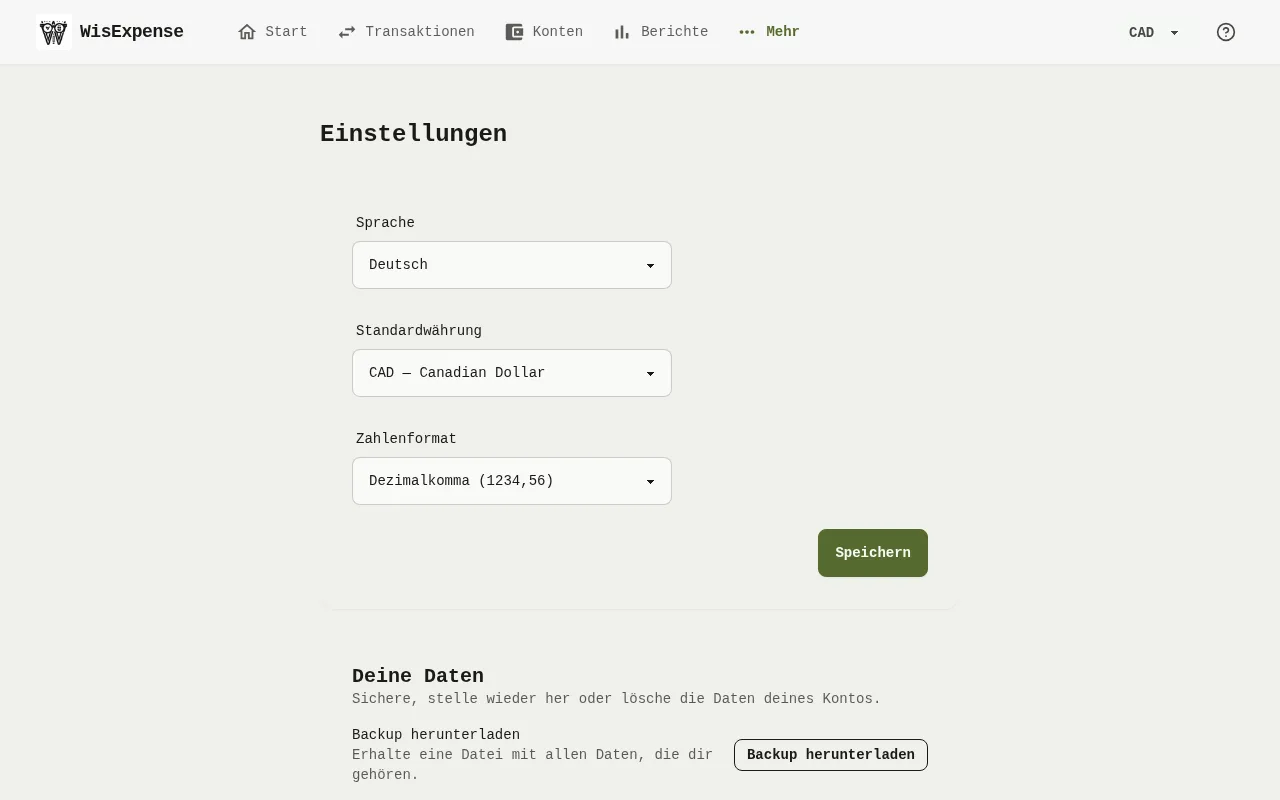
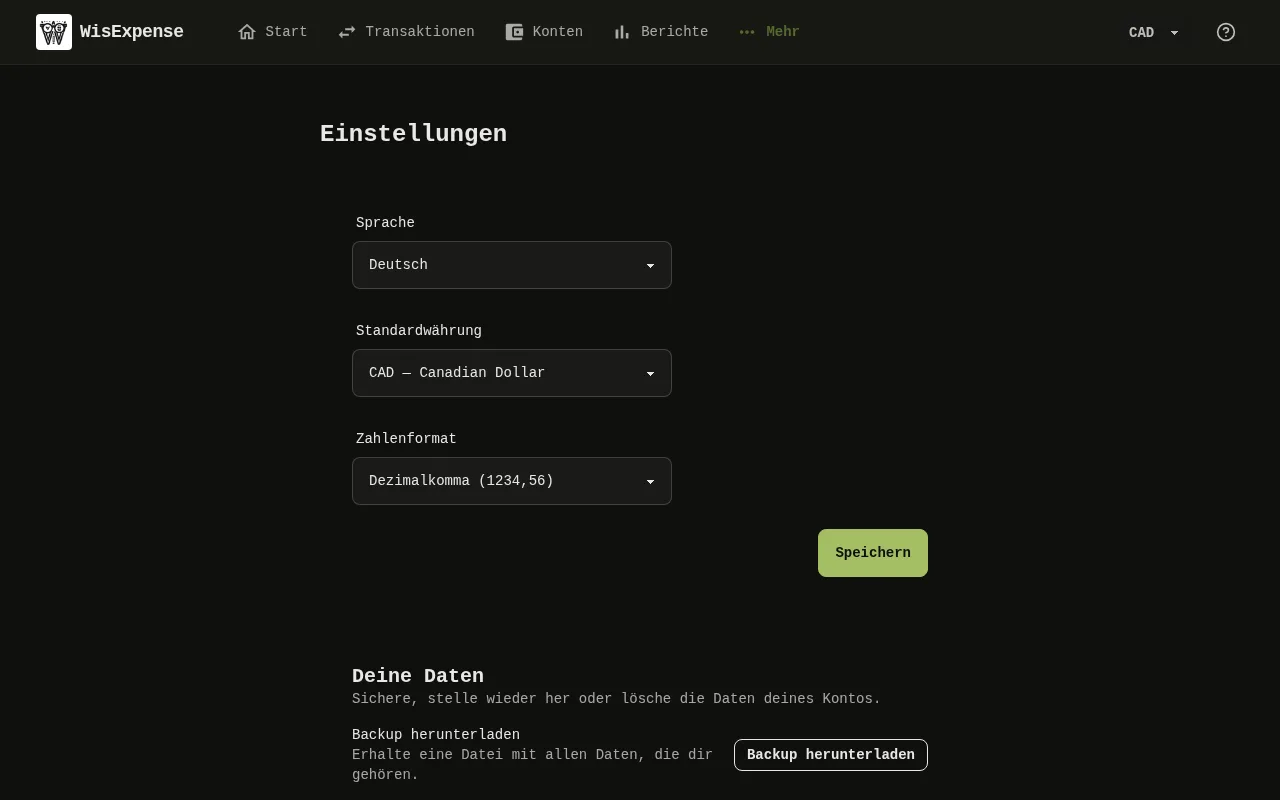
- Wählen Sie im Menü oben Einstellungen aus. Der Bildschirm Einstellungen öffnet sich.
- Wählen Sie eine Sprache Markierung 1: Englisch, Spanisch, Französisch, Portugiesisch, Italienisch oder Deutsch. Systemstandard folgt Ihrem Browser, aber nur, wenn dieser auf Englisch, Spanisch oder Französisch eingestellt ist. Andernfalls bleibt die App auf Englisch.
- Wählen Sie Ihre Standardwährung Markierung 2. Ihre Summen erscheinen darin, bis Sie im Menü eine andere Währung wählen.
- Wählen Sie ein Zahlenformat Markierung 3. Das ist das Dezimalzeichen, das Sie in Beträgen eingeben: Dezimalpunkt (1234.56), Dezimalkomma (1234,56) oder Automatisch (Region des Geräts), das Ihrem Browser folgt.
- Wählen Sie Speichern Markierung 4 aus. Eine Meldung bestätigt, dass die Einstellungen gespeichert wurden.
Um zwischen hell und dunkel zu wechseln, wählen Sie die Mond- oder Sonnen-Schaltfläche in der Menüleiste aus. Die Web-App merkt sich Ihre Wahl in diesem Browser.
Mobil
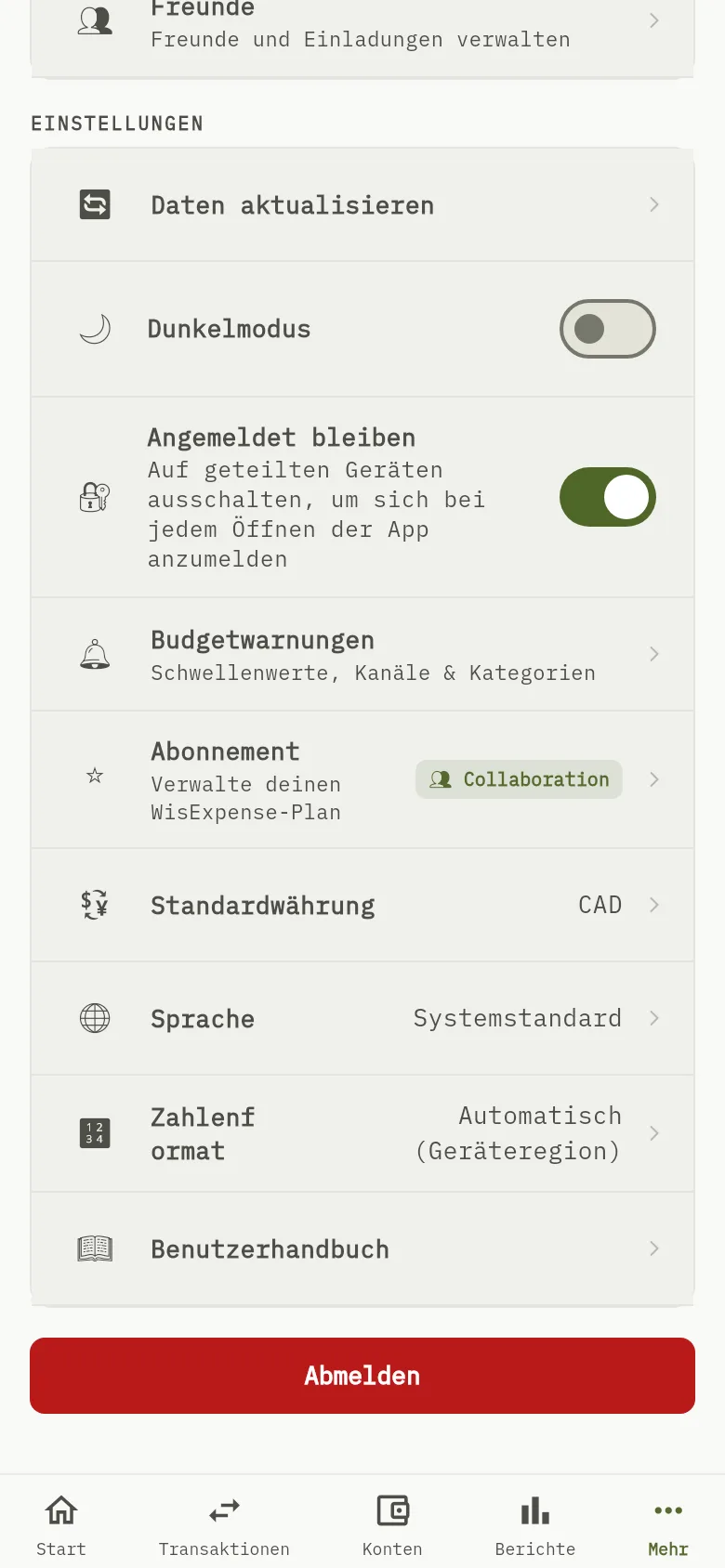
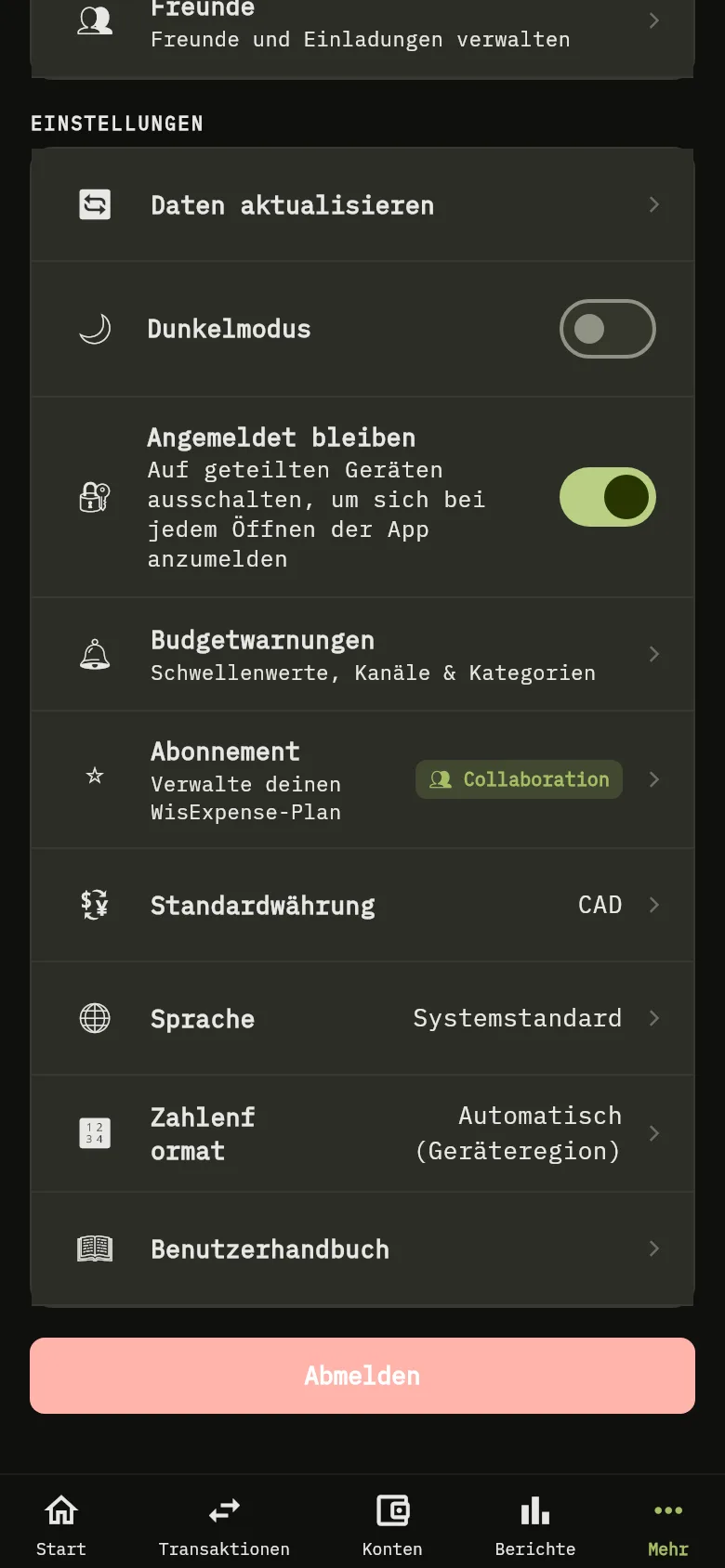
- Tippen Sie auf Mehr und scrollen Sie zu Einstellungen.
- Schalten Sie Dunkelmodus Markierung 5 ein oder aus. Ihre Wahl bleibt auf diesem Gerät.
- Tippen Sie auf Sprache Markierung 1 und wählen Sie eine Sprache oder Systemstandard, um Ihrem Telefon zu folgen. Diese Wahl bleibt ebenfalls auf diesem Gerät.
- Tippen Sie auf Standardwährung und wählen Sie eine Währung. Ihre Summen erscheinen darin, aber nur, bis die App Ihre Daten neu lädt. Um die Währung zu behalten, legen Sie die Standardwährung in der Web-App fest.
- Tippen Sie auf Zahlenformat und wählen Sie ein Dezimalzeichen für Beträge: Punkt, Komma oder Automatisch (Geräteregion).
Tipp
Ihr Zahlenformat gehört zu Ihrem Konto und folgt Ihnen daher von der Web-App in die mobile App. Ihre Standardwährung wird nur dann in Ihrem Konto gespeichert, wenn Sie sie in der Web-App festlegen. Sprache und Design wählen Sie in jeder App getrennt.
Was Sie sehen
Die App wechselt das Design, sobald Sie es wählen. In der mobilen App wechselt auch die Sprache sofort, im Web, wenn Sie Speichern auswählen. Beträge, die Sie als Formel eingeben, verwenden das gewählte Dezimalzeichen.
Siehe auch
Ihr Profil ansehen und Ihr Foto ändern, Sich in der App zurechtfinden.