
Edite ou exclua uma transação
Corrija uma transação com erro ou remova uma que você não quer.
Edite uma transação para corrigir o valor, a categoria ou a data. Exclua-a quando ela não deveria existir. O saldo da carteira acompanha qualquer uma das duas mudanças.
Antes de começar
Você só pode editar ou excluir uma transação em uma carteira em que tenha acesso para isso. Para excluir uma transferência, você precisa desse acesso nas duas carteiras dela.
Passos
Web
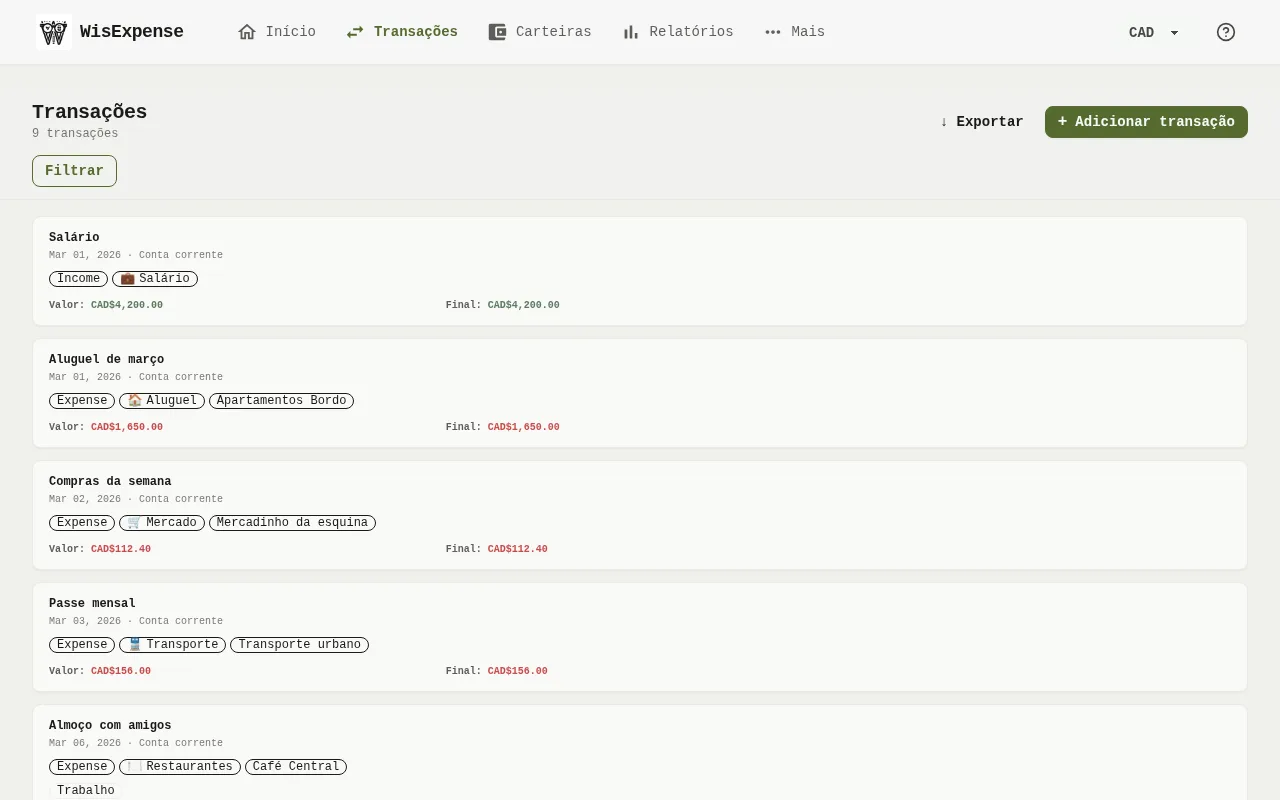
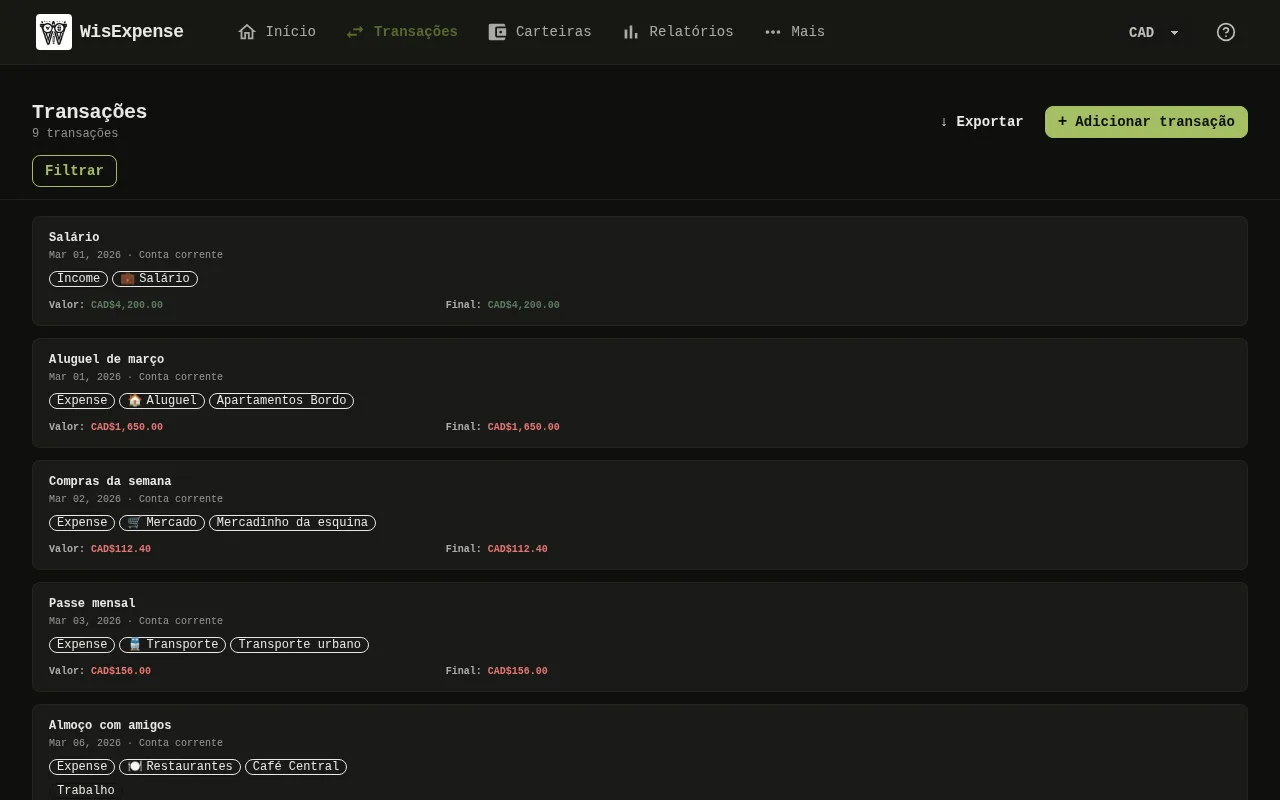
- Selecione Transações no menu.
- Encontre a transação Marcador 1 e abra o menu de três pontos dela.
- Selecione Editar, mude o que está errado e selecione Salvar. Ou selecione Excluir para removê-la.
Móvel
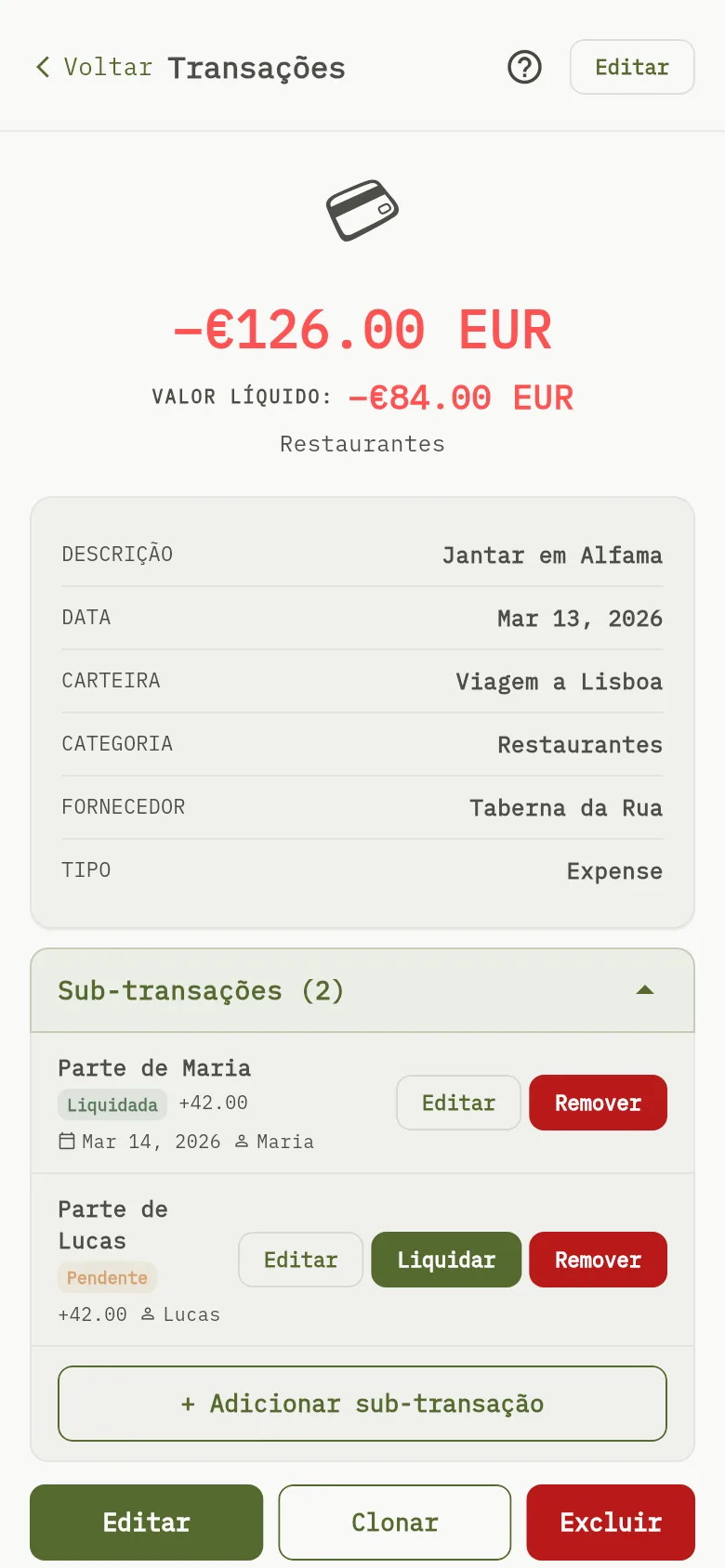
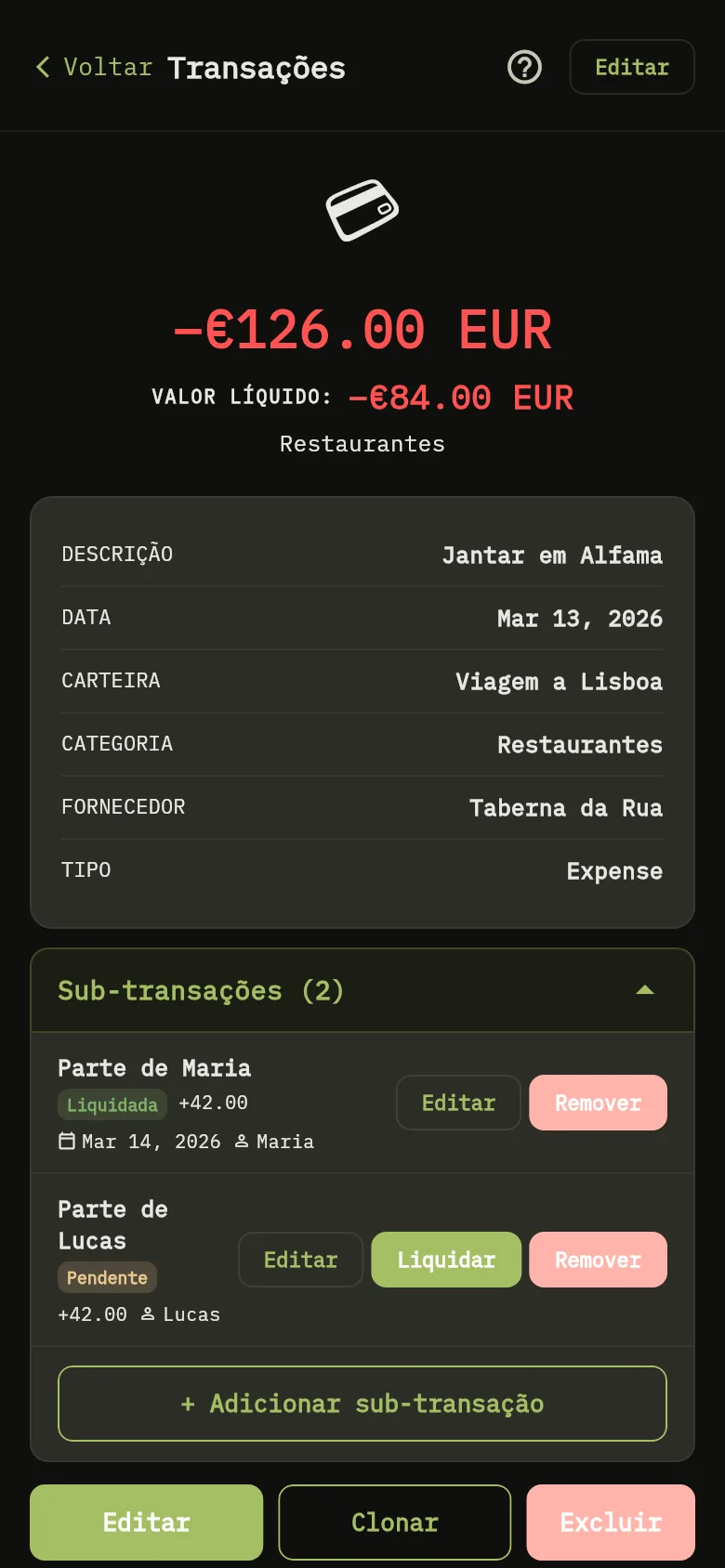
- Toque em Transações e depois na transação.
- Toque em Editar Marcador 2, mude o que está errado e toque em Salvar.
- Ou toque em Excluir e toque em Excluir de novo para confirmar.
Dica
O app web exclui a transação na hora, sem pedir confirmação, então confira a linha antes de selecionar Excluir.
O que você vê
Uma transação editada mostra os novos detalhes. Uma transação excluída sai da lista. Nos dois casos, o saldo da carteira, ou das duas carteiras em uma transferência, é atualizado.