WisExpenseAbrir a aplicação
Temas

Digitalize um recibo

Preencha uma nova despesa a partir da foto de um recibo, depois confira e salve.

Requer o plano Premium

Mostrar passos para

A digitalização lê a foto de um recibo e preenche uma nova transação: o valor, a data e, quando os reconhece, a carteira, o fornecedor e a categoria. Você confere o resultado e salva.

Antes de começar

Você precisa do plano Premium ou Collaboration: o Premium inclui 50 digitalizações por mês e o Collaboration 200. Suas digitalizações recomeçam no início de cada mês (UTC). Veja Comparar os planos. No plano gratuito, o botão de digitalizar traz o aviso Recurso Premium.

A digitalização é oferecida em uma nova despesa ou receita, não em uma transferência nem ao editar uma transação. Tenha em mãos uma foto nítida de um único recibo, com menos de 10 MB: uma foto JPEG, PNG ou HEIC, e no app web também um PDF.

Passos

Web
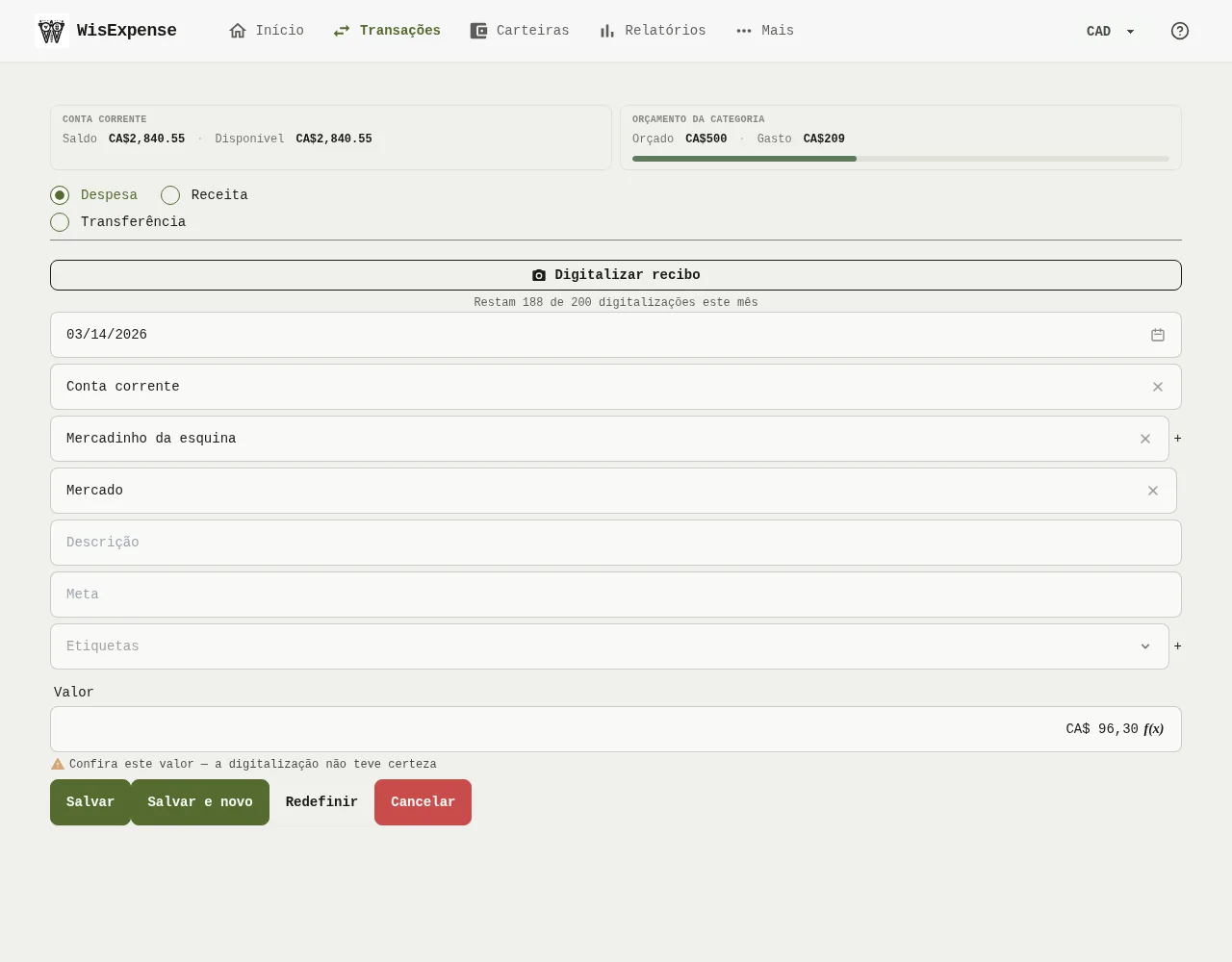
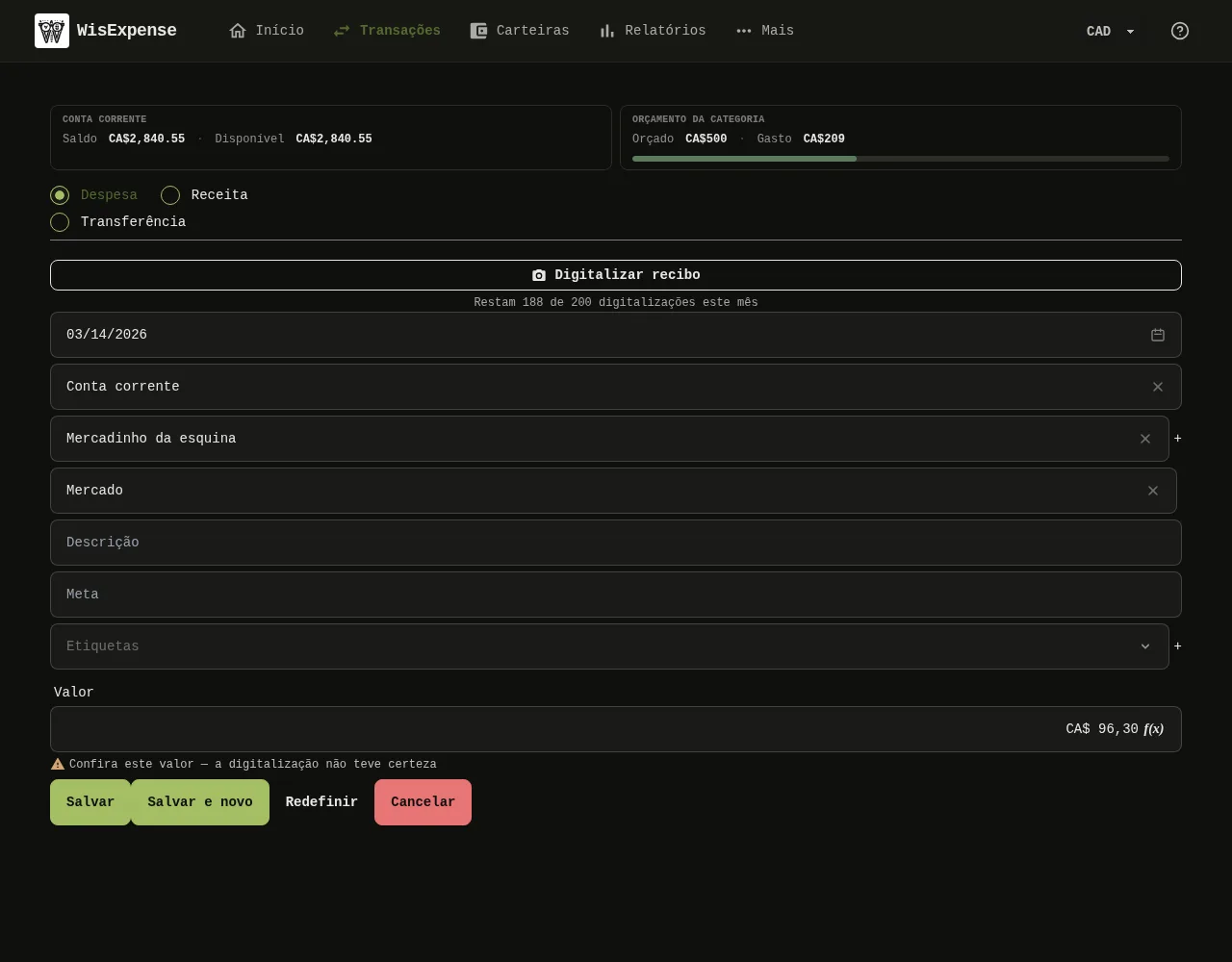
O formulário de nova transação do app web depois de uma digitalização: o botão Digitalizar recibo com o número de digitalizações restantes neste mês logo abaixo, o fornecedor e o valor preenchidos e uma linha sob o valor pedindo que você o confira. 1: Selecione Digitalizar recibo. Abaixo do botão você vê quantas digitalizações ainda tem neste mês; 2: Confira o que a digitalização preencheu: a data, a carteira, o fornecedor, a categoria e o valor. Onde a digitalização não teve certeza, uma linha sob o campo pede que você confira o valor. Corrija se precisar; a linha some quando você altera o campo; 3: Confira o que a digitalização preencheu: a data, a carteira, o fornecedor, a categoria e o valor. Onde a digitalização não teve certeza, uma linha sob o campo pede que você confira o valor. Corrija se precisar; a linha some quando você altera o campo; 4: Confira o que a digitalização preencheu: a data, a carteira, o fornecedor, a categoria e o valor. Onde a digitalização não teve certeza, uma linha sob o campo pede que você confira o valor. Corrija se precisar; a linha some quando você altera o campo.O formulário de nova transação do app web depois de uma digitalização: o botão Digitalizar recibo com o número de digitalizações restantes neste mês logo abaixo, o fornecedor e o valor preenchidos e uma linha sob o valor pedindo que você o confira. 1: Selecione Digitalizar recibo. Abaixo do botão você vê quantas digitalizações ainda tem neste mês; 2: Confira o que a digitalização preencheu: a data, a carteira, o fornecedor, a categoria e o valor. Onde a digitalização não teve certeza, uma linha sob o campo pede que você confira o valor. Corrija se precisar; a linha some quando você altera o campo; 3: Confira o que a digitalização preencheu: a data, a carteira, o fornecedor, a categoria e o valor. Onde a digitalização não teve certeza, uma linha sob o campo pede que você confira o valor. Corrija se precisar; a linha some quando você altera o campo; 4: Confira o que a digitalização preencheu: a data, a carteira, o fornecedor, a categoria e o valor. Onde a digitalização não teve certeza, uma linha sob o campo pede que você confira o valor. Corrija se precisar; a linha some quando você altera o campo.
  1. Abra o formulário de nova transação, como em Registre uma despesa, e deixe o tipo em Despesa ou Receita.
  2. Selecione Digitalizar recibo Marcador 1. Abaixo do botão você vê quantas digitalizações ainda tem neste mês.
  3. Escolha a foto ou o arquivo do recibo. Em um celular ou tablet, o navegador pode abrir a câmera. Enquanto o recibo é lido, o botão mostra que está trabalhando.
  4. Confira o que a digitalização preencheu: a data, a carteira, o fornecedor Marcador 2, a categoria e o valor Marcador 3. Onde a digitalização não teve certeza, uma linha sob o campo pede que você confira o valor Marcador 4. Corrija se precisar; a linha some quando você altera o campo.
  5. Selecione Salvar.

Móvel

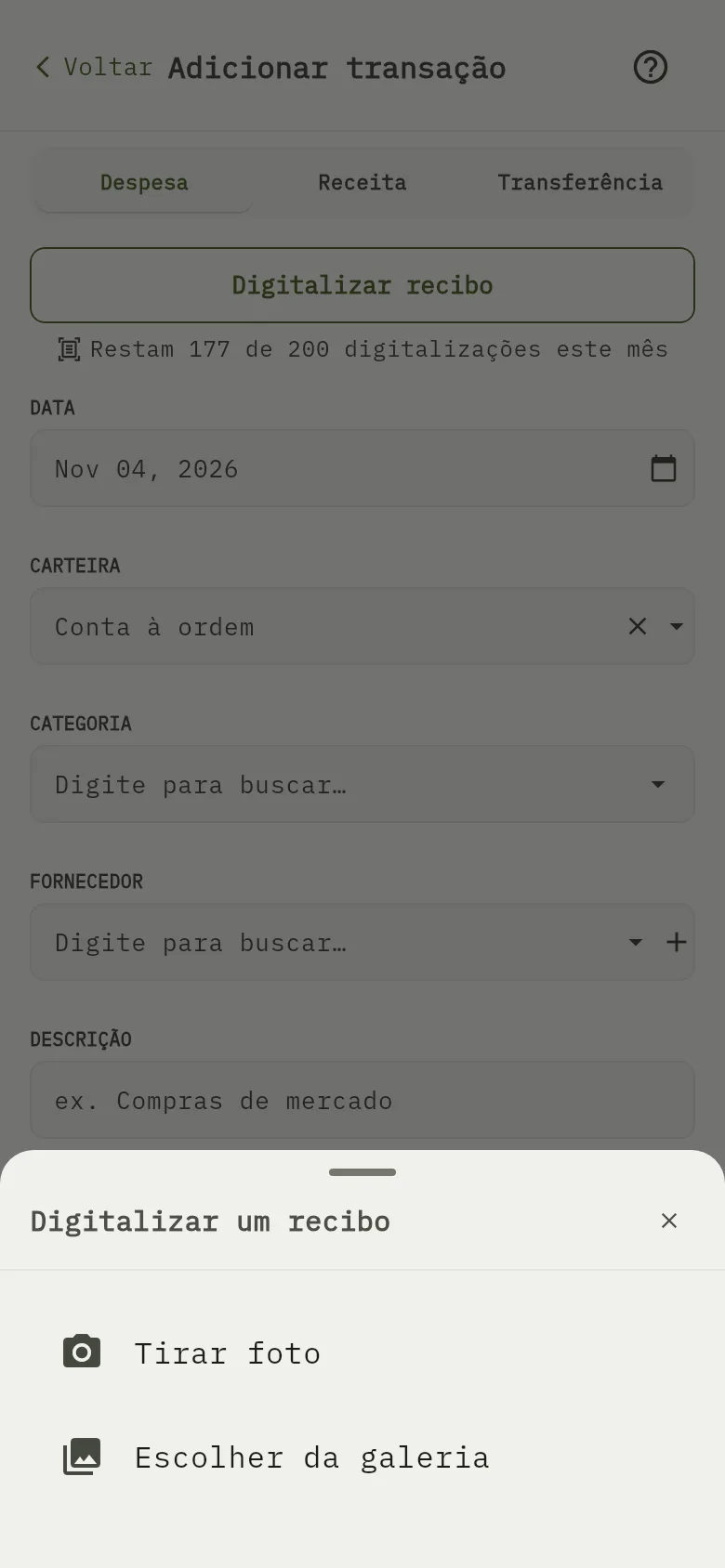
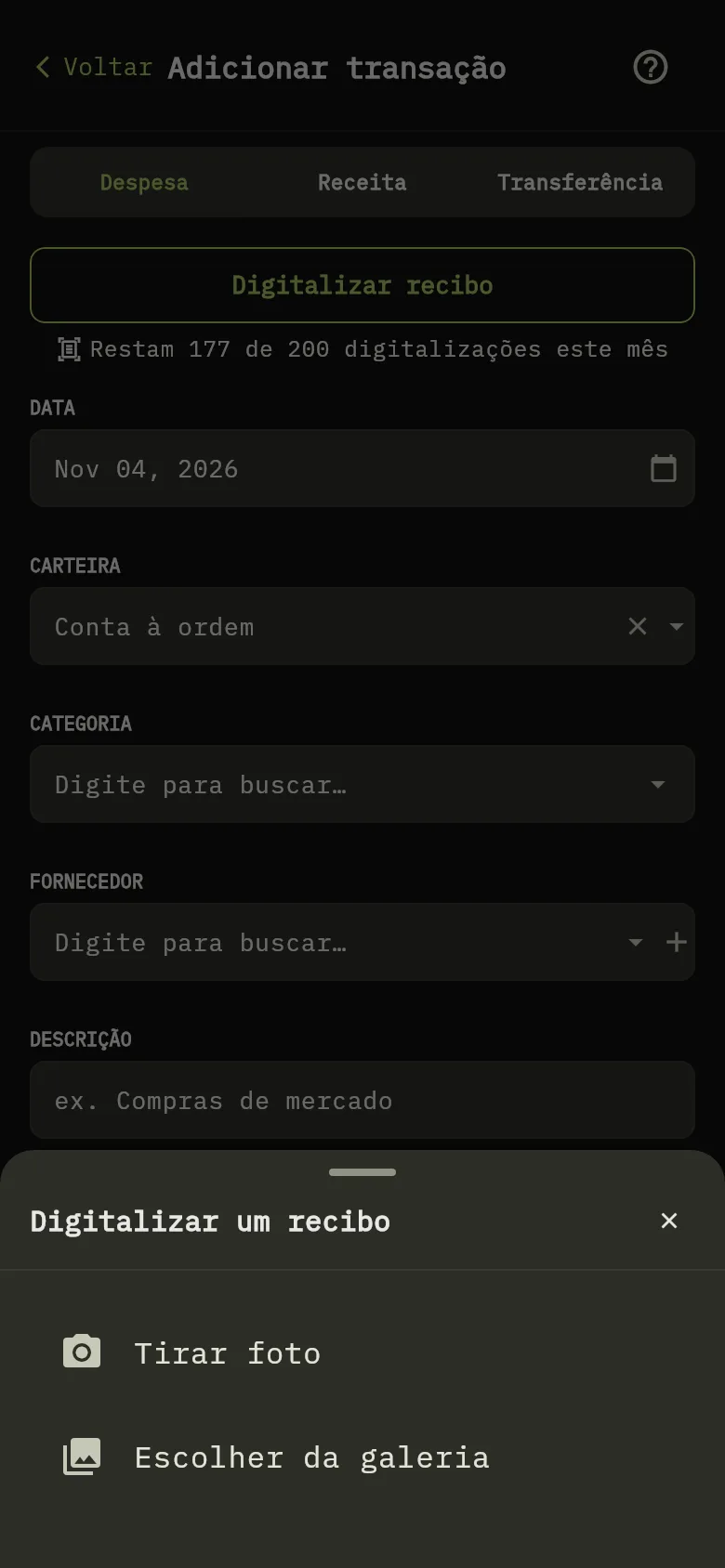
A tela de nova transação do app para celular com a folha Digitalizar um recibo aberta, oferecendo Tirar foto e Escolher da galeria. 5: Abra a tela de nova transação, como em Registre uma despesa, e toque em Digitalizar recibo. Abaixo do botão você vê quantas digitalizações ainda tem neste mês; 6: Na folha Digitalizar um recibo, toque em Tirar foto para fotografar o recibo, ou em Escolher da galeria para usar uma foto que você já tem. Se o celular pedir, permita que o WisExpense use a câmera ou suas fotos; 7: Na folha Digitalizar um recibo, toque em Tirar foto para fotografar o recibo, ou em Escolher da galeria para usar uma foto que você já tem. Se o celular pedir, permita que o WisExpense use a câmera ou suas fotos.A tela de nova transação do app para celular com a folha Digitalizar um recibo aberta, oferecendo Tirar foto e Escolher da galeria. 5: Abra a tela de nova transação, como em Registre uma despesa, e toque em Digitalizar recibo. Abaixo do botão você vê quantas digitalizações ainda tem neste mês; 6: Na folha Digitalizar um recibo, toque em Tirar foto para fotografar o recibo, ou em Escolher da galeria para usar uma foto que você já tem. Se o celular pedir, permita que o WisExpense use a câmera ou suas fotos; 7: Na folha Digitalizar um recibo, toque em Tirar foto para fotografar o recibo, ou em Escolher da galeria para usar uma foto que você já tem. Se o celular pedir, permita que o WisExpense use a câmera ou suas fotos.
  1. Abra a tela de nova transação, como em Registre uma despesa, e toque em Digitalizar recibo Marcador 5. Abaixo do botão você vê quantas digitalizações ainda tem neste mês.
  2. Na folha Digitalizar um recibo, toque em Tirar foto Marcador 6 para fotografar o recibo, ou em Escolher da galeria Marcador 7 para usar uma foto que você já tem. Se o celular pedir, permita que o WisExpense use a câmera ou suas fotos.
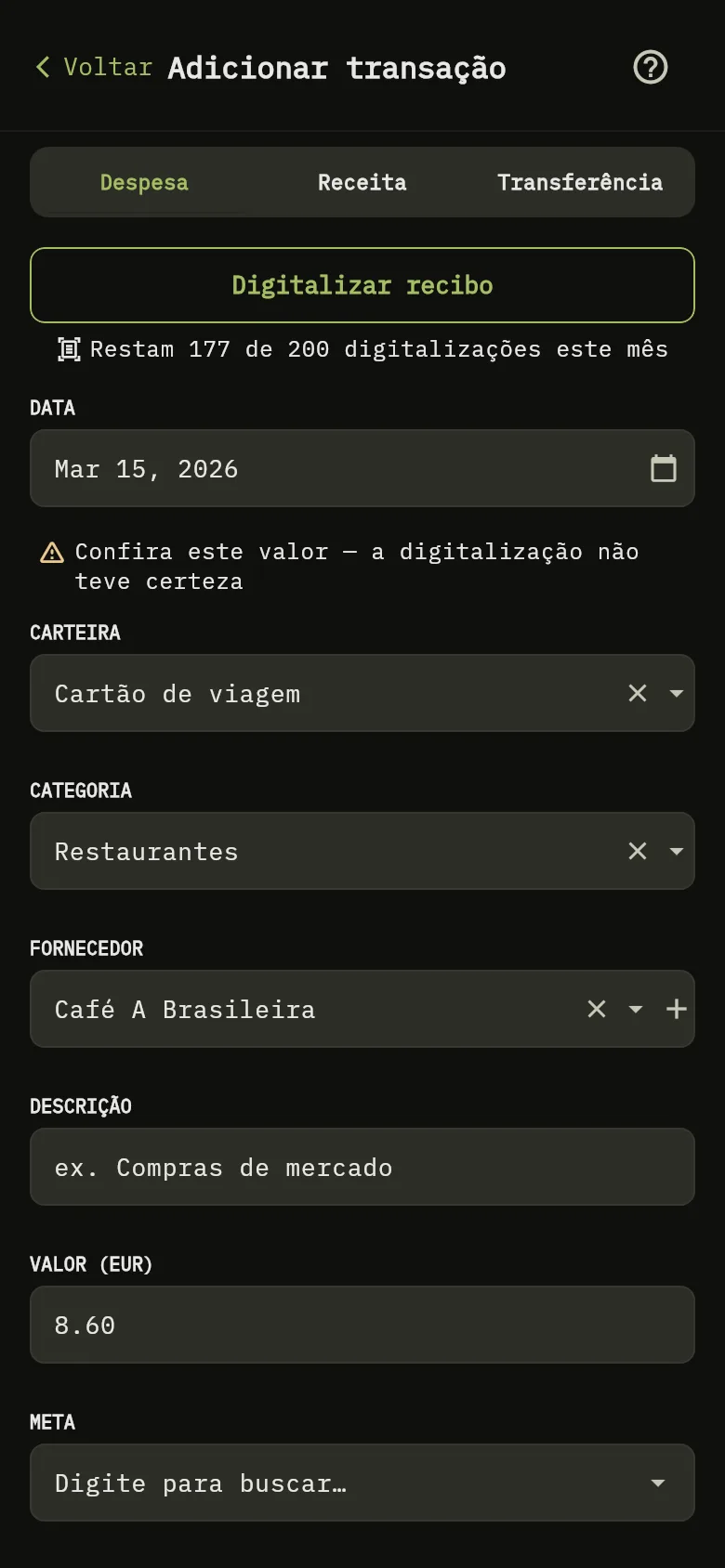
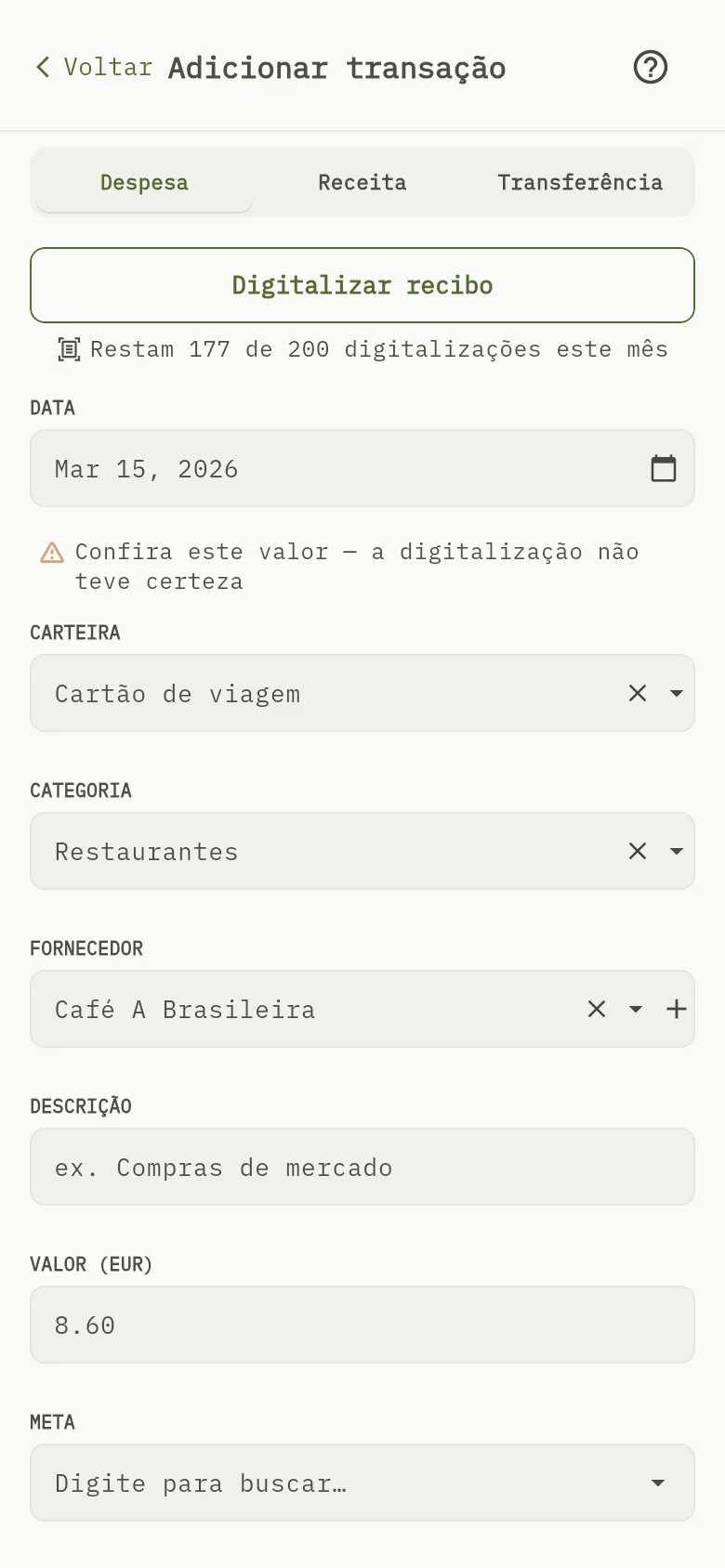
A tela de nova transação do app para celular depois de uma digitalização, com data, carteira, categoria, fornecedor e valor preenchidos e uma linha sob a data pedindo que você a confira. 3: Confira o que a digitalização preencheu: a data, a carteira, a categoria, o fornecedor e o valor. Onde a digitalização não teve certeza, uma linha sob o campo pede que você confira o valor. Corrija se precisar; 5: Abra a tela de nova transação, como em Registre uma despesa, e toque em Digitalizar recibo. Abaixo do botão você vê quantas digitalizações ainda tem neste mês; 8: Confira o que a digitalização preencheu: a data, a carteira, a categoria, o fornecedor e o valor. Onde a digitalização não teve certeza, uma linha sob o campo pede que você confira o valor. Corrija se precisar.A tela de nova transação do app para celular depois de uma digitalização, com data, carteira, categoria, fornecedor e valor preenchidos e uma linha sob a data pedindo que você a confira. 3: Confira o que a digitalização preencheu: a data, a carteira, a categoria, o fornecedor e o valor. Onde a digitalização não teve certeza, uma linha sob o campo pede que você confira o valor. Corrija se precisar; 5: Abra a tela de nova transação, como em Registre uma despesa, e toque em Digitalizar recibo. Abaixo do botão você vê quantas digitalizações ainda tem neste mês; 8: Confira o que a digitalização preencheu: a data, a carteira, a categoria, o fornecedor e o valor. Onde a digitalização não teve certeza, uma linha sob o campo pede que você confira o valor. Corrija se precisar.
  1. Confira o que a digitalização preencheu: a data Marcador 8, a carteira, a categoria, o fornecedor e o valor Marcador 3. Onde a digitalização não teve certeza, uma linha sob o campo pede que você confira o valor. Corrija se precisar.
  2. Toque em Salvar.

Se a digitalização não começar

Web

No plano gratuito, selecionar Digitalizar recibo abre, em vez disso, a janela Faça upgrade do seu plano. Ela diz que a digitalização de recibos é um recurso Premium Marcador 9. Escolha um plano para liberá-la: veja Faça upgrade do seu plano.
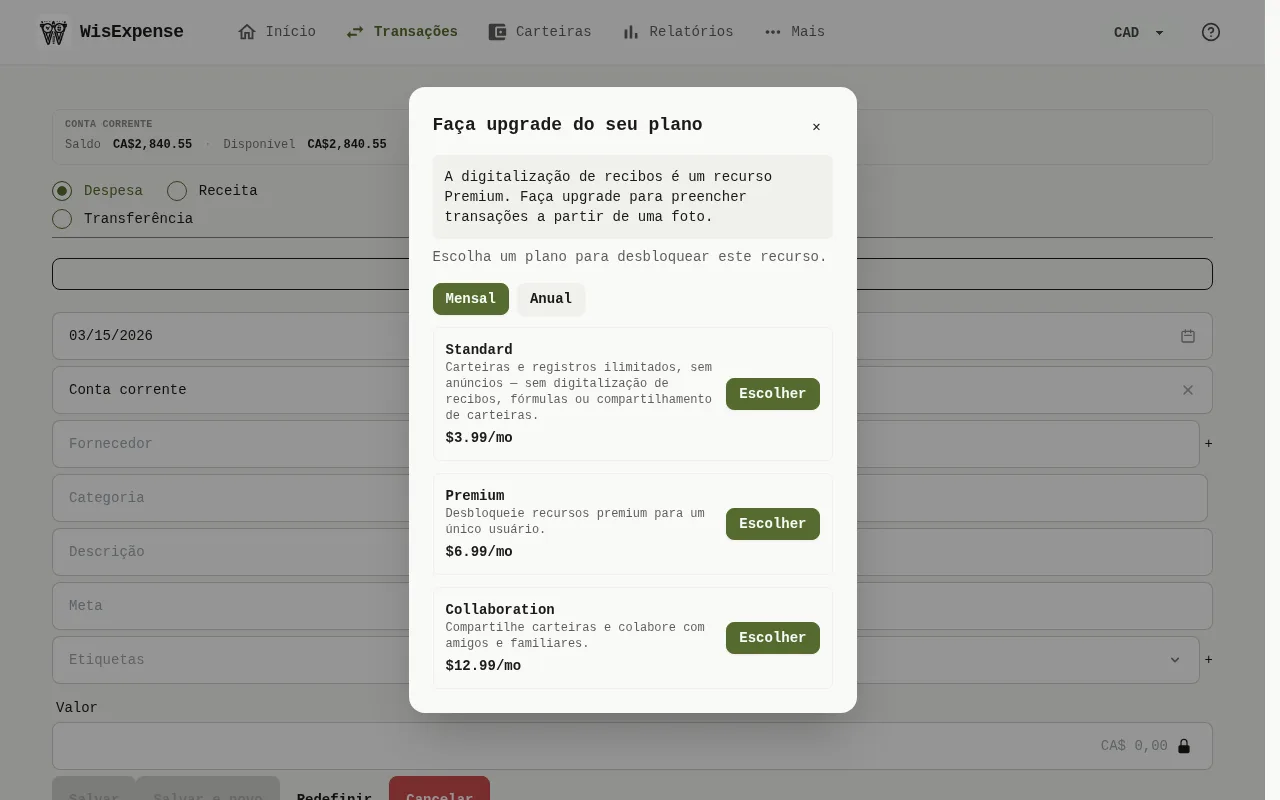
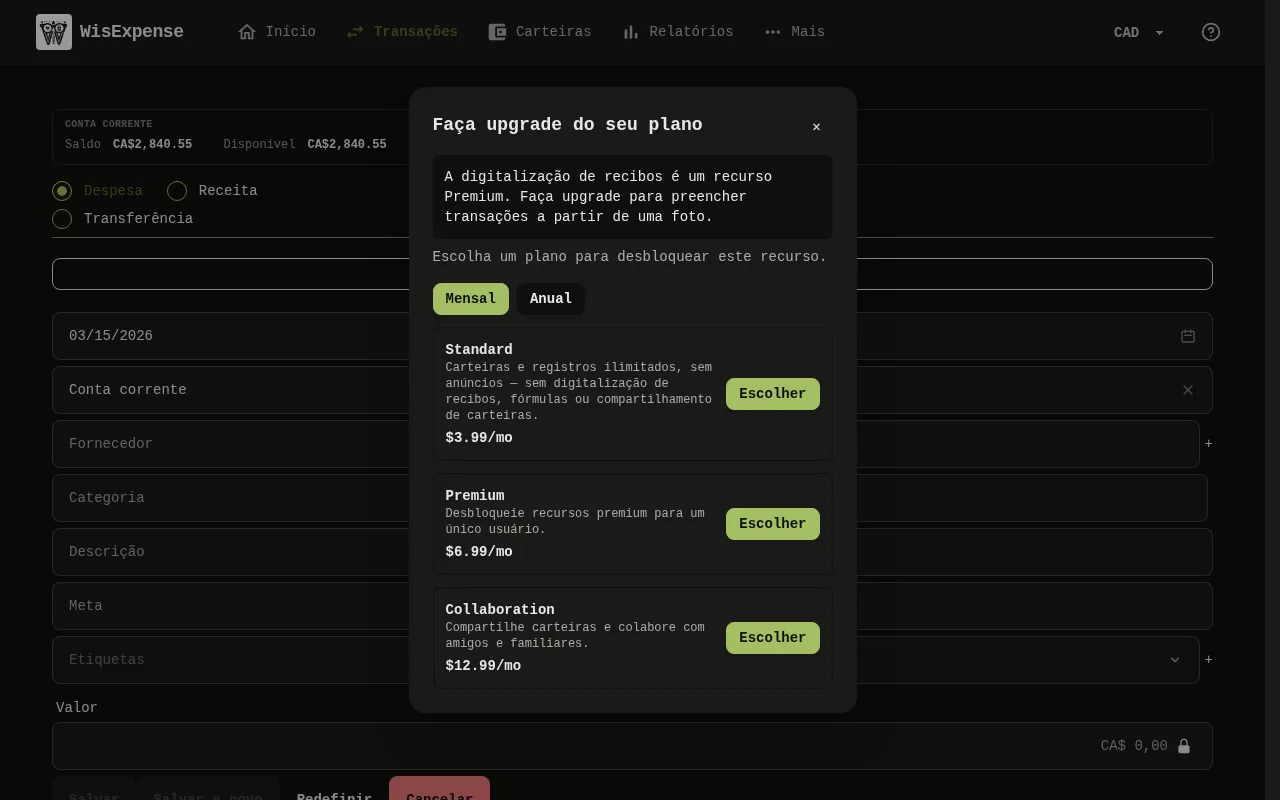
A janela Faça upgrade do seu plano do app web sobre o formulário de nova transação, dizendo que a digitalização de recibos é um recurso Premium, com um plano Premium e um plano Collaboration para escolher. 1: Selecione Digitalizar recibo. Abaixo do botão você vê quantas digitalizações ainda tem neste mês; 9: No plano gratuito, selecionar Digitalizar recibo abre, em vez disso, a janela Faça upgrade do seu plano. Ela diz que a digitalização de recibos é um recurso Premium. Escolha um plano para liberá-la: veja Faça upgrade do seu plano.A janela Faça upgrade do seu plano do app web sobre o formulário de nova transação, dizendo que a digitalização de recibos é um recurso Premium, com um plano Premium e um plano Collaboration para escolher. 1: Selecione Digitalizar recibo. Abaixo do botão você vê quantas digitalizações ainda tem neste mês; 9: No plano gratuito, selecionar Digitalizar recibo abre, em vez disso, a janela Faça upgrade do seu plano. Ela diz que a digitalização de recibos é um recurso Premium. Escolha um plano para liberá-la: veja Faça upgrade do seu plano.

Quando você tiver usado todas as digitalizações do mês, a mesma janela avisa e informa a data em que elas recomeçam Marcador 9. No Premium, ela oferece o Collaboration, que inclui 200 digitalizações por mês.
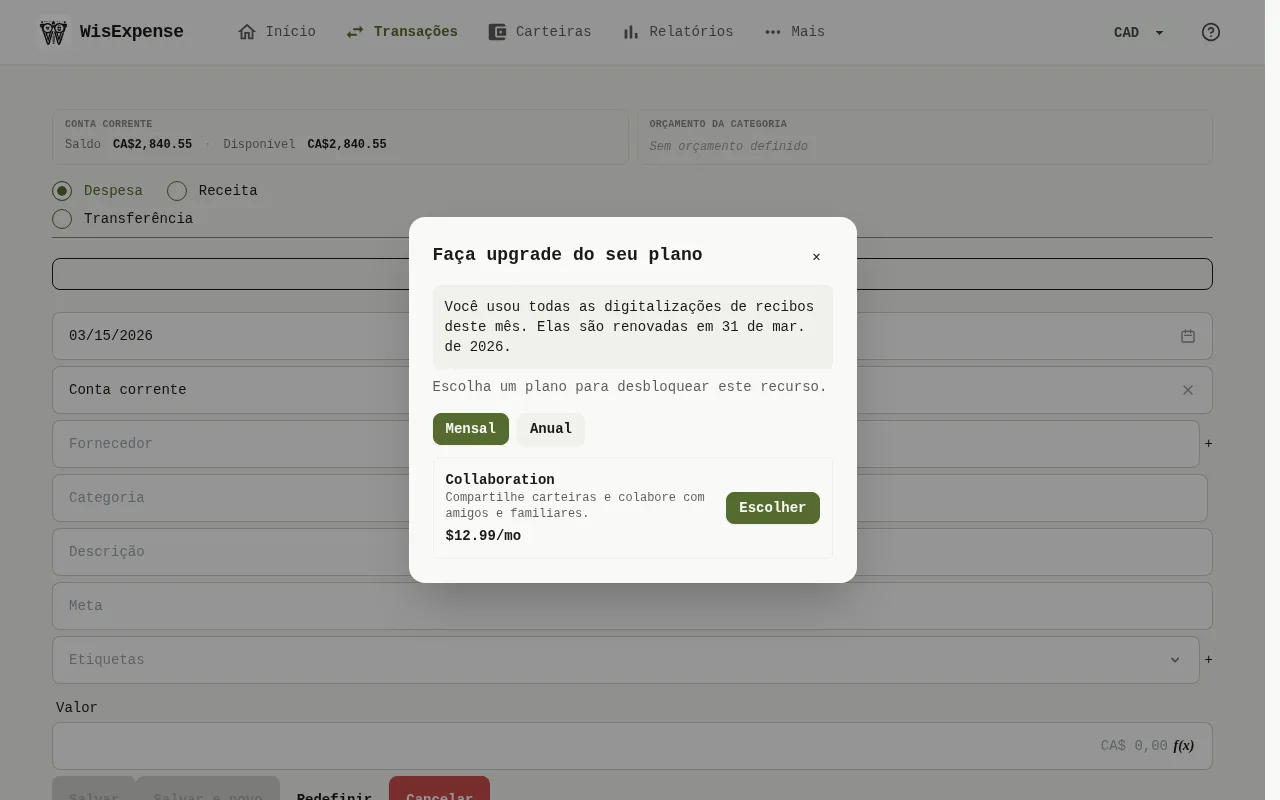
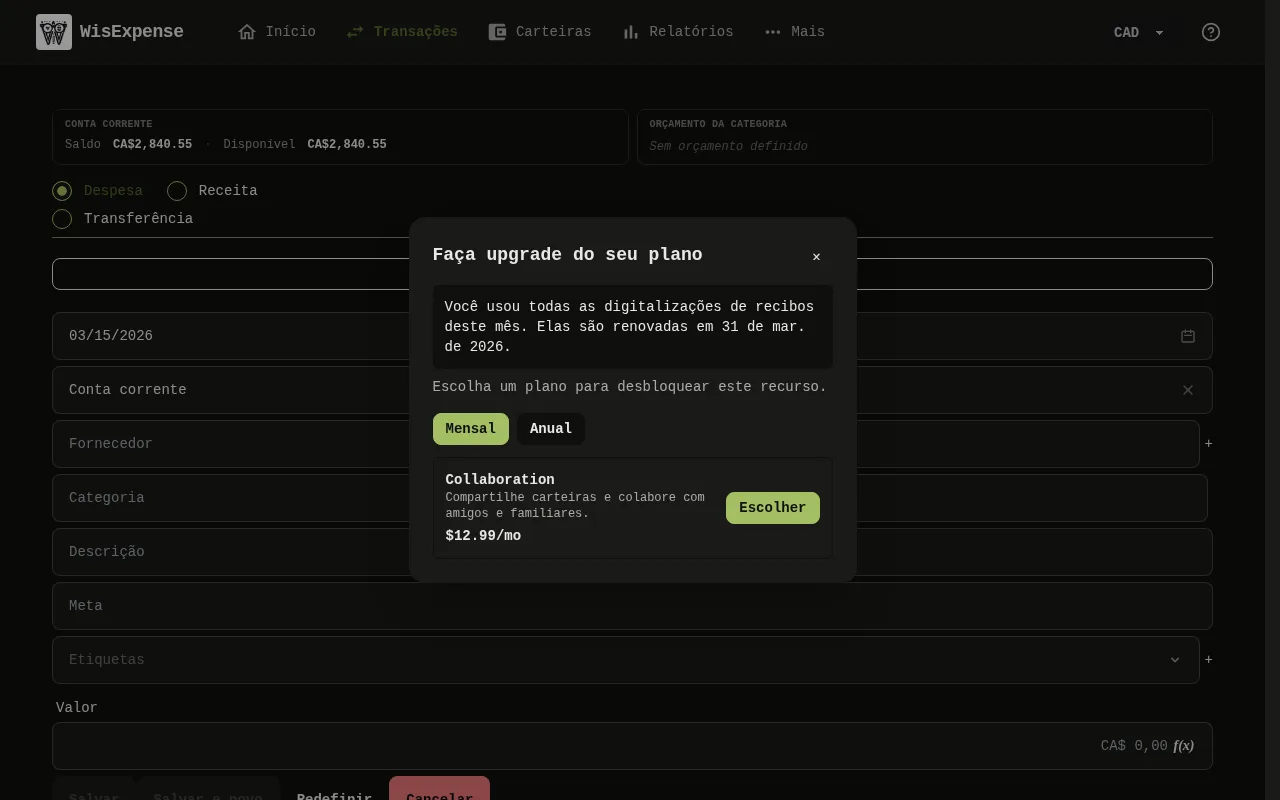
A janela Faça upgrade do seu plano do app web dizendo que todas as digitalizações de recibos deste mês foram usadas e quando elas são renovadas, com apenas o plano Collaboration para escolher. 1: Selecione Digitalizar recibo. Abaixo do botão você vê quantas digitalizações ainda tem neste mês; 9: No plano gratuito, selecionar Digitalizar recibo abre, em vez disso, a janela Faça upgrade do seu plano. Ela diz que a digitalização de recibos é um recurso Premium. Escolha um plano para liberá-la: veja Faça upgrade do seu plano.A janela Faça upgrade do seu plano do app web dizendo que todas as digitalizações de recibos deste mês foram usadas e quando elas são renovadas, com apenas o plano Collaboration para escolher. 1: Selecione Digitalizar recibo. Abaixo do botão você vê quantas digitalizações ainda tem neste mês; 9: No plano gratuito, selecionar Digitalizar recibo abre, em vez disso, a janela Faça upgrade do seu plano. Ela diz que a digitalização de recibos é um recurso Premium. Escolha um plano para liberá-la: veja Faça upgrade do seu plano.

O que você vê

O formulário fica preenchido, mas nada é salvo até você salvar. Cada recibo lido usa uma das suas digitalizações do mês, e o número abaixo do botão diminui.

Relacionado

Registre uma despesa, Comparar os planos, Faça upgrade do seu plano.