
Modifica un portafoglio
Cambia il nome, la descrizione, l'icona o il saldo di un portafoglio.
Cambia i dati di un portafoglio quando qualcosa è sbagliato o è cambiato, come il nome o il saldo.
Prima di iniziare
Ti serve un portafoglio che puoi modificare. Un portafoglio condiviso con te potrebbe non offrire la modifica, a seconda dell'accesso che il proprietario ti ha dato.
Passaggi
Web
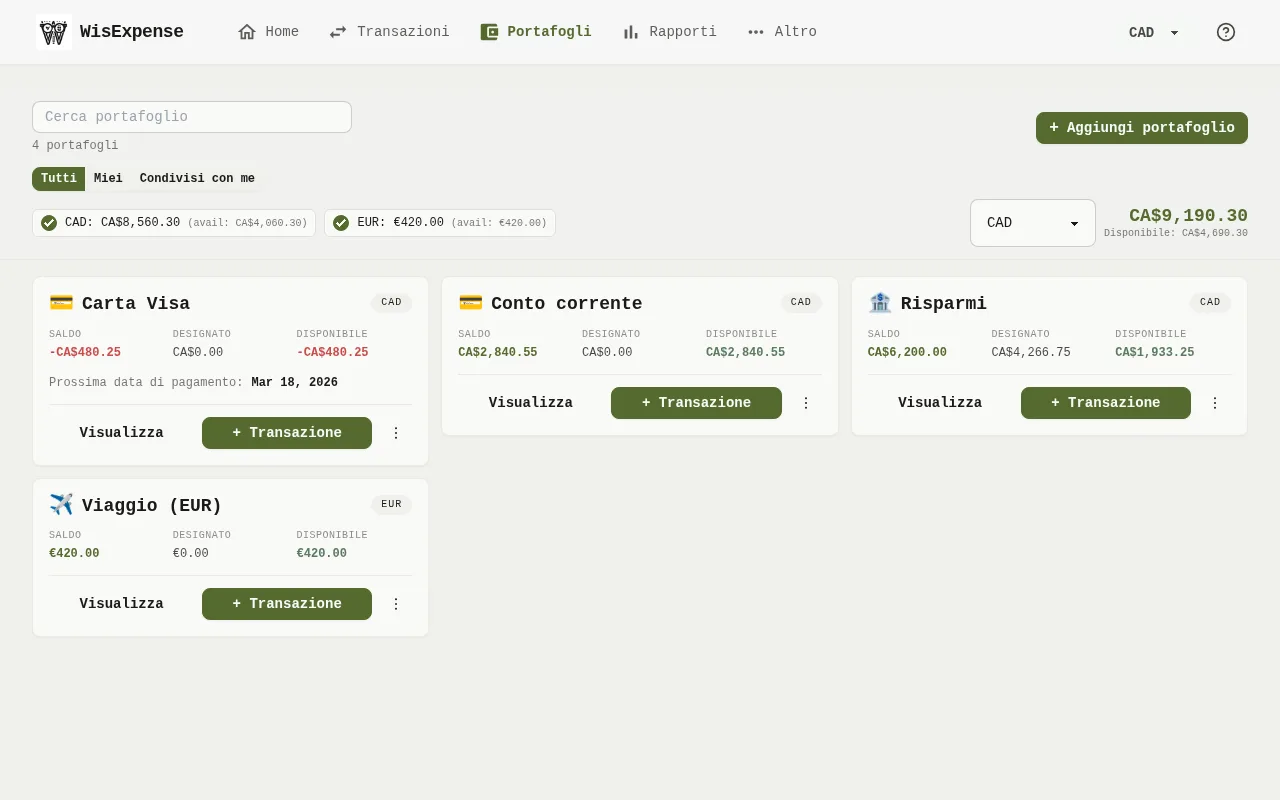
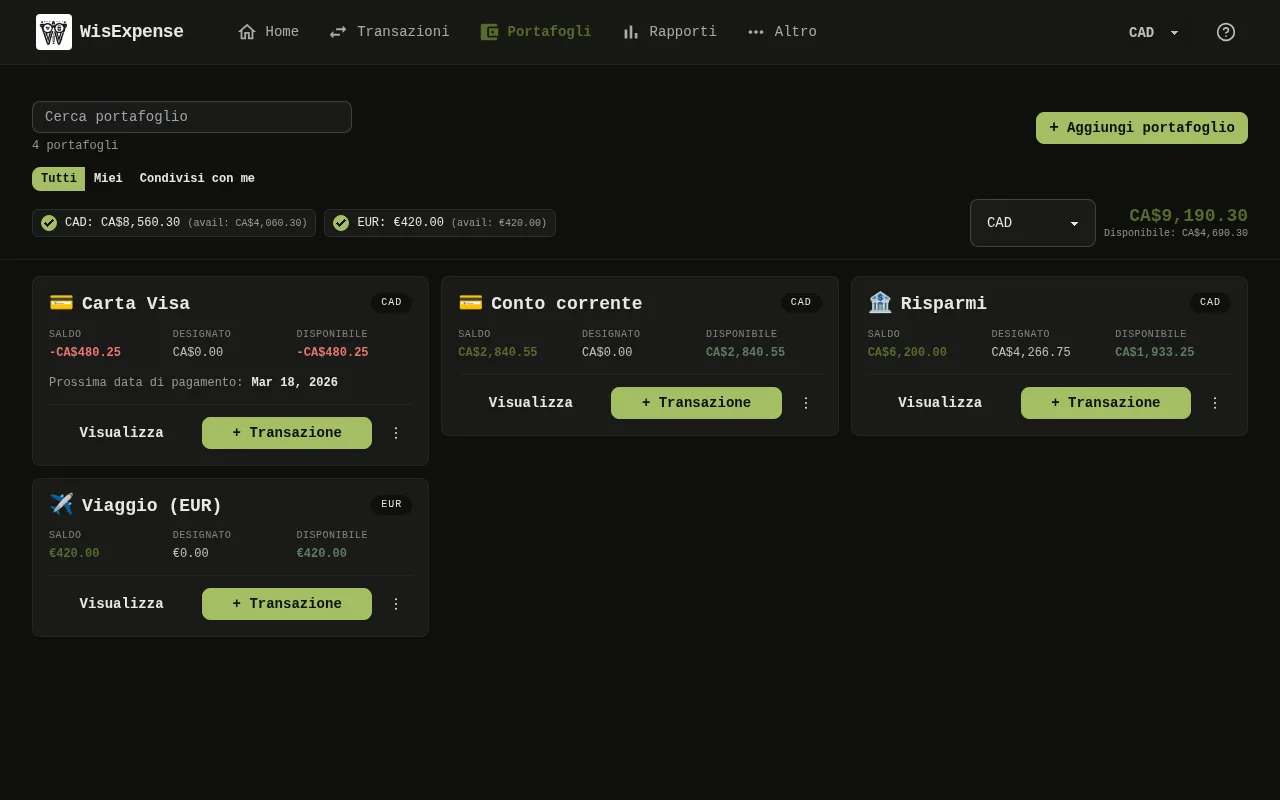
- In Portafogli, trova il portafoglio Indicatore 1.
- Apri il menu con i tre puntini in basso a destra sulla scheda e seleziona Modifica.
- Cambia il Nome del portafoglio, la Descrizione, l'Icona o il Saldo. Per tenere traccia di una carta di credito, spunta Questo portafoglio è una carta di credito e compila il Giorno di pagamento e la Prossima data di pagamento.
- Seleziona Salva.
Mobile
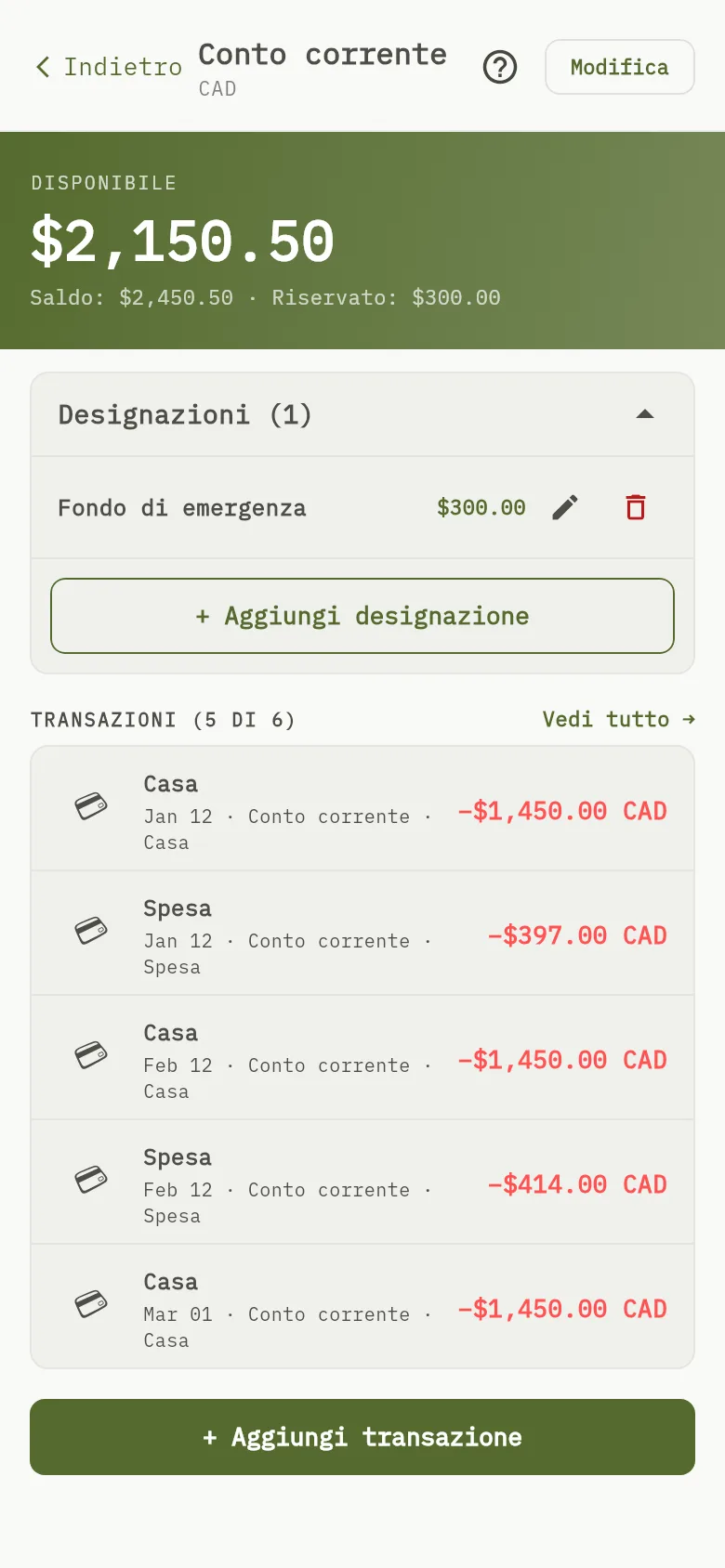
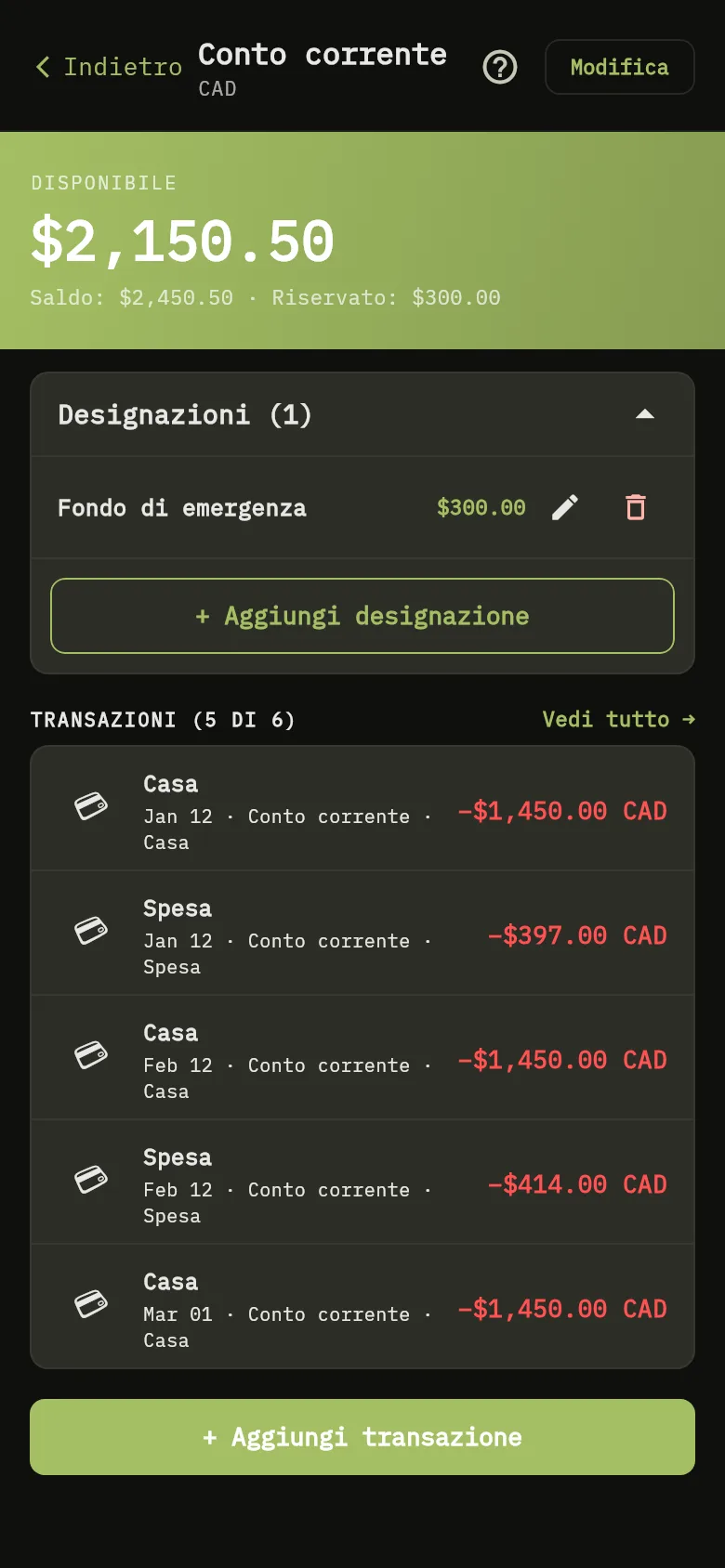
- Tocca Portafogli, poi Vedi sul portafoglio.
- Tocca Modifica Indicatore 2.
- Cambia il Nome portafoglio, la Descrizione o il saldo. Per tenere traccia di una carta di credito, attiva Questo portafoglio è una carta di credito e compila il Giorno di pagamento e la Prossima data di pagamento.
- Tocca Salva.
Suggerimento
Le app non offrono un modo per eliminare un portafoglio.
Attenzione
Un portafoglio può essere di sola lettura. Se hai il piano gratuito e più di 2 portafogli creati da te, i 2 che hai creato per primi restano come sono e gli altri sono di sola lettura. L'app mostra Questo portafoglio è di sola lettura e spiega che il tuo account è sul piano gratuito. Su mobile, il portafoglio mostra anche il badge Solo lettura (gratuito) e il messaggio dice che il portafoglio supera il tuo limite di 2 portafogli. Puoi comunque guardarlo e vedere le sue transazioni, ma non puoi aggiungere una transazione, rinominarlo né condividerlo con una persona nuova. Per renderlo di nuovo modificabile, abbonati: vedi Esegui l'upgrade del tuo piano.
Cosa vedi
Il portafoglio mostra i nuovi dati, e il suo importo disponibile segue il saldo che hai salvato.
Correlati
Tieni traccia dei pagamenti delle carte di credito e Valute e saldi dei portafogli.