
Esegui l'upgrade del tuo piano
Abbonati a Standard, Premium o Collaboration, ogni mese o ogni anno, e scopri cosa fare quando raggiungi un limite gratuito.
Esegui l'upgrade quando raggiungi un limite gratuito, o quando ti servono la scansione degli scontrini, le formule o la condivisione. Le nuove funzioni si sbloccano appena il pagamento è confermato.
Prima di iniziare
Devi aver effettuato l'accesso e avere un modo per pagare. Prima confronta i piani in Confrontare i piani.
Passaggi
Web
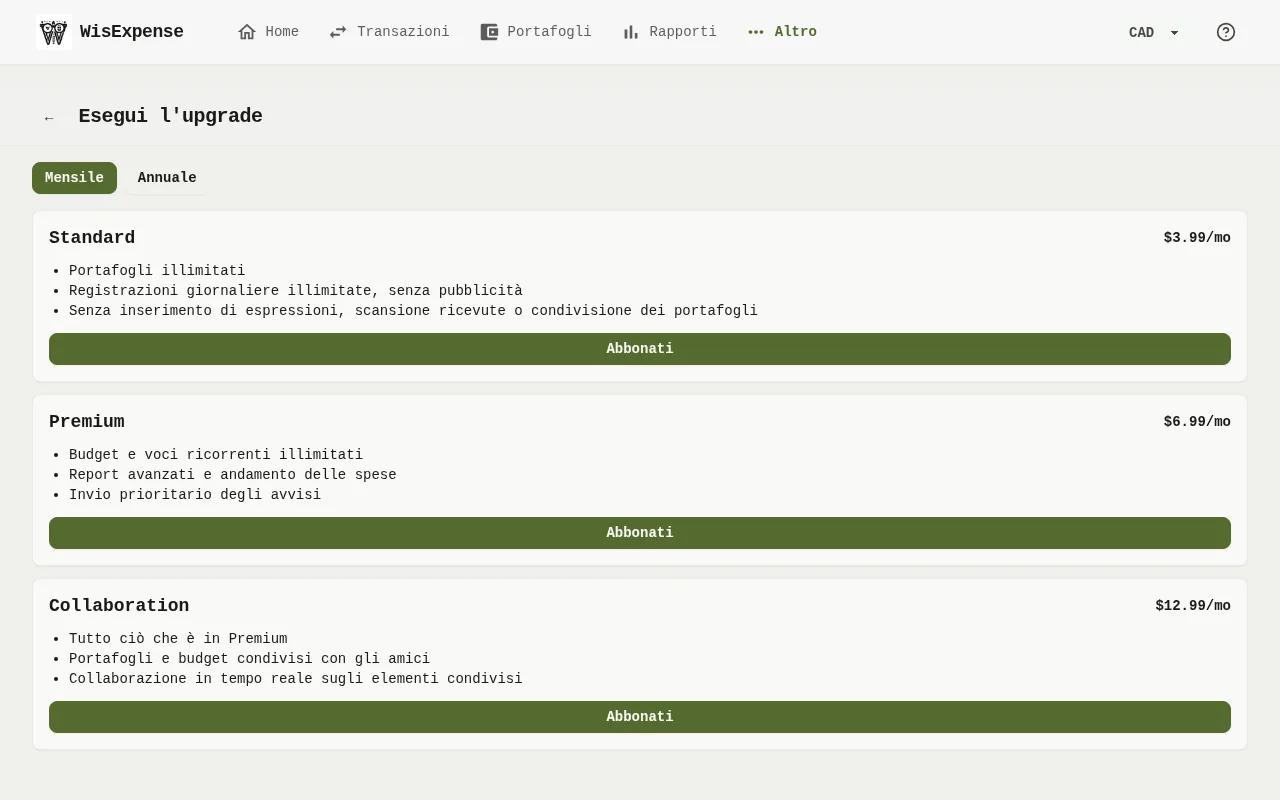
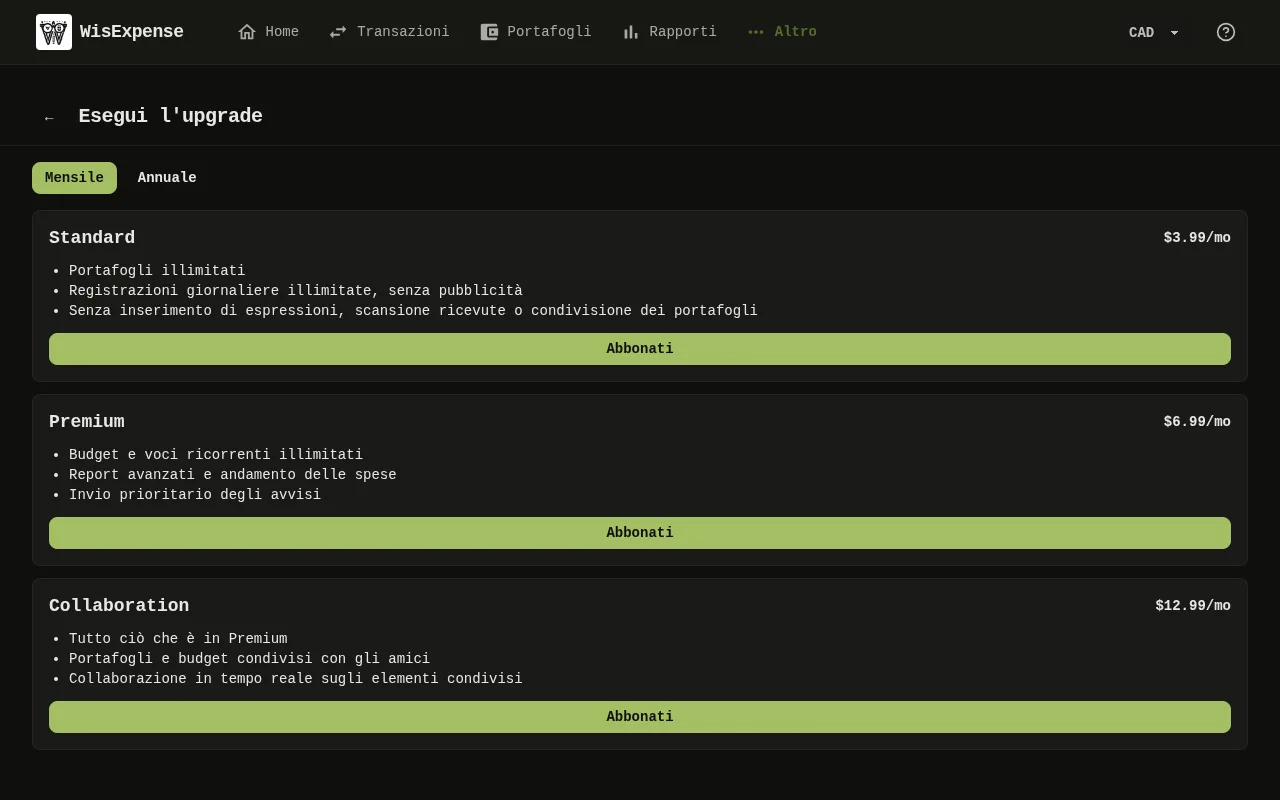
- Seleziona Altro, poi Abbonamento. Ci arrivi anche dal pulsante Esegui l'upgrade in un messaggio su un limite. Quando usi qualcosa che il tuo piano non include, si apre invece la finestra Esegui l'upgrade del tuo piano, con la stessa scelta Mensile e Annuale.
- Scegli Mensile o Annuale. I prezzi sulle schede seguono la tua scelta.
- Seleziona Abbonati sul piano che vuoi.
- Il pulsante mostra Reindirizzamento… mentre si apre la pagina di pagamento. Paga lì.
- Torni a WisExpense. Pagamento ricevuto significa che il pagamento è in fase di conferma. Tutto pronto significa che il tuo piano è attivo.
Suggerimento
Se invece chiudi la pagina di pagamento, Pagamento annullato ti dice che non ti è stato addebitato nulla.
Mobile
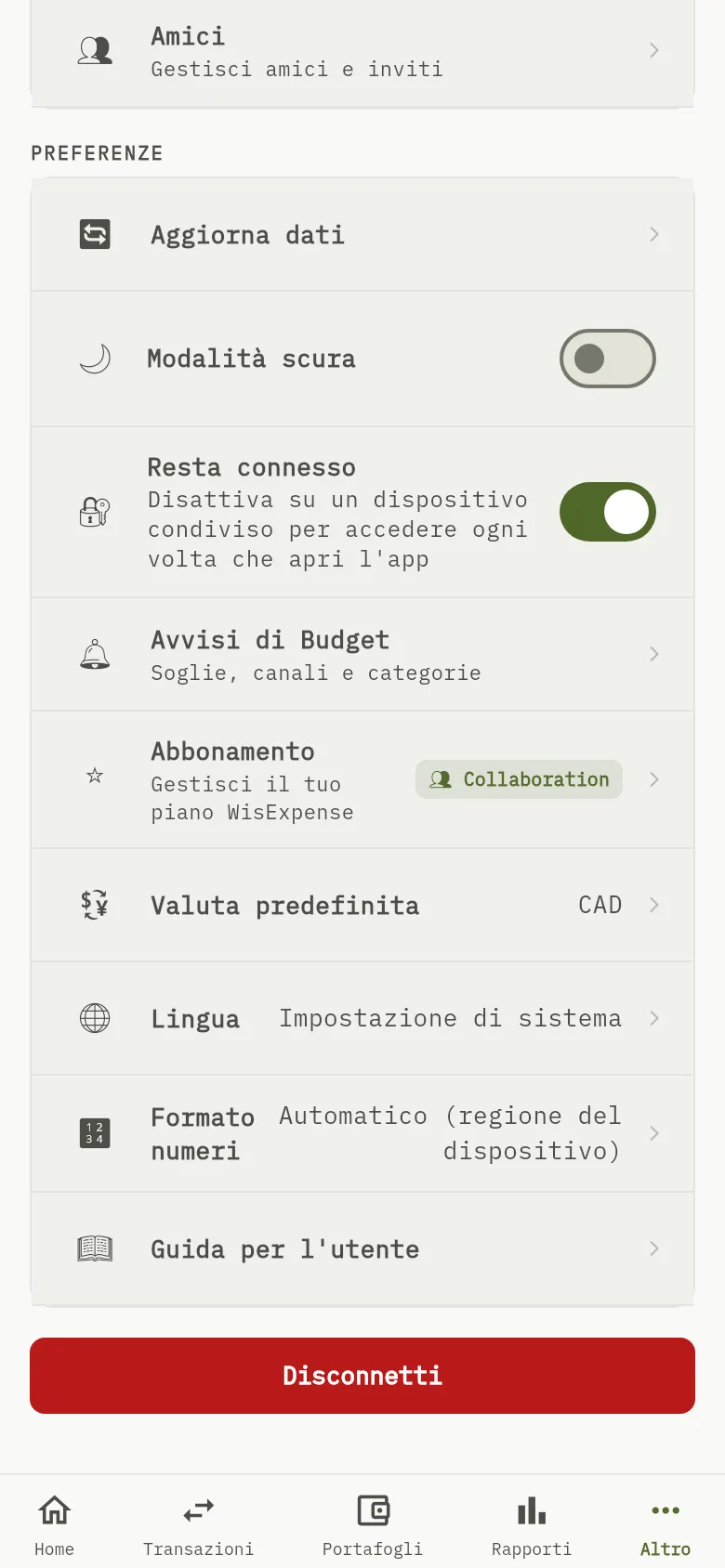
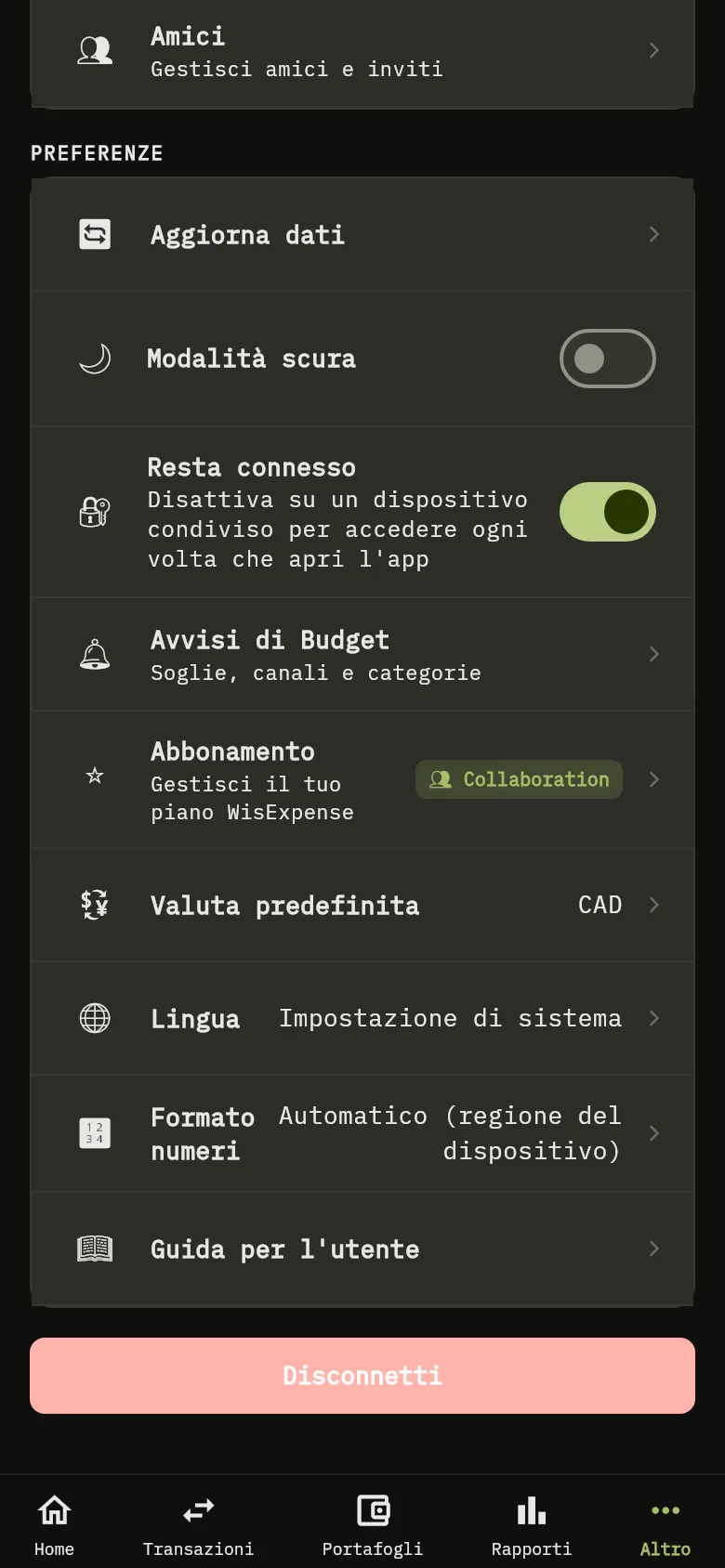
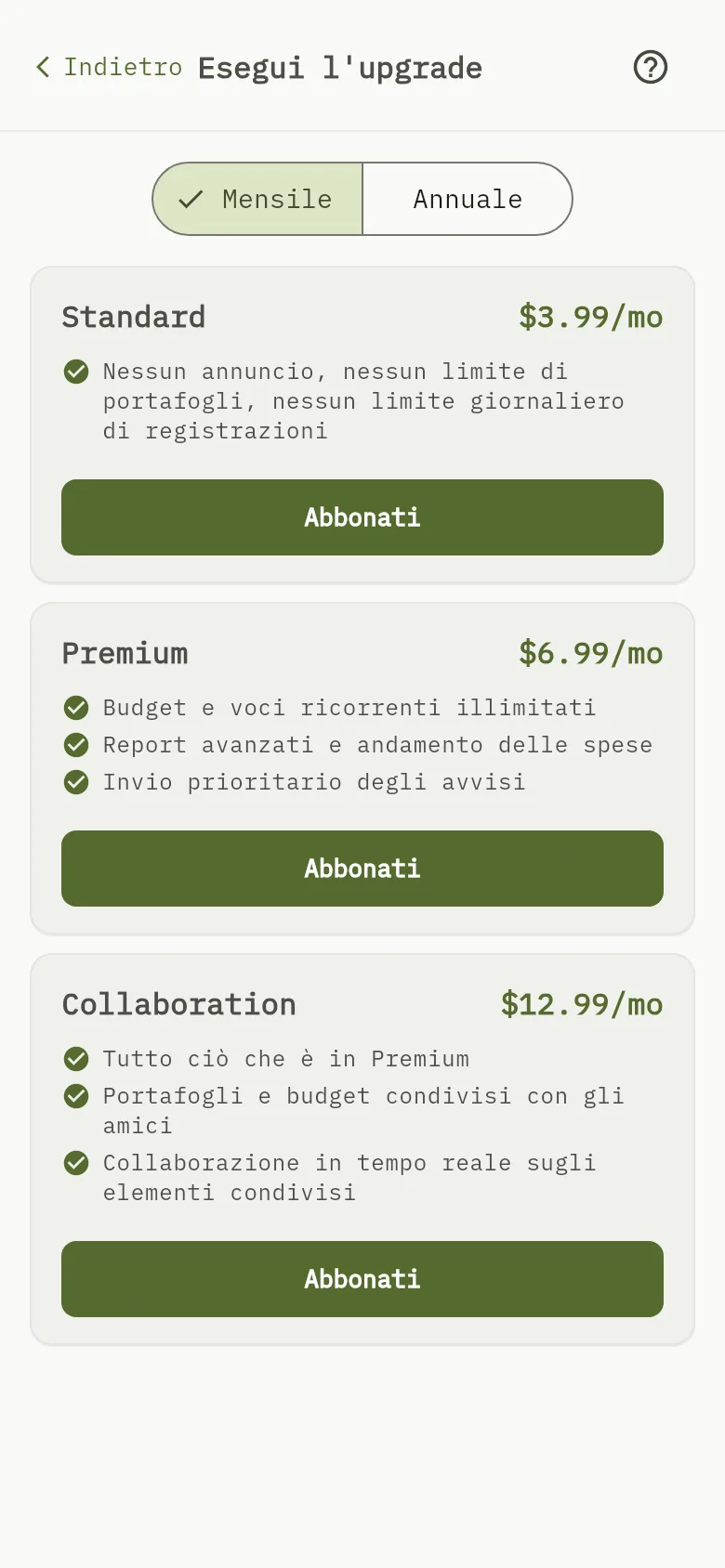
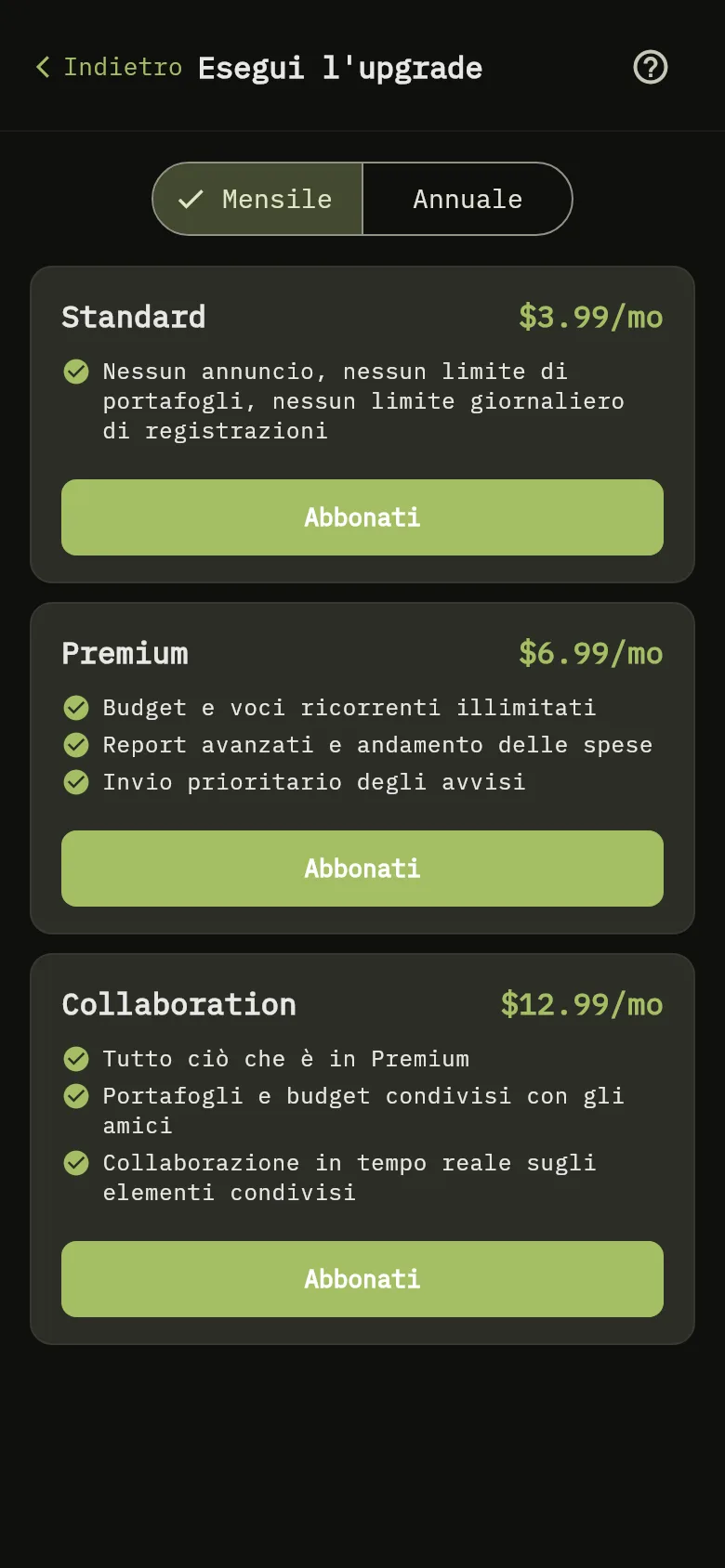
- Tocca Altro, poi Abbonamento Indicatore 1.
- Scegli Mensile o Annuale. I prezzi sulle schede seguono la tua scelta.
- Trova la scheda del piano che vuoi: Standard Indicatore 2, Premium Indicatore 3 o Collaboration Indicatore 4. Tocca Abbonati.
- Conferma il pagamento nella finestra di pagamento.
- Un avviso mostra Pagamento ricevuto: in attesa della conferma di WisExpense… finché il piano non è attivo.
Quando raggiungi un limite gratuito
Il piano gratuito consente fino a 2 portafogli creati da te e fino a 10 azioni ogni 24 ore. I portafogli che qualcuno condivide con te non contano tra i 2. Quando raggiungi un limite, l'app ti dice quale e offre una strada verso i piani.
- Limite di portafogli: Limite di 2 portafogli raggiunto dice che gli account gratuiti possono avere fino a 2 portafogli. Scegli un piano per aggiungere altri portafogli, oppure chiudi il messaggio senza aggiungerne uno.
- Limite giornaliero: Limite giornaliero raggiunto dice che gli account gratuiti sono limitati a 10 azioni ogni 24 ore. Il messaggio compare nella schermata in cui eri quando hai raggiunto il limite. Scegli un piano per azioni illimitate.
- Guardare un annuncio (solo mobile): il messaggio mobile offre anche Guarda un annuncio per +3. Quando guardi l'annuncio fino alla fine, puoi eseguire altre 3 azioni. Puoi farlo tutte le volte che vuoi. Se non è disponibile alcun annuncio, l'app lo dice; riprova più tardi, oppure scegli un piano.
Ogni piano a pagamento elimina entrambi i limiti.
Cosa conta come azione
Con il piano gratuito, ognuna di queste operazioni conta come un'azione:
- Aggiungere, modificare o eliminare una transazione o una delle sue sotto-transazioni.
- Aggiungere, modificare o eliminare un portafoglio, un fornitore, un tag, un periodo di budget, un elemento ricorrente o un obiettivo di risparmio.
- Collegare una transazione a un elemento ricorrente, o scollegarla. Questo conta a parte rispetto al salvataggio della transazione.
Queste operazioni non contano mai, anche se hai raggiunto il limite: cambiare le preferenze, il profilo o la lingua, gestire amici e condivisione, avvisi e dispositivi, abbonamento e fatturazione, e guardare un annuncio per +3.
I piani a pagamento non hanno limite giornaliero, quindi con questi piani nessuna operazione viene conteggiata.
Suggerimento
Per smettere di pagare, o per cambiare piano o periodo di fatturazione più avanti, vedi Cambia il tuo piano.
Cosa vedi
Il tuo piano è attivo e le sue funzioni sono sbloccate. Si sbloccano da sole appena il pagamento è confermato, quindi non devi fare altro.
Vedi anche
Cambia il tuo piano, Confrontare i piani, Crea il tuo primo portafoglio.