WisExpenseOuvrir l'application
Sujets

Voir l’évolution de vos dépenses avec les tendances des dépenses

Sur le téléphone, voyez vos revenus et vos dépenses mois par mois, la répartition de vos dépenses par catégorie et l’évolution de chaque catégorie.

Uniquement dans l'application mobile

L’écran Tendances des dépenses trace trois graphiques à partir de vos transactions : vos revenus et vos dépenses mois par mois, la répartition de vos dépenses par catégorie et l’évolution de chaque catégorie d’un mois à l’autre.

Avant de commencer

Toutes les offres l’incluent, seulement dans l’application mobile. Il montre les transactions que vous avez déjà enregistrées.

Étapes
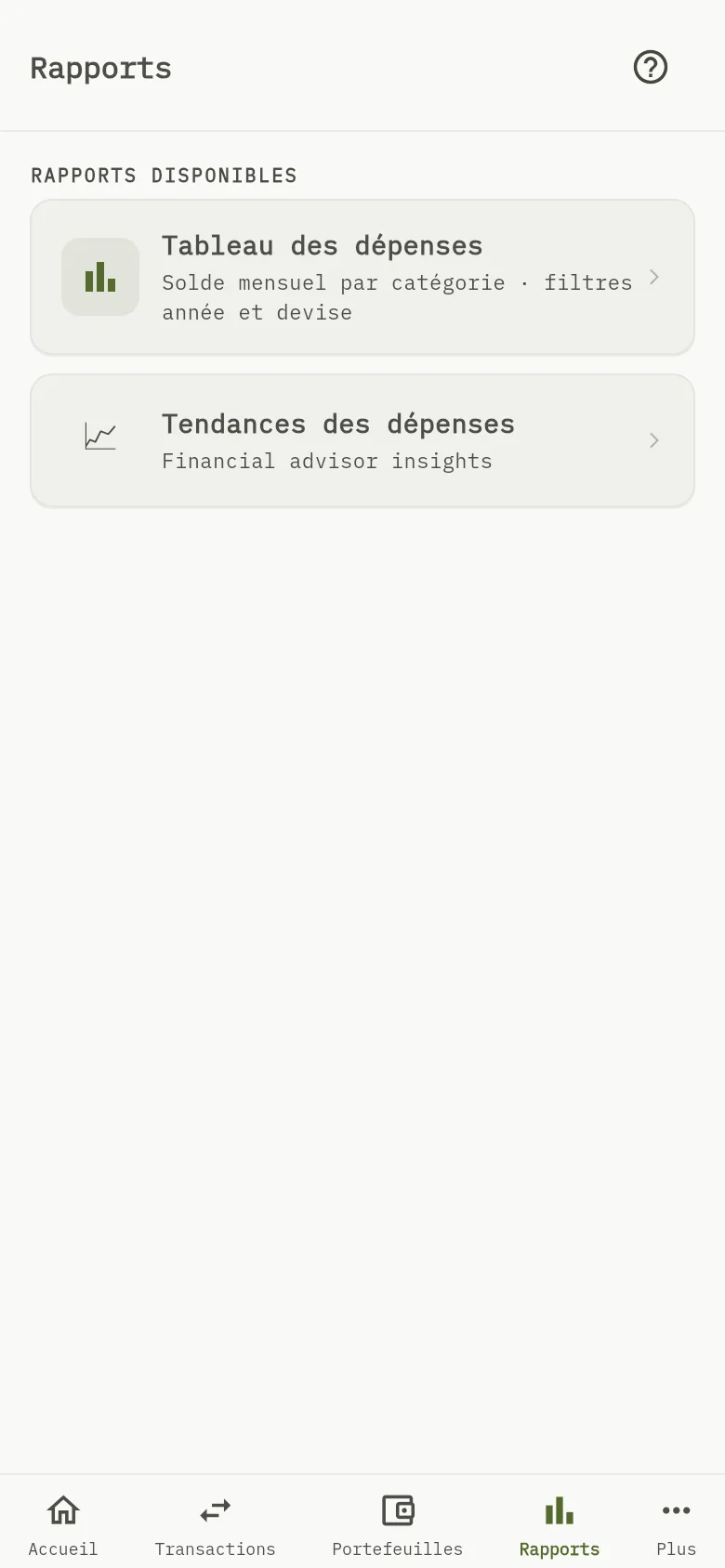
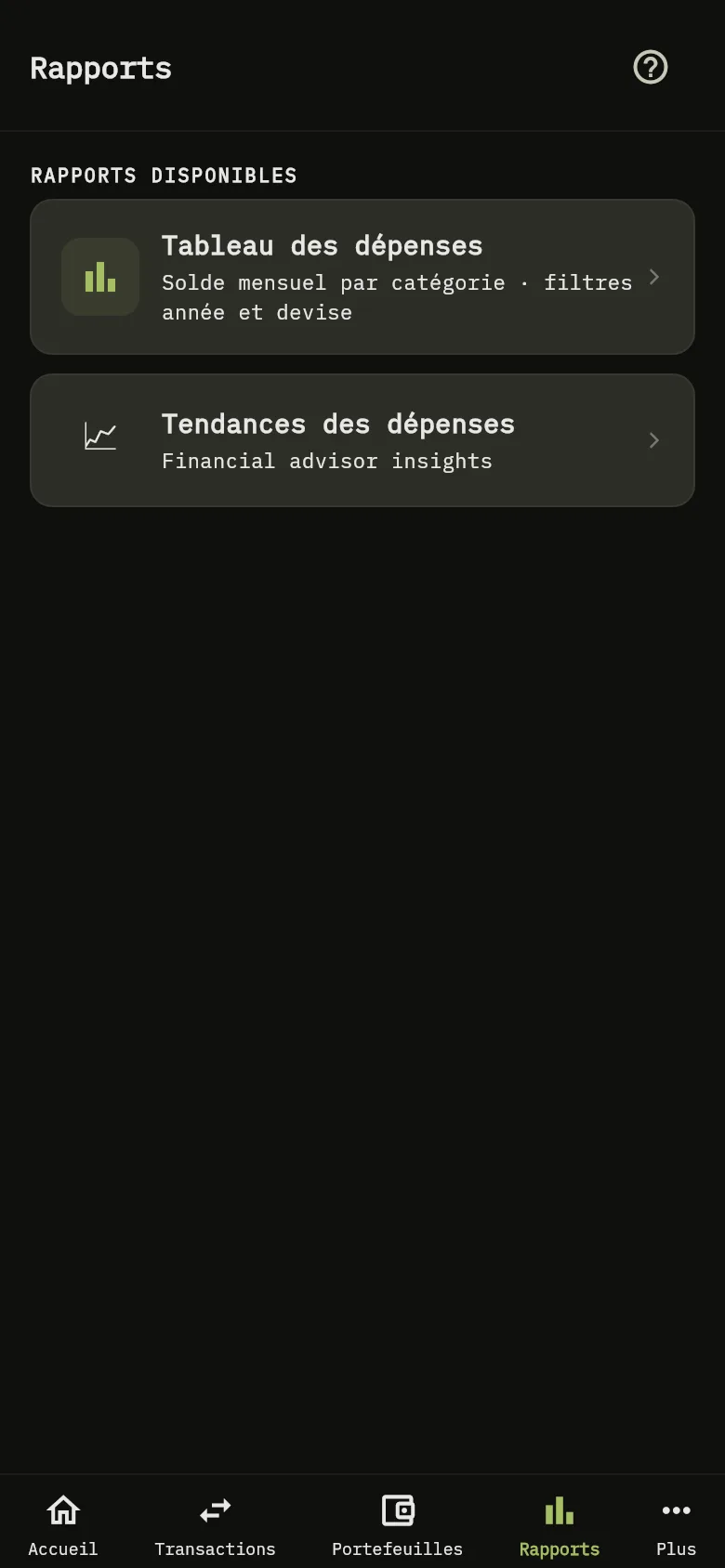
L’écran Rapports de l’application mobile, avec deux cartes : Tableau des dépenses et Tendances des dépenses. 1: Touchez Rapports au bas de l’écran, puis touchez Tendances des dépenses.L’écran Rapports de l’application mobile, avec deux cartes : Tableau des dépenses et Tendances des dépenses. 1: Touchez Rapports au bas de l’écran, puis touchez Tendances des dépenses.
  1. Touchez Rapports au bas de l’écran, puis touchez Tendances des dépenses Repère 1.
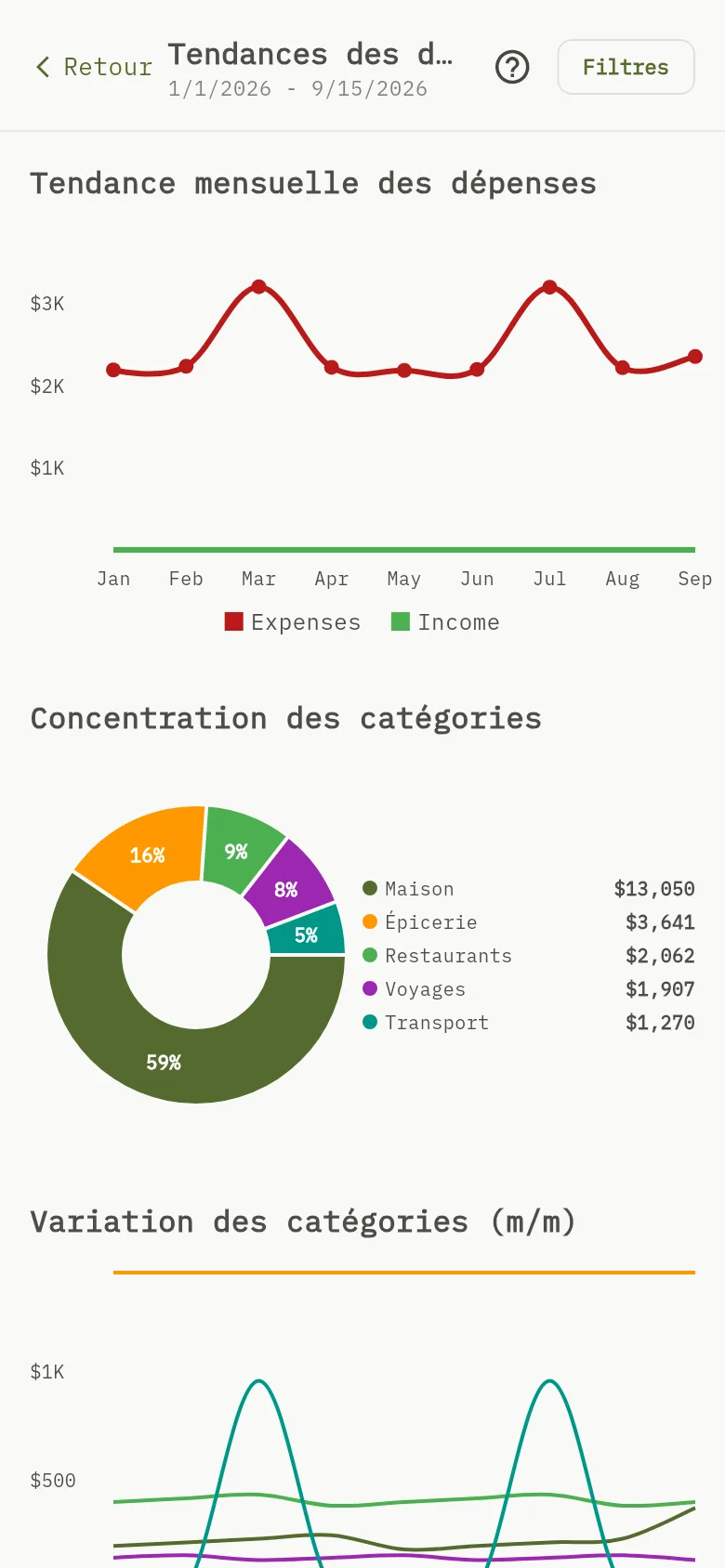
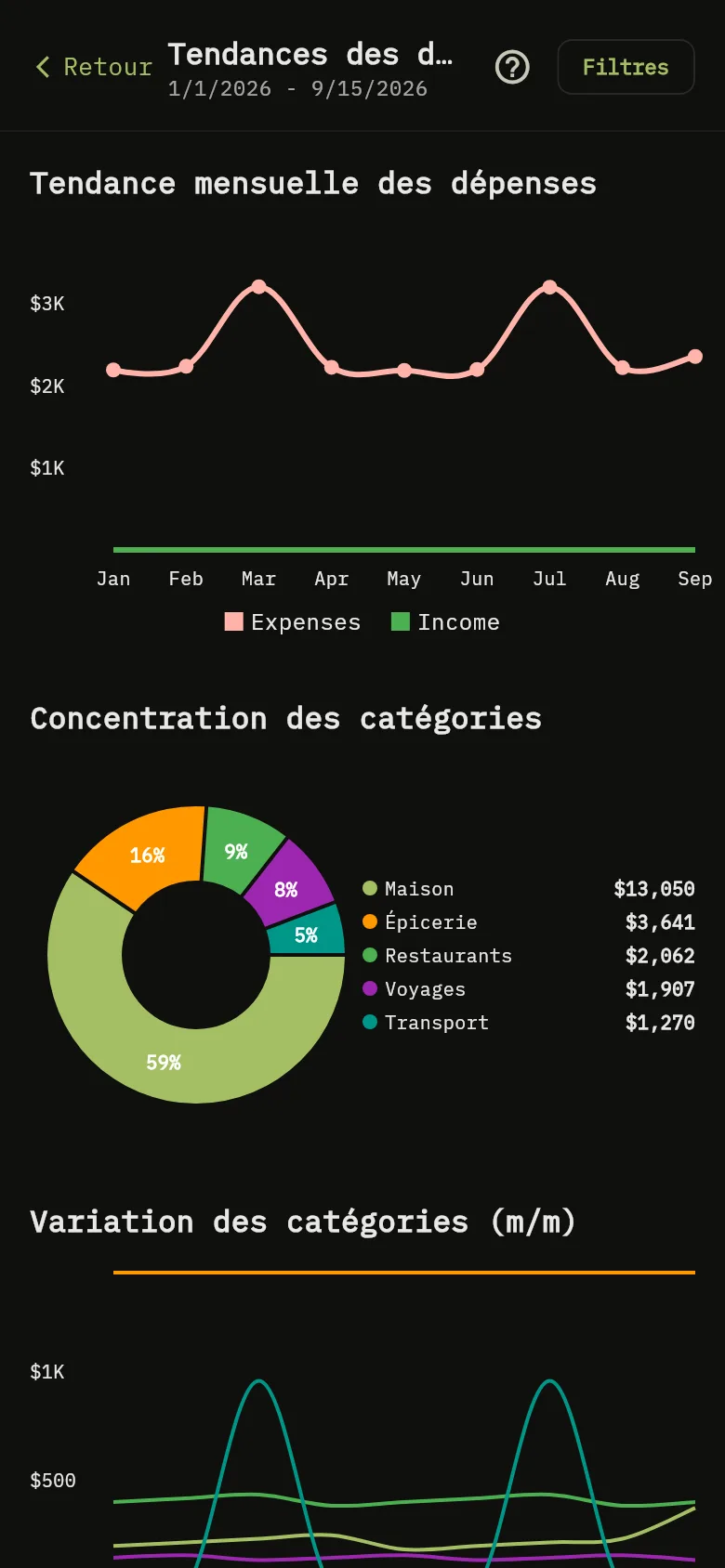
L’écran Tendances des dépenses de l’application mobile : le bouton Filtres et les dates en haut, le graphique linéaire Tendance mensuelle des dépenses avec sa légende Expenses et Income, et le graphique à secteurs Concentration des catégories avec sa liste de catégories et de montants. 2: Dans Tendance mensuelle des dépenses, la ligne rouge représente vos dépenses et la ligne verte vos revenus, avec un point pour chaque mois. Touchez un point pour voir son montant; 3: Dans Concentration des catégories, le graphique à secteurs montre comment vos dépenses se répartissent entre les catégories, avec la part de chaque secteur et la liste des montants à côté. Il nomme jusqu’à six catégories. Si vous en avez plus, il affiche les cinq plus importantes et regroupe les autres sous Other; 5: Touchez Filtres pour ouvrir les filtres, puis touchez Masquer pour les fermer.L’écran Tendances des dépenses de l’application mobile : le bouton Filtres et les dates en haut, le graphique linéaire Tendance mensuelle des dépenses avec sa légende Expenses et Income, et le graphique à secteurs Concentration des catégories avec sa liste de catégories et de montants. 2: Dans Tendance mensuelle des dépenses, la ligne rouge représente vos dépenses et la ligne verte vos revenus, avec un point pour chaque mois. Touchez un point pour voir son montant; 3: Dans Concentration des catégories, le graphique à secteurs montre comment vos dépenses se répartissent entre les catégories, avec la part de chaque secteur et la liste des montants à côté. Il nomme jusqu’à six catégories. Si vous en avez plus, il affiche les cinq plus importantes et regroupe les autres sous Other; 5: Touchez Filtres pour ouvrir les filtres, puis touchez Masquer pour les fermer.
  1. Lisez les dates sous le titre. Les dates sont les valeurs de départ à l’ouverture de l’écran : la période commence le 1er janvier de cette année et se termine aujourd’hui. Les filtres les modifient.
  2. Dans Tendance mensuelle des dépenses Repère 2, la ligne rouge représente vos dépenses et la ligne verte vos revenus, avec un point pour chaque mois. Touchez un point pour voir son montant.
  3. Dans Concentration des catégories Repère 3, le graphique à secteurs montre comment vos dépenses se répartissent entre les catégories, avec la part de chaque secteur et la liste des montants à côté. Il nomme jusqu’à six catégories. Si vous en avez plus, il affiche les cinq plus importantes et regroupe les autres sous Other.
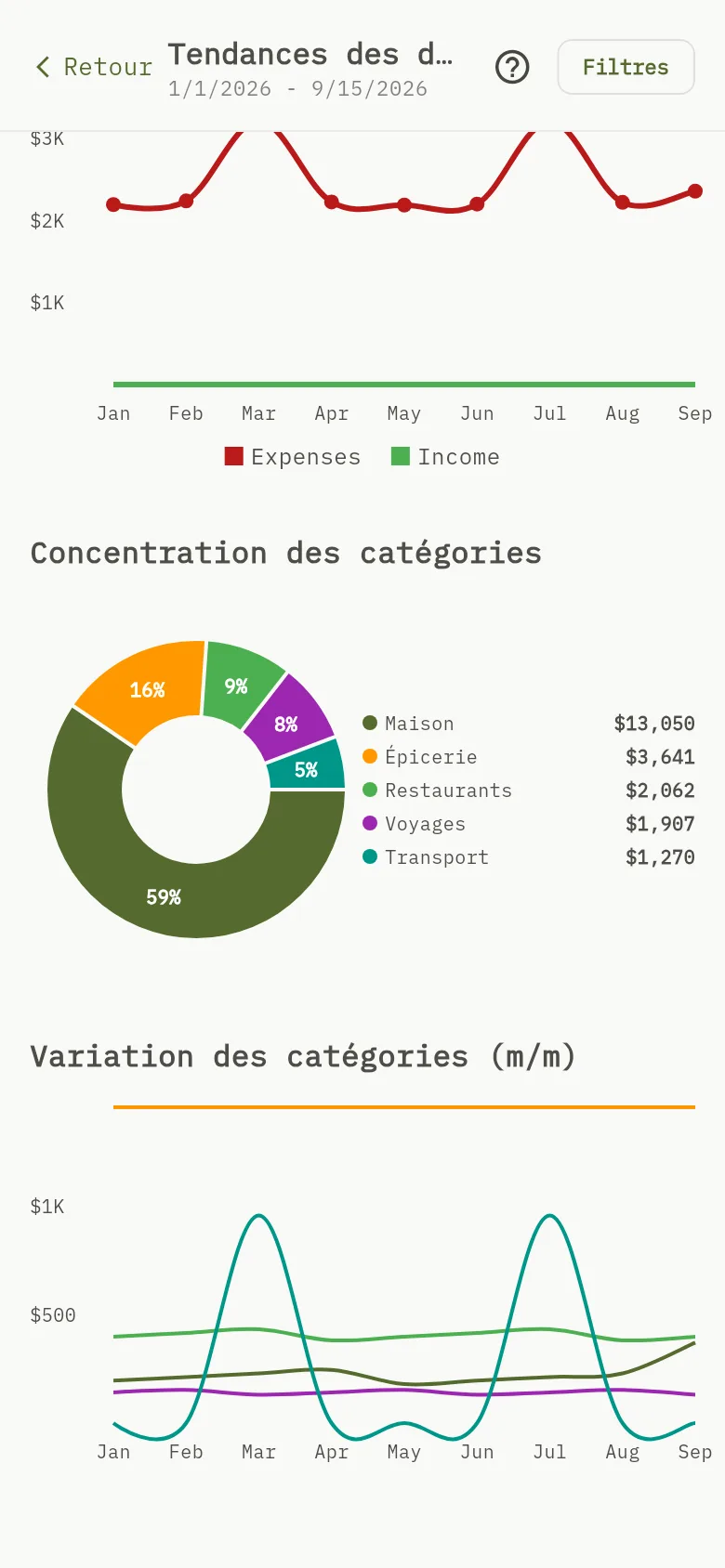
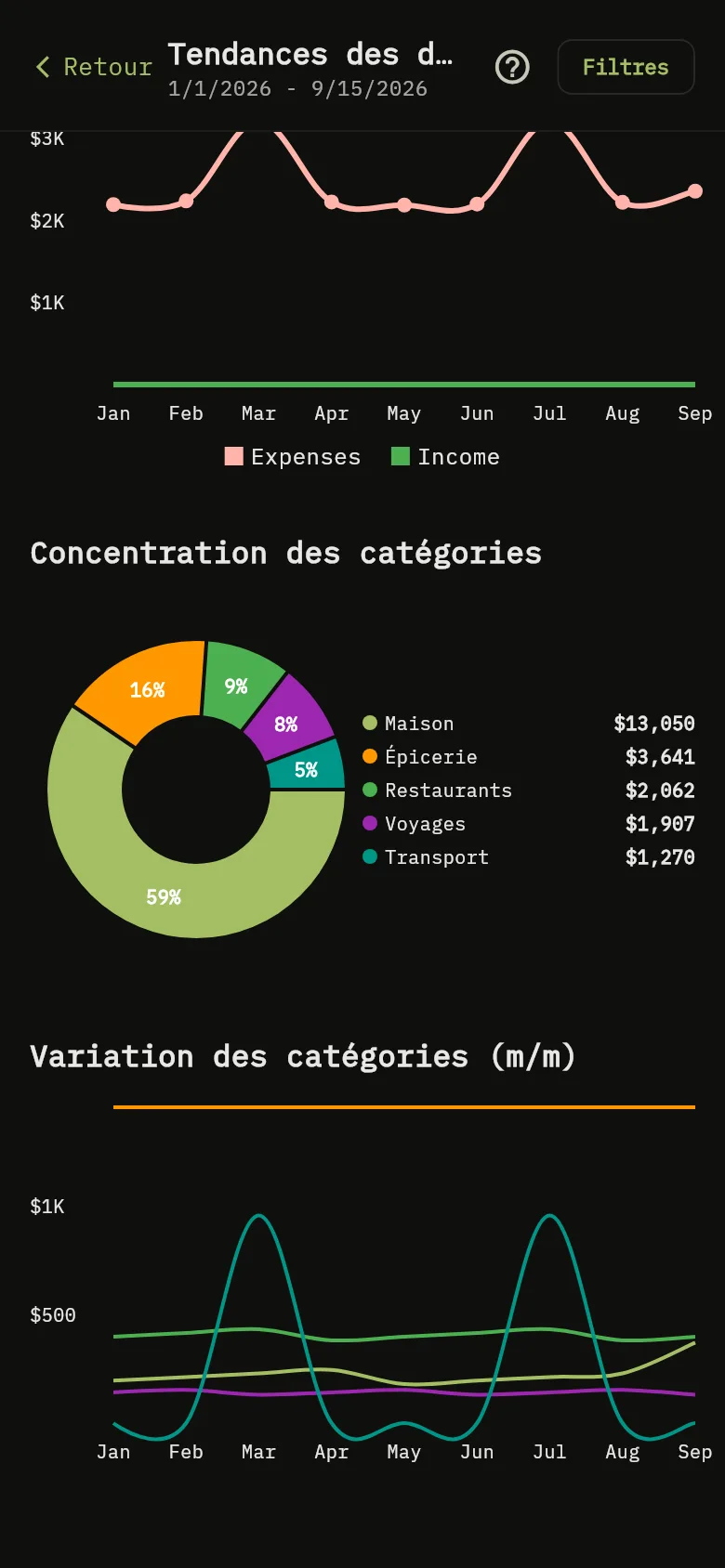
La section Variation des catégories de l’écran Tendances des dépenses : un graphique linéaire avec une ligne par catégorie et un point par mois. 4: Faites défiler jusqu’à Variation des catégories (m/m). Chaque ligne représente une catégorie, avec un point par mois: vous voyez quelles catégories augmentent ou diminuent. Touchez un point pour voir la catégorie et son montant. Les catégories sans dépenses pendant la période sont omises.La section Variation des catégories de l’écran Tendances des dépenses : un graphique linéaire avec une ligne par catégorie et un point par mois. 4: Faites défiler jusqu’à Variation des catégories (m/m). Chaque ligne représente une catégorie, avec un point par mois: vous voyez quelles catégories augmentent ou diminuent. Touchez un point pour voir la catégorie et son montant. Les catégories sans dépenses pendant la période sont omises.
  1. Faites défiler jusqu’à Variation des catégories (m/m) Repère 4. Chaque ligne représente une catégorie, avec un point par mois : vous voyez quelles catégories augmentent ou diminuent. Touchez un point pour voir la catégorie et son montant. Les catégories sans dépenses pendant la période sont omises.
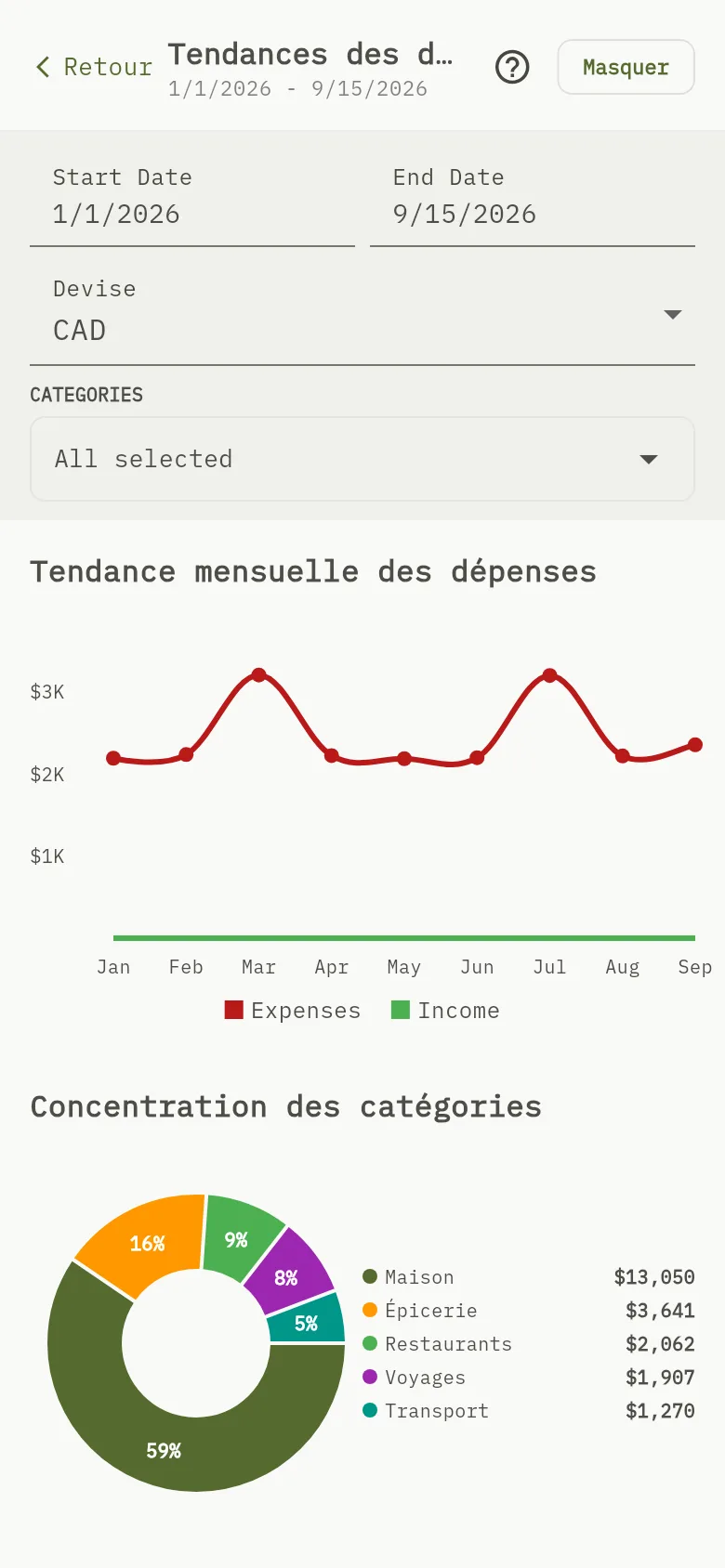
Les filtres de l’écran Tendances des dépenses : les champs Start Date et End Date, la liste Devise et la liste Categories. 5: Touchez Filtres pour ouvrir les filtres, puis touchez Masquer pour les fermer; 6: Changez la période avec Start Date et End Date. Si vous choisissez plus de cinq ans, les graphiques montrent les cinq dernières années; 7: Choisissez la Devise dans laquelle les montants sont affichés. Le tableau des dépenses utilise le même choix; 8: Choisissez les catégories pour le graphique à secteurs et le graphique de variation. Toutes sont sélectionnées au départ. Le graphique mensuel compte toujours toutes les catégories.Les filtres de l’écran Tendances des dépenses : les champs Start Date et End Date, la liste Devise et la liste Categories. 5: Touchez Filtres pour ouvrir les filtres, puis touchez Masquer pour les fermer; 6: Changez la période avec Start Date et End Date. Si vous choisissez plus de cinq ans, les graphiques montrent les cinq dernières années; 7: Choisissez la Devise dans laquelle les montants sont affichés. Le tableau des dépenses utilise le même choix; 8: Choisissez les catégories pour le graphique à secteurs et le graphique de variation. Toutes sont sélectionnées au départ. Le graphique mensuel compte toujours toutes les catégories.
  1. Touchez Filtres Repère 5 pour ouvrir les filtres, puis touchez Masquer pour les fermer.
  2. Changez la période avec Start Date et End Date Repère 6. Si vous choisissez plus de cinq ans, les graphiques montrent les cinq dernières années.
  3. Choisissez la Devise Repère 7 dans laquelle les montants sont affichés. Le tableau des dépenses utilise le même choix.
  4. Choisissez les catégories Repère 8 pour le graphique à secteurs et le graphique de variation. Toutes sont sélectionnées au départ. Le graphique mensuel compte toujours toutes les catégories.

Astuce

Start Date, End Date, Categories, Expenses, Income, Other et Uncategorized sont en anglais dans toutes les langues.

Comment les montants sont comptés

Les montants dans d’autres devises sont convertis dans la devise choisie avec vos taux de change. Sans taux, le montant est compté à 1 pour 1, comme partout dans l’application. Devises et soldes des portefeuilles l’explique.

Astuce

Le graphique mensuel compte les dépenses de toutes les catégories, quelles que soient celles que vous choisissez. Une transaction sans catégorie apparaît dans le graphique à secteurs sous Uncategorized. Un virement n’est pas compté, sauf ses frais de change, que le graphique mensuel compte comme une dépense.

Ce que vous voyez

Trois graphiques pour la même période et la même devise. Le graphique à secteurs et celui de variation suivent aussi votre choix de catégories; le graphique mensuel, non.

À lire aussi

Voir où va votre argent avec le tableau de bord des dépenses, Choisir les catégories que vous utilisez.