
Voir où va votre argent avec le tableau de bord des dépenses
Additionnez vos revenus et vos dépenses par catégorie ou fournisseur, mois par mois. Sur le Web, vous pouvez aussi regrouper par portefeuille ou étiquette.
Le tableau de bord des dépenses additionne vos transactions par catégorie, fournisseur, portefeuille ou étiquette, mois par mois, pour vous montrer où va votre argent.
Avant de commencer
Tous les forfaits l’incluent. Il montre les transactions que vous avez déjà enregistrées.
Étapes
Web
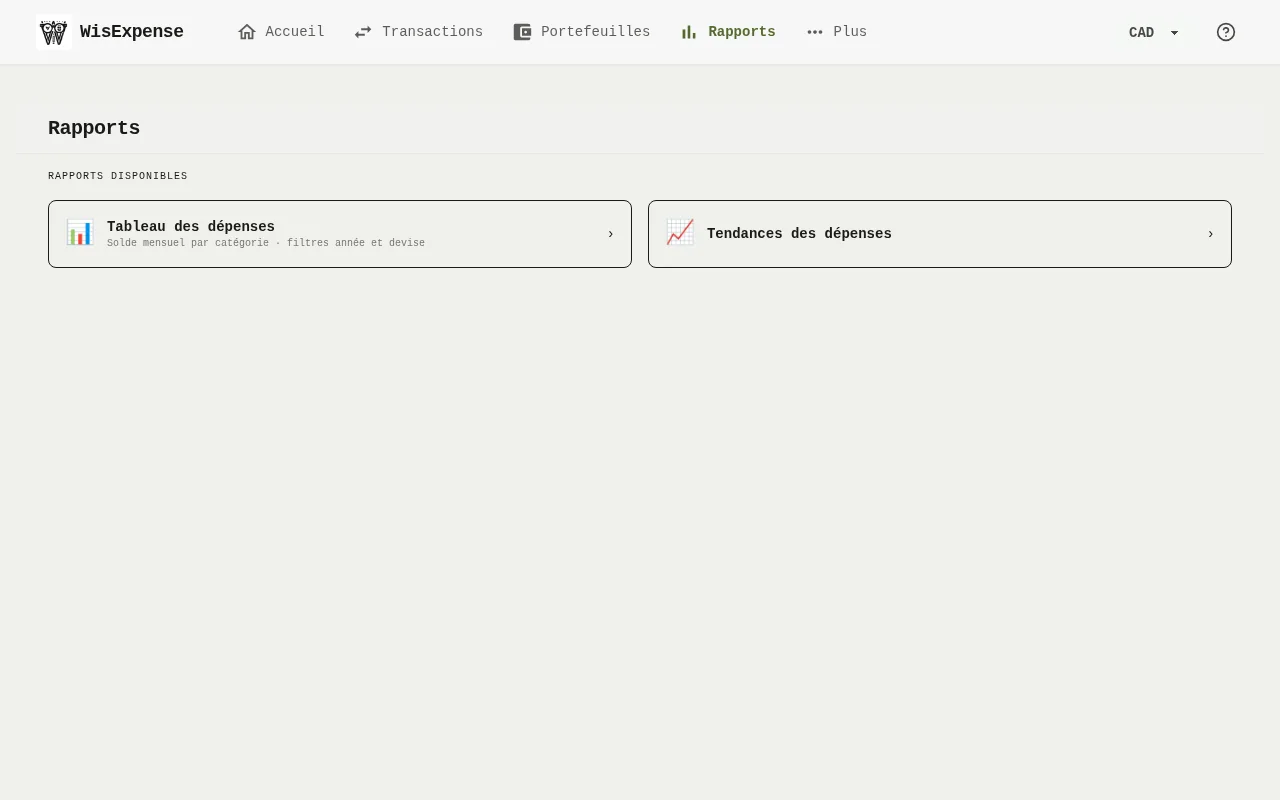
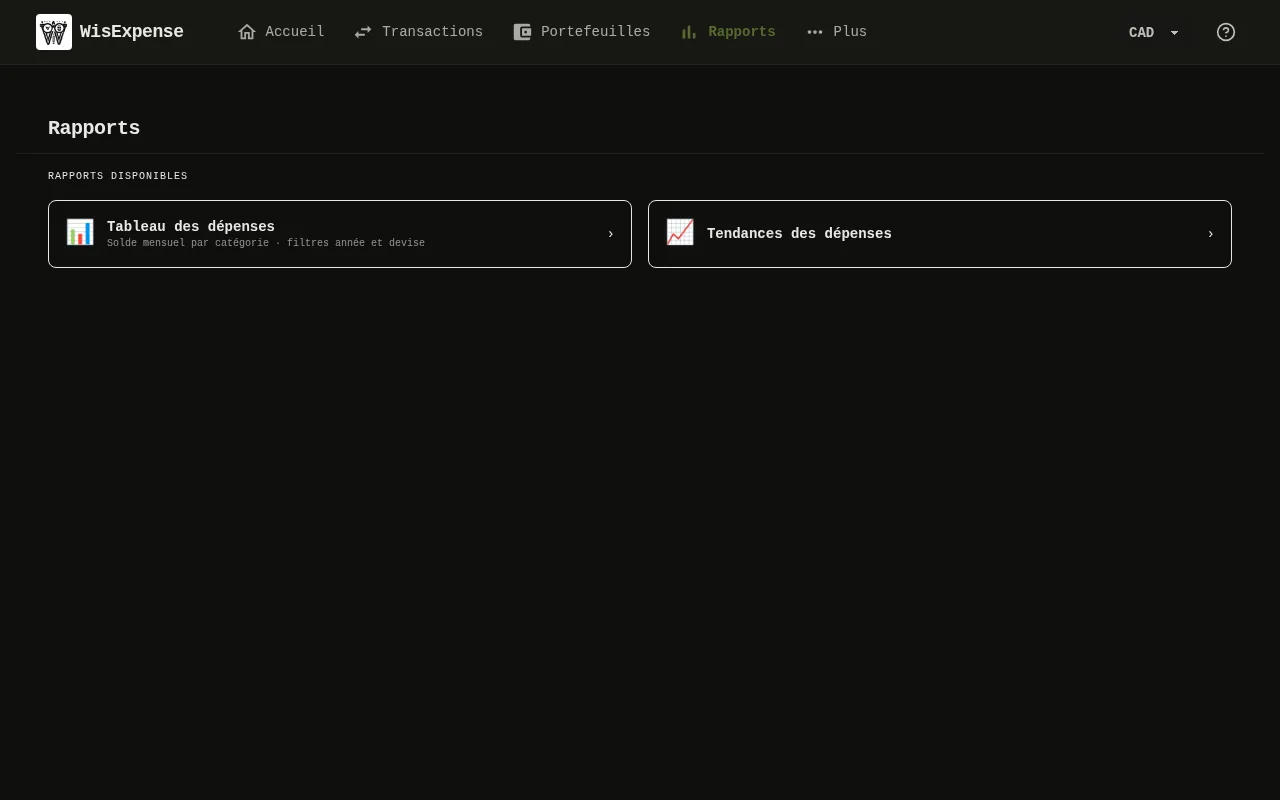
- Sélectionnez Rapports dans le menu, puis Tableau des dépenses Repère 1.
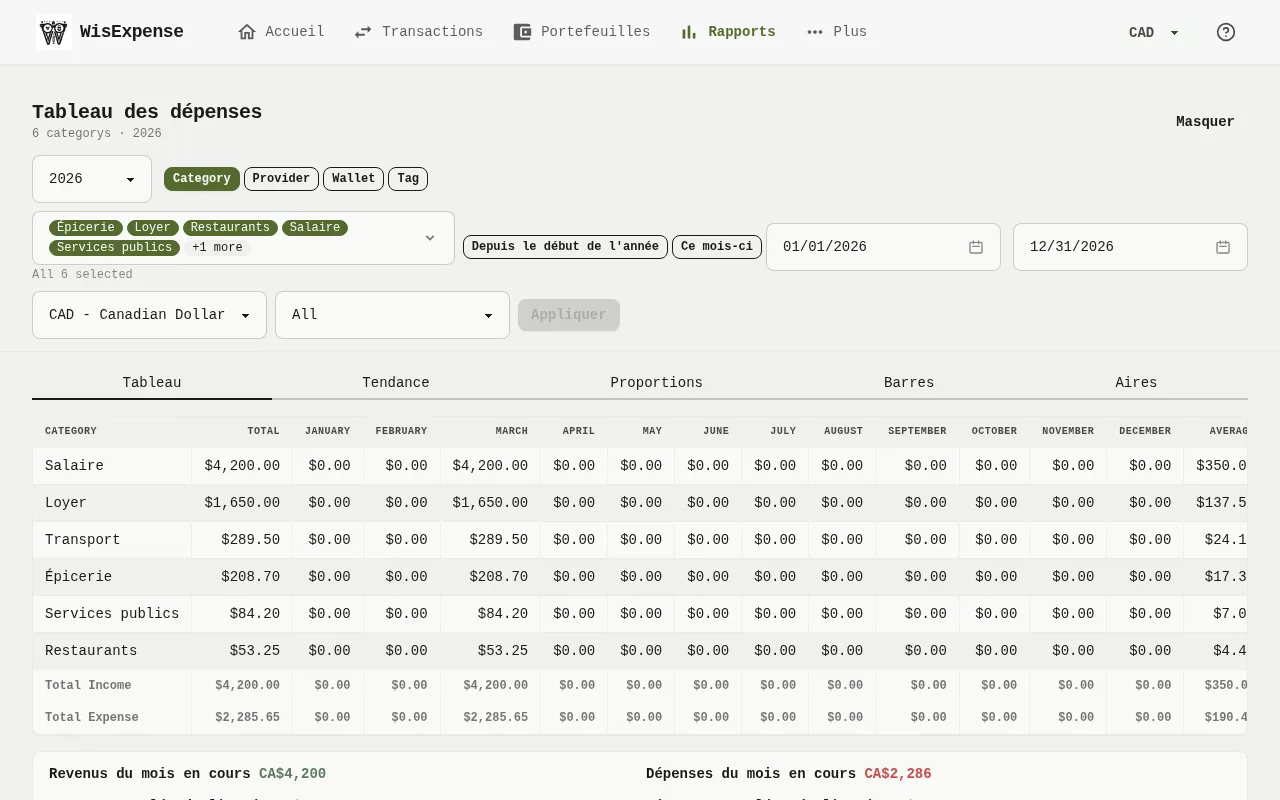
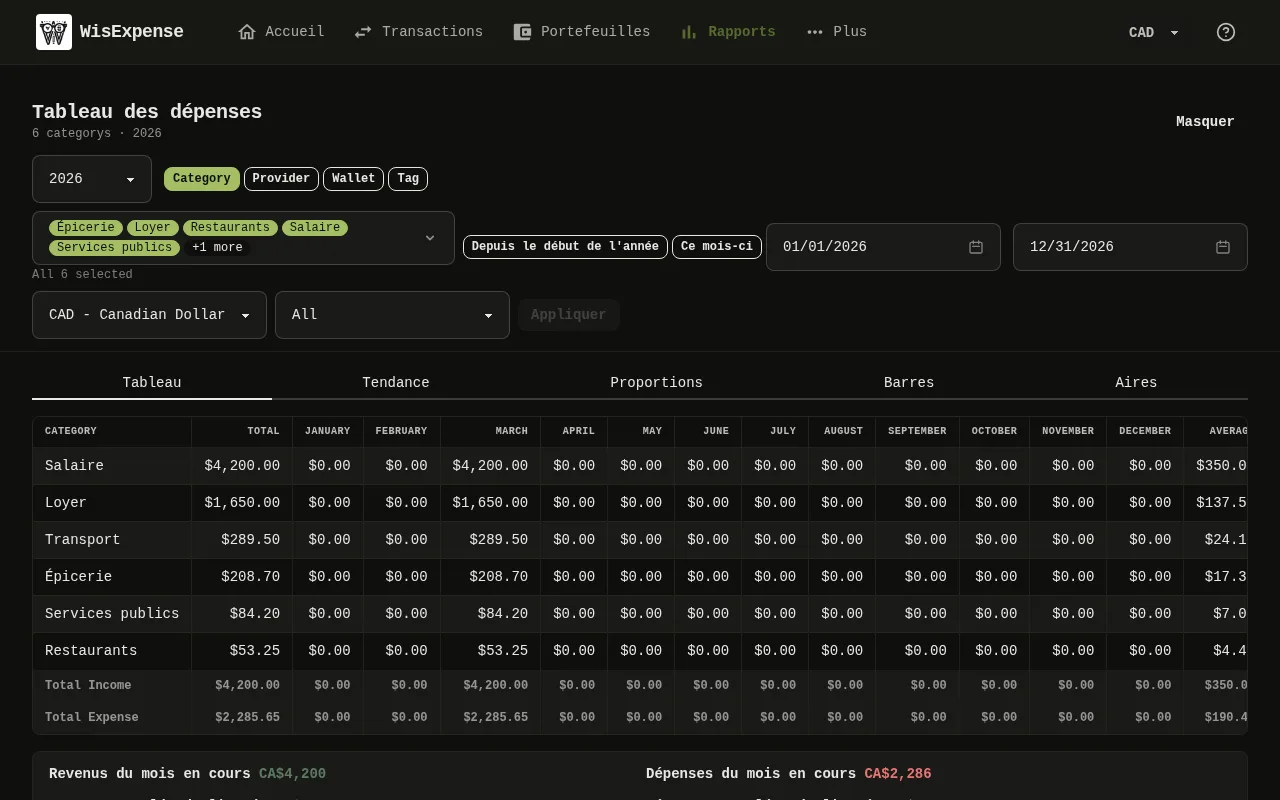
- Choisissez le regroupement Repère 2 : Category, Provider, Wallet ou Tag. Ces quatre boutons, les noms des mois, les en-têtes de colonnes et les lignes Total Income et Total Expense restent en anglais dans toutes les langues. Le regroupement par portefeuille ou par étiquette n’existe que sur le Web.
- Choisissez les éléments à inclure Repère 3. Ils sont tous sélectionnés au départ. Sélectionnez Appliquer pour mettre le rapport à jour.
- Réglez la période Repère 4, ou sélectionnez Depuis le début de l'année pour l’année en cours jusqu’à aujourd’hui ou Ce mois-ci.
- Choisissez la devise dans laquelle les montants sont affichés. Une seconde liste permet de limiter le rapport aux transactions d’une seule devise.
- Lisez le tableau Repère 5 : une ligne par élément, le total, puis, sur un écran plus large, une colonne par mois et, sur un grand écran, la moyenne, le mois le plus bas et le mois le plus haut. En dessous, Revenu (plage), Dépense (plage) et Total (plage) additionnent la période.
- Pour voir les mêmes chiffres en graphique, sélectionnez Tendance, Proportions, Barres ou Aires sous le titre, et Tableau pour revenir aux chiffres. Sélectionnez Masquer pour gagner de la place, et Filtres pour réafficher les filtres.
Mobile
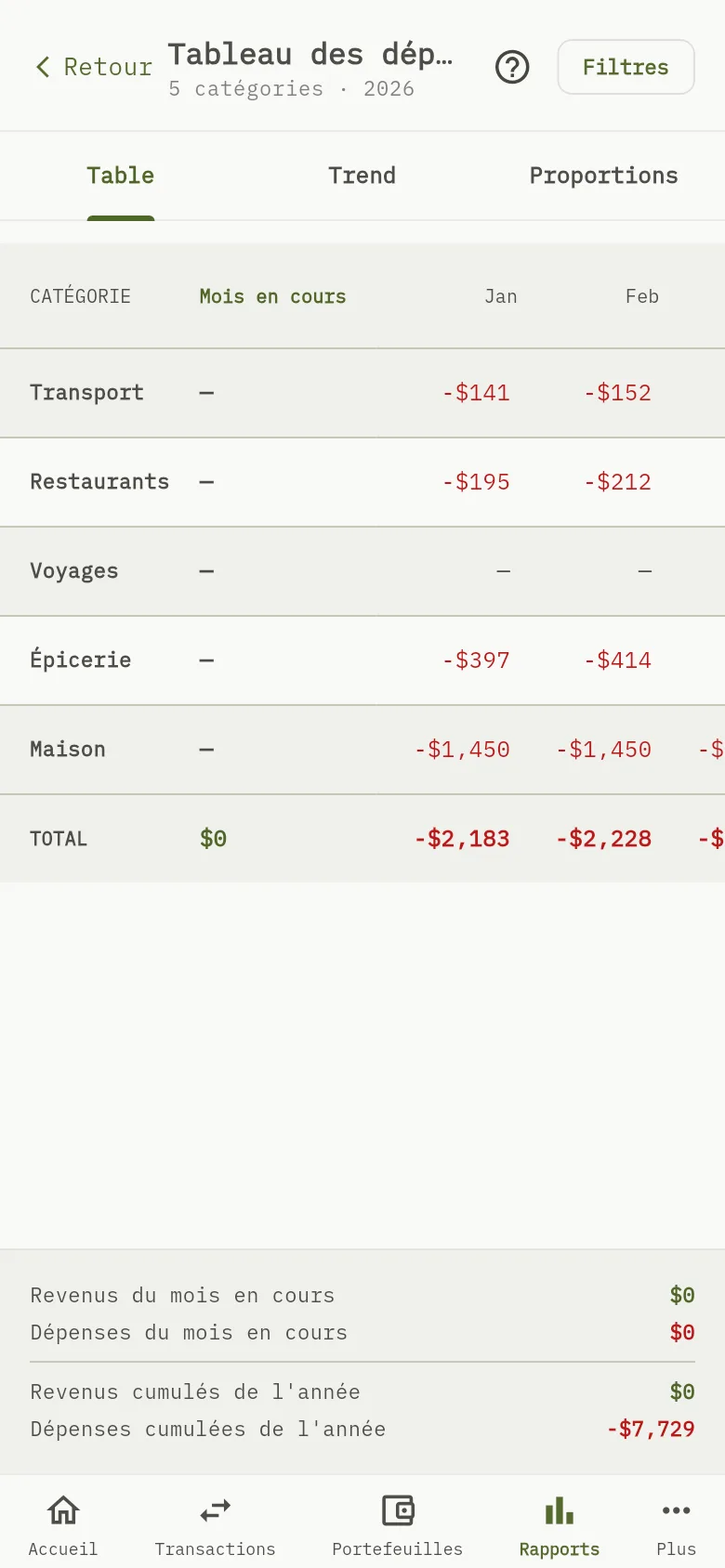
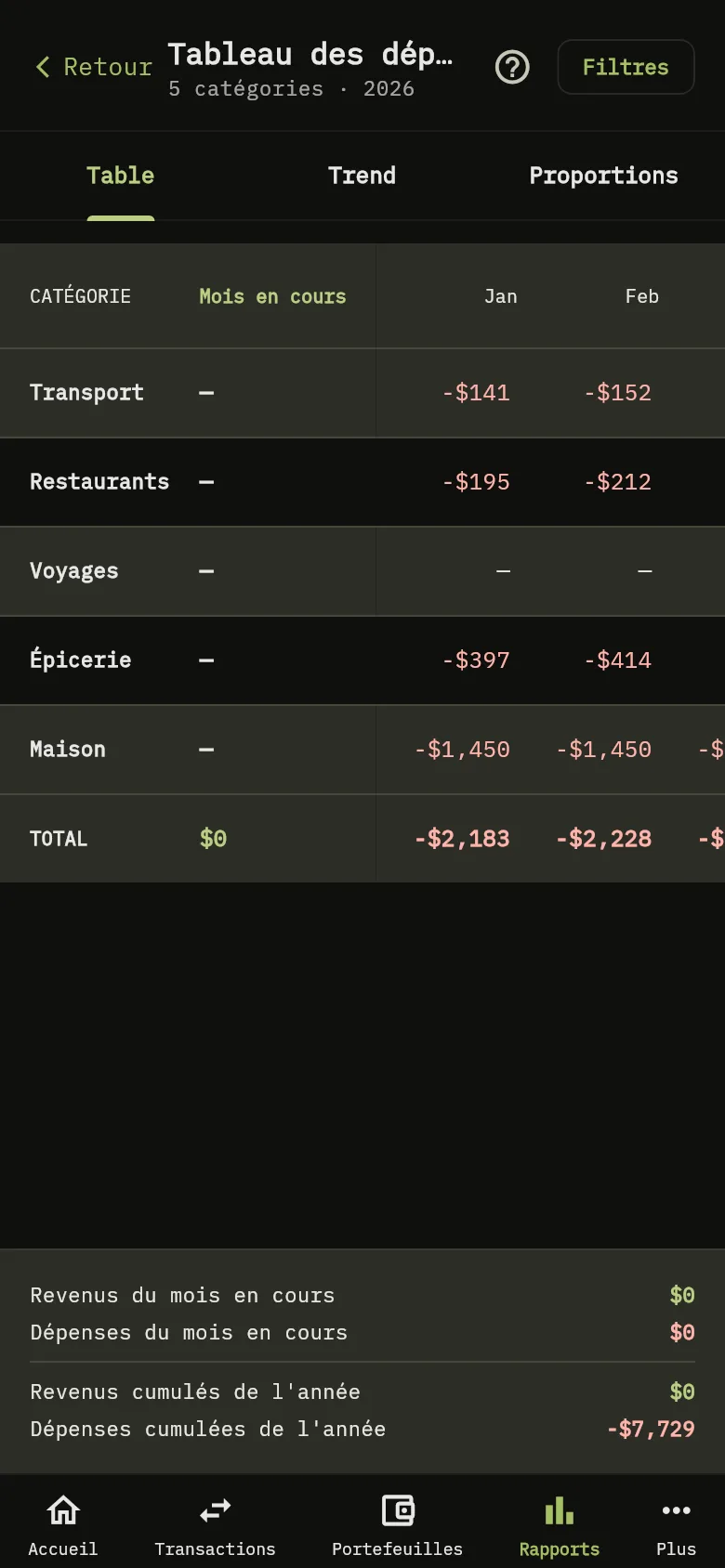
- Touchez Rapports au bas de l’écran, puis touchez Tableau des dépenses.
- Touchez Filtres Repère 6 pour choisir l’Année, la Devise, le Type (Catégorie ou Fournisseur seulement) ainsi que les éléments et les étiquettes à inclure. Touchez-le de nouveau pour masquer les filtres.
- Utilisez les trois onglets Repère 7 : Table, Trend et Proportions. Ces trois noms restent en anglais dans toutes les langues.
- Le tableau compte une ligne par élément, avec le mois en cours en premier, puis chaque mois. TOTAL additionne chaque colonne. Trend dessine les totaux mensuels sous forme de ligne, et Proportions montre les dépenses de ce mois dans un graphique à secteurs. Il n’y a pas de graphique à barres sur mobile ; les graphiques à barres sont réservés au Web.
- En bas, Revenus du mois en cours, Dépenses du mois en cours, Revenus cumulés de l'année et Dépenses cumulées de l'année résument le mois et l’année jusqu’à aujourd’hui pour l’Année choisie. Pour une année passée, ils montrent cette année.
Comment les montants sont comptés
Les montants dans d’autres devises sont convertis dans la devise choisie avec vos taux de change. Sans taux, le montant est compté à 1 pour 1, comme partout dans l’application. Devises et soldes des portefeuilles l’explique.
Astuce
Sur le Web, une transaction sans catégorie est exclue des lignes d’éléments quand vous regroupez par catégorie, mais les lignes Total Income et Total Expense et les chiffres en dessous la comptent quand même. Sur mobile, elle apparaît dans une ligne nommée Autres.
Astuce
L’application Web affiche chaque montant sans signe, sauf un Total (plage) négatif, et garde les revenus et les dépenses séparés en dessous. L’application mobile affiche les dépenses en montants négatifs, en rouge.
Ce que vous voyez
Le tableau, ou le graphique choisi, montre vos totaux pour la période. Les chiffres en dessous comptent toutes les transactions de revenus et de dépenses de la période (pas les virements), quels que soient les éléments choisis ; seule la seconde liste de devises les restreint.
À lire aussi
Choisir les catégories que vous utilisez, Ajouter et modifier des fournisseurs, Ajouter des étiquettes aux transactions.
Sur mobile, Voir l’évolution de vos dépenses avec les tendances des dépenses va plus loin.