
Mit den Ausgabentrends sehen, wie sich Ihre Ausgaben entwickeln
Sehen Sie auf dem Handy Ihre Einnahmen und Ausgaben Monat für Monat, wie sich Ihre Ausgaben auf Kategorien verteilen und wie sich jede Kategorie entwickelt.
Nur in der mobilen App
Der Bildschirm Ausgabentrends zeichnet drei Diagramme aus Ihren Transaktionen: Ihre Einnahmen und Ausgaben Monat für Monat, wie sich Ihre Ausgaben auf Kategorien verteilen und wie sich jede Kategorie von Monat zu Monat verändert.
Bevor Sie beginnen
Es ist in jedem Plan enthalten, nur in der mobilen App. Es zeigt die Transaktionen, die Sie bereits erfasst haben.
Schritte
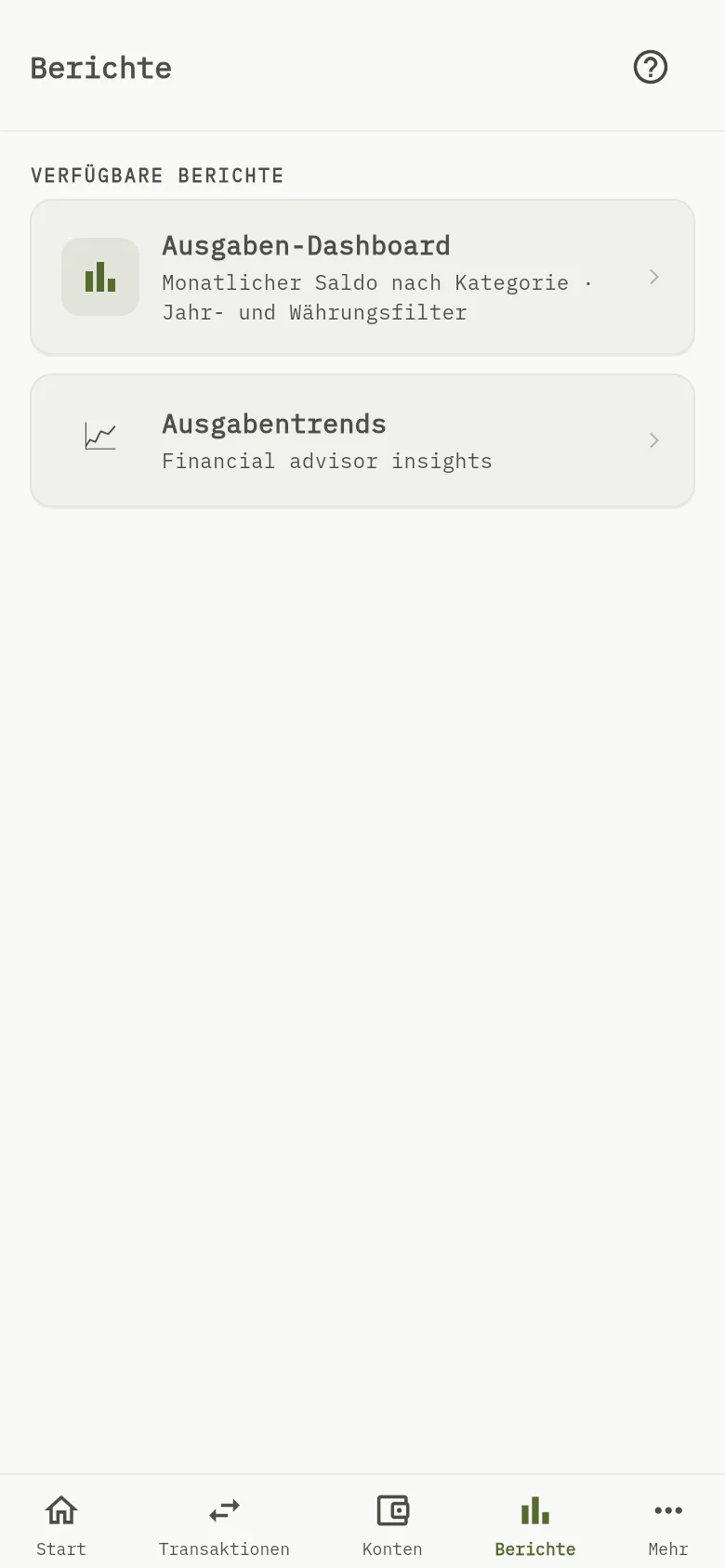
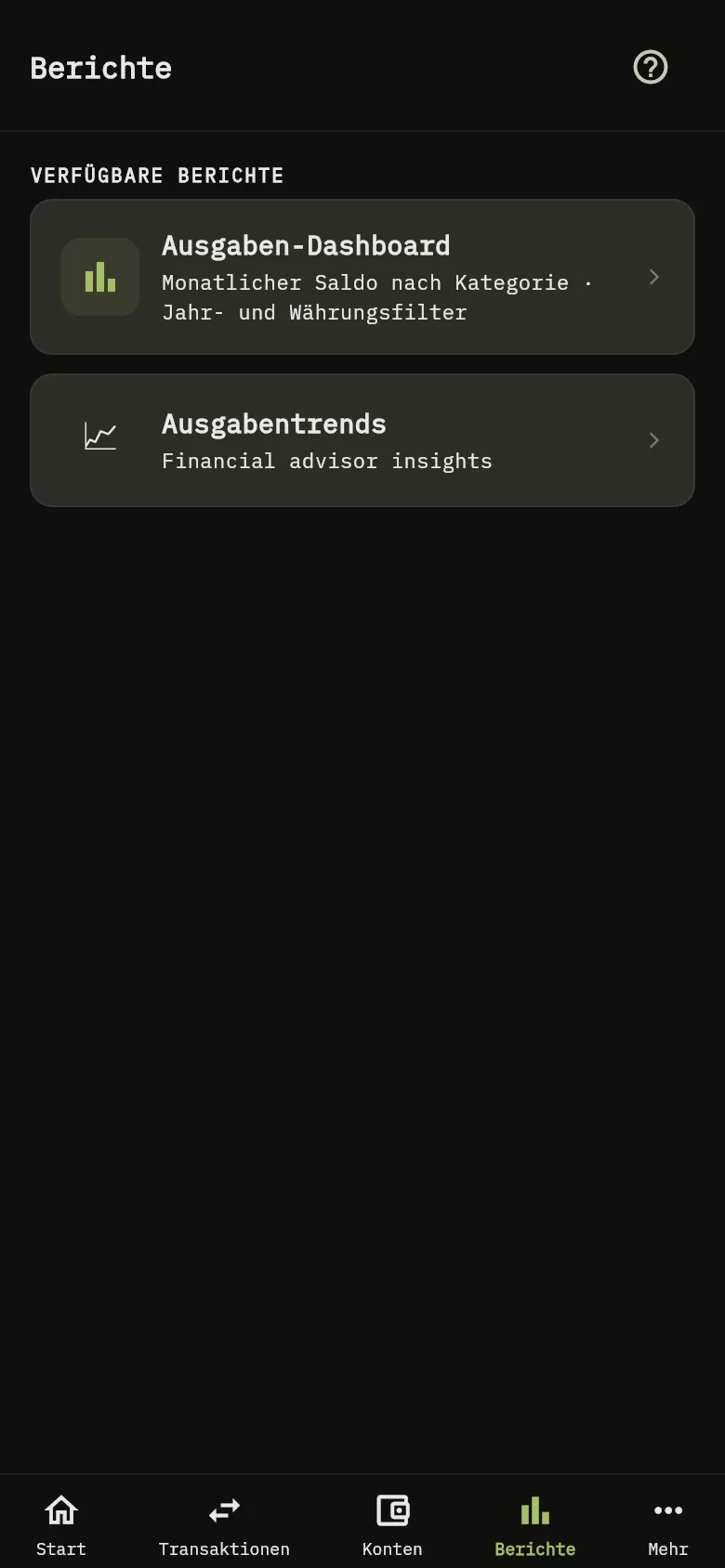
- Tippen Sie unten auf dem Bildschirm auf Berichte und dann auf Ausgabentrends Markierung 1.
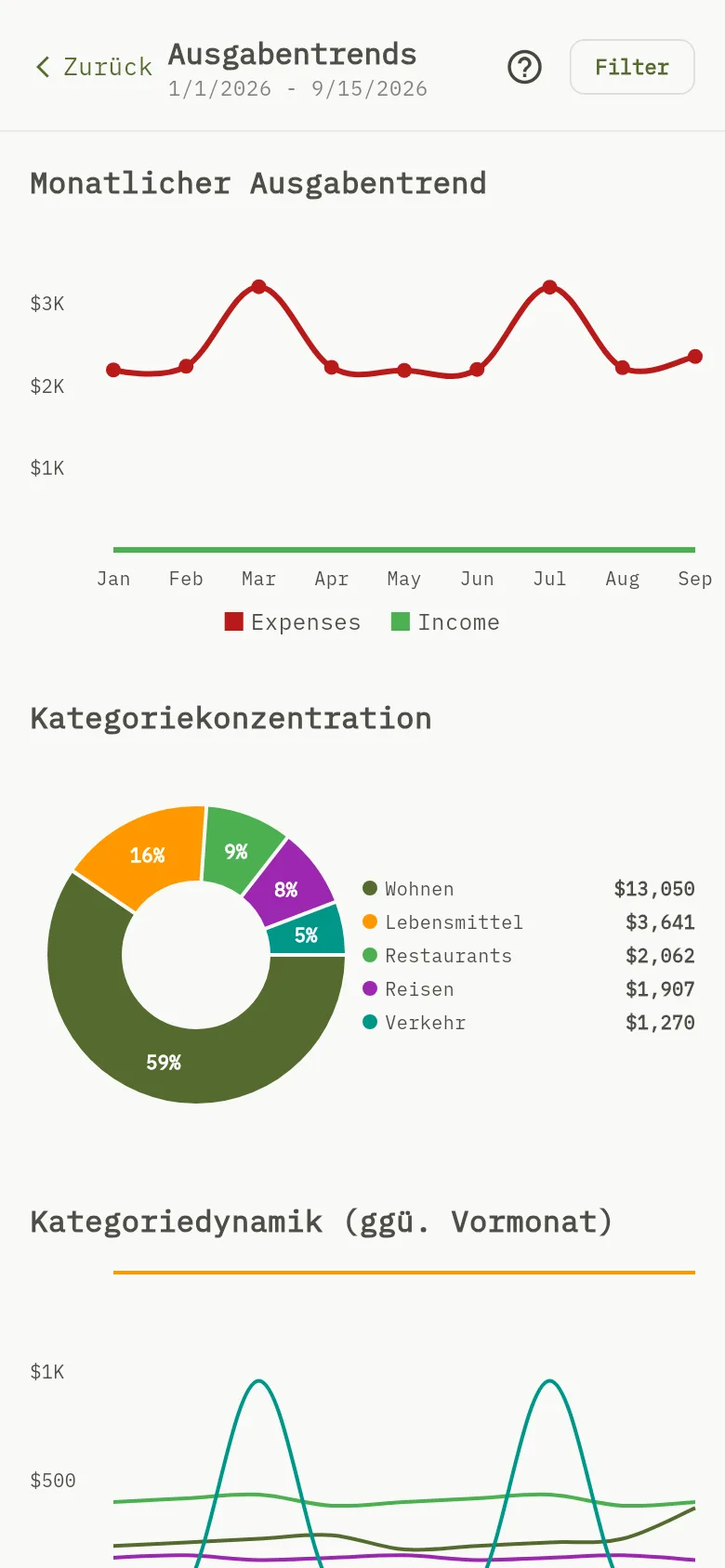
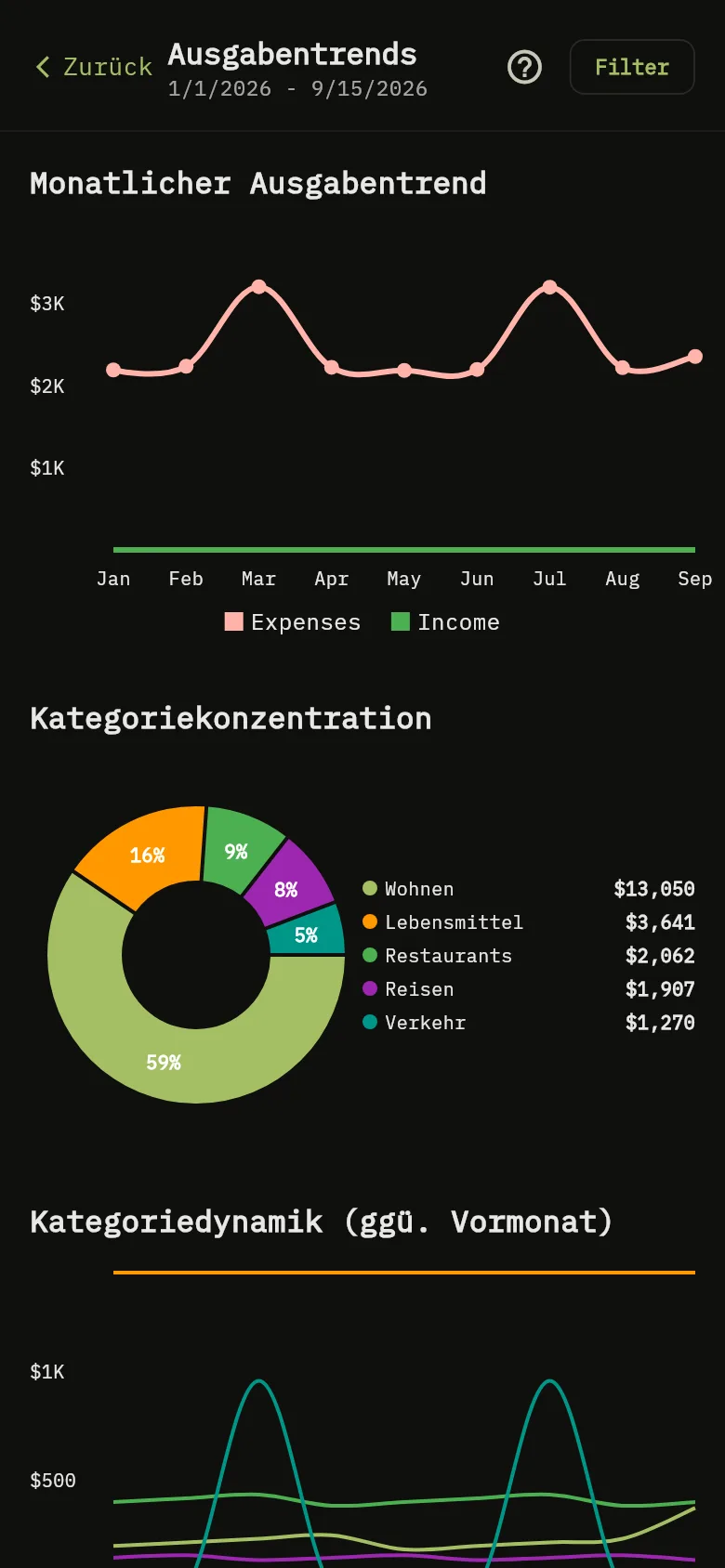
- Lesen Sie die Datumsangaben unter dem Titel. Die Datumsangaben sind die Startwerte beim Öffnen des Bildschirms: Der Zeitraum beginnt am 1. Januar dieses Jahres und endet heute. Die Filter ändern sie.
- In Monatlicher Ausgabentrend Markierung 2 sind Ihre Ausgaben die rote Linie und Ihre Einnahmen die grüne Linie, mit einem Punkt für jeden Monat. Tippen Sie auf einen Punkt, um seinen Betrag zu sehen.
- In Kategoriekonzentration Markierung 3 zeigt das Kreisdiagramm, wie sich Ihre Ausgaben auf Kategorien verteilen, mit dem Anteil jedes Segments und der Liste der Beträge daneben. Es nennt bis zu sechs Kategorien. Haben Sie mehr, zeigt es die fünf größten und fasst den Rest unter Other zusammen.
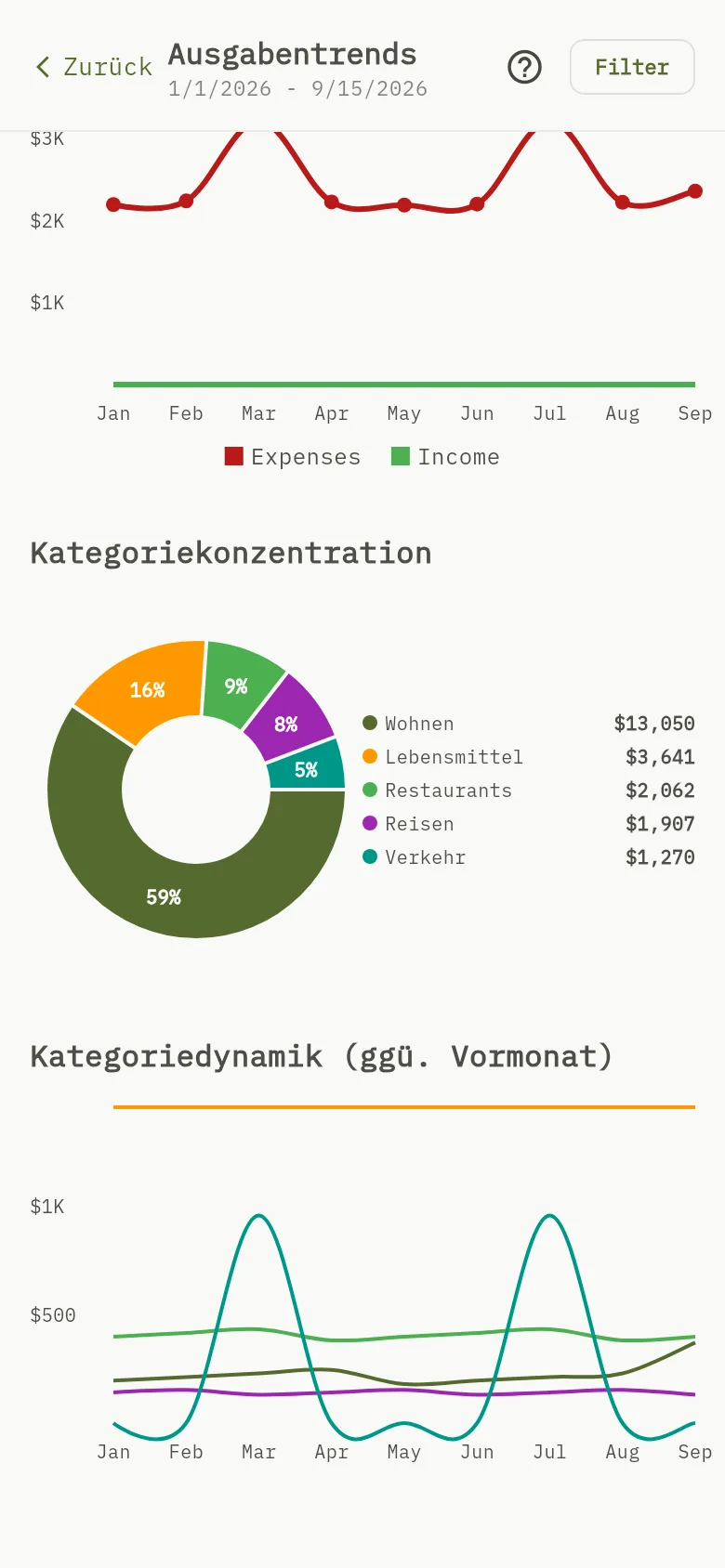
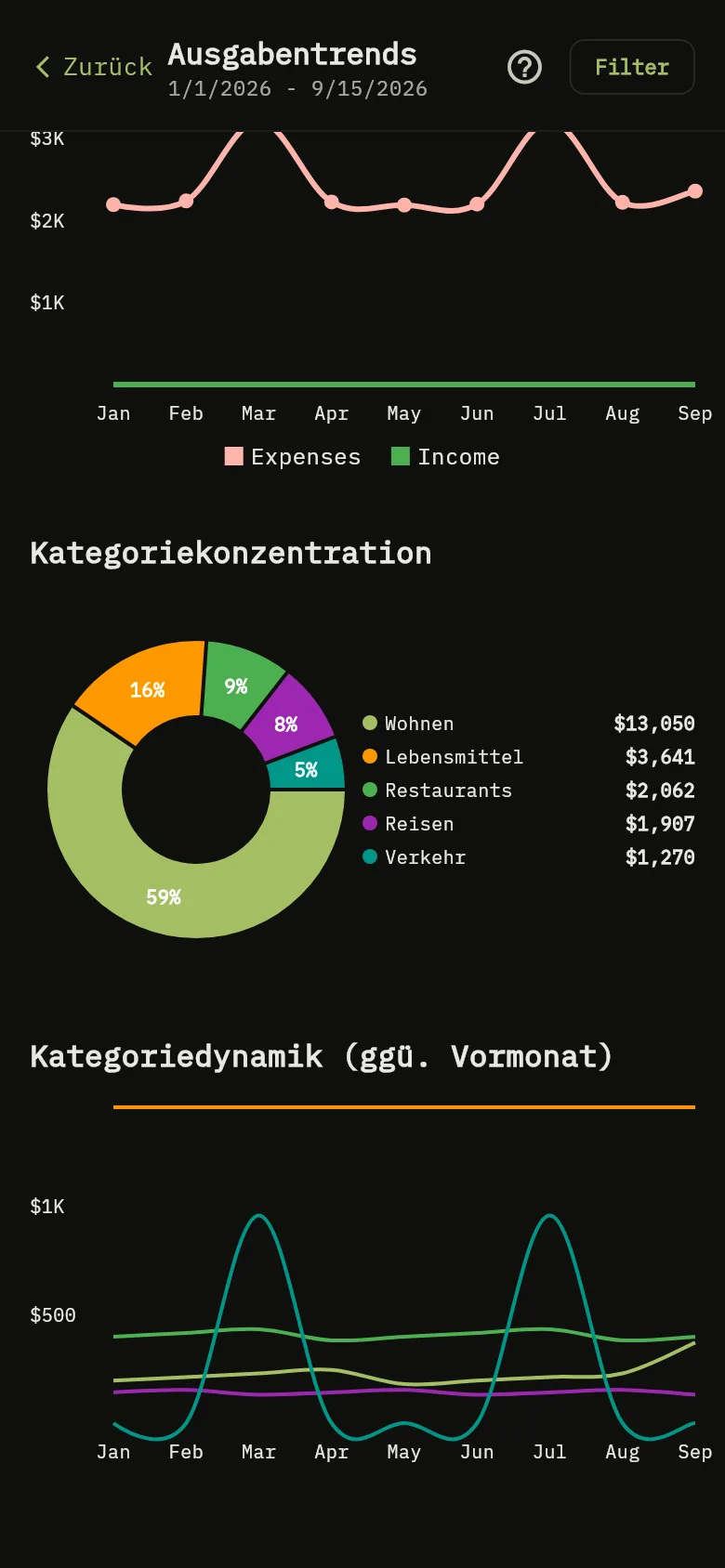
- Scrollen Sie nach unten zu Kategoriedynamik (ggü. Vormonat) Markierung 4. Jede Linie ist eine Kategorie, mit einem Punkt pro Monat; so sehen Sie, welche Kategorien wachsen oder schrumpfen. Tippen Sie auf einen Punkt, um die Kategorie und ihren Betrag zu sehen. Kategorien ohne Ausgaben im Zeitraum werden weggelassen.
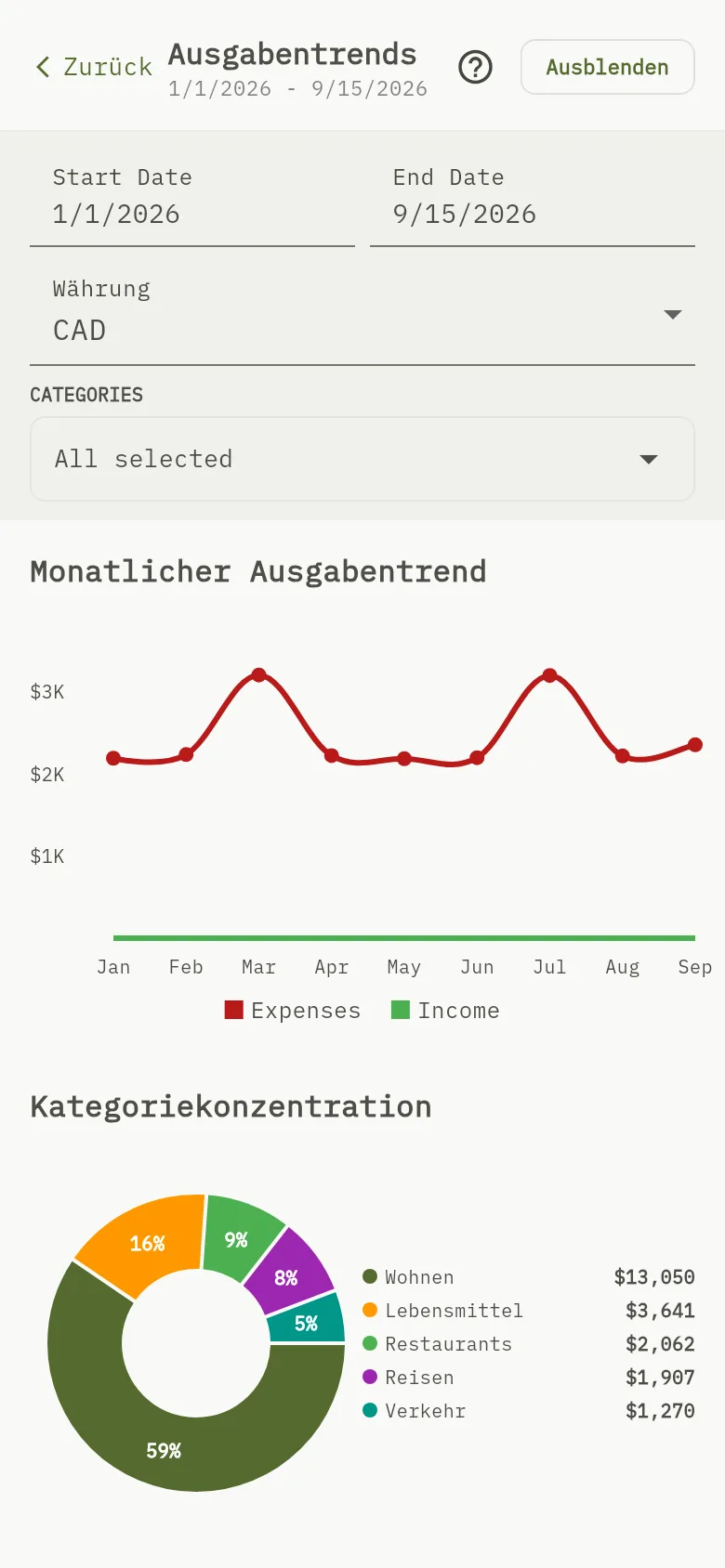
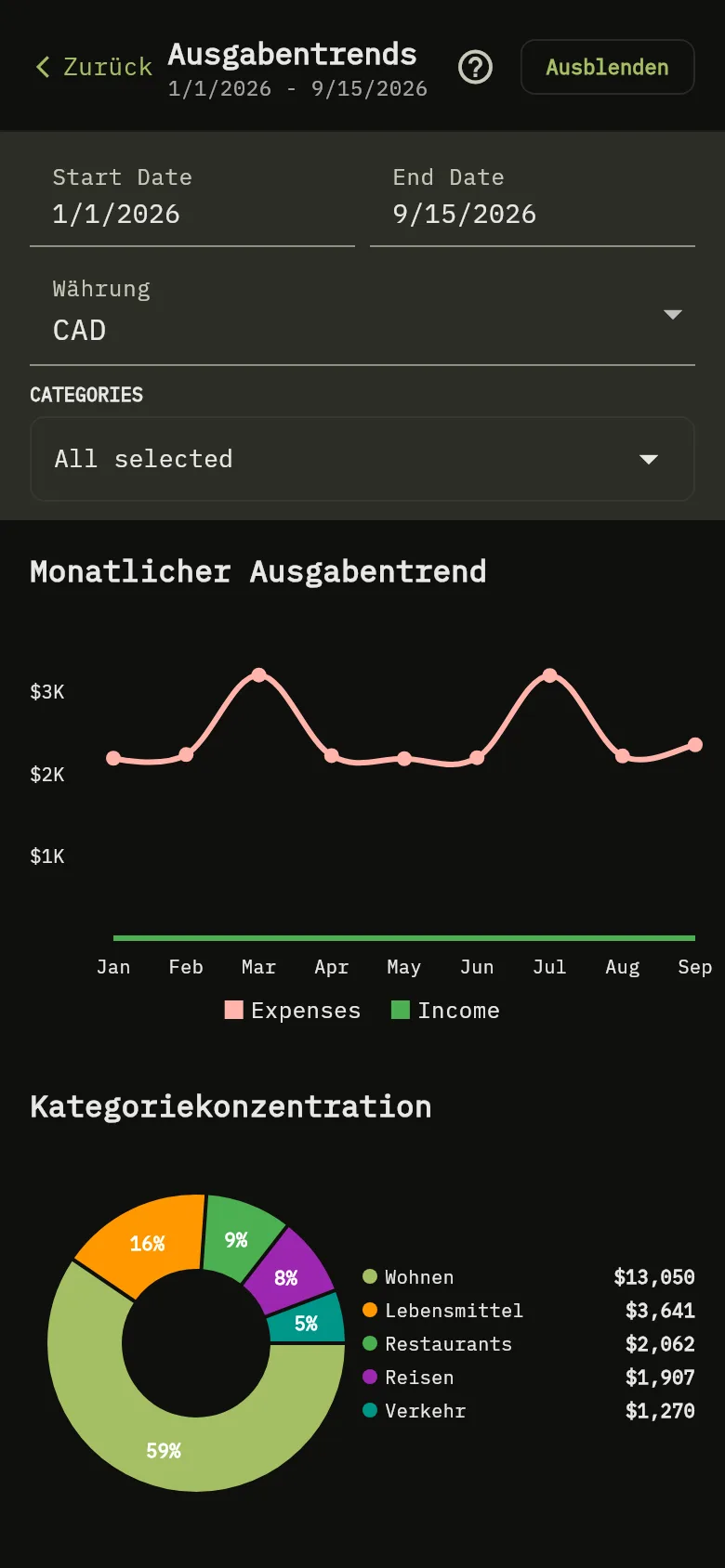
- Tippen Sie auf Filter Markierung 5, um die Filter zu öffnen, und auf Ausblenden, um sie zu schließen.
- Ändern Sie den Zeitraum mit Start Date und End Date Markierung 6. Wählen Sie mehr als fünf Jahre, zeigen die Diagramme die letzten fünf.
- Wählen Sie die Währung Markierung 7, in der die Beträge angezeigt werden. Das Ausgaben-Dashboard verwendet dieselbe Auswahl.
- Wählen Sie die Kategorien Markierung 8 für das Kreisdiagramm und das Dynamikdiagramm. Anfangs sind alle ausgewählt. Das Monatsdiagramm zählt immer alle Kategorien.
Tipp
Start Date, End Date, Categories, Expenses, Income, Other und Uncategorized erscheinen in jeder Sprache auf Englisch.
Wie die Beträge gezählt werden
Beträge in anderen Währungen werden mit Ihren Wechselkursen in die gewählte Währung umgerechnet. Gibt es keinen Kurs, zählt der Betrag 1:1, wie überall in der App. Währungen und Kontostände erklärt das.
Tipp
Das Monatsdiagramm zählt die Ausgaben aller Kategorien, egal welche Sie wählen. Eine Transaktion ohne Kategorie erscheint im Kreisdiagramm als Uncategorized. Eine Überweisung zählt nicht, außer ihren Wechselkosten, die das Monatsdiagramm als Ausgabe zählt.
Was Sie sehen
Drei Diagramme für denselben Zeitraum und dieselbe Währung. Das Kreisdiagramm und das Dynamikdiagramm folgen außerdem Ihrer Kategorienauswahl, das Monatsdiagramm nicht.
Siehe auch
Mit dem Ausgaben-Dashboard sehen, wohin Ihr Geld fließt, Die Kategorien auswählen, die Sie nutzen.