WisExpenseAbrir la aplicación
Temas

Ver cómo cambian tus gastos con las tendencias de gasto

En el teléfono, ve tus ingresos y gastos mes a mes, cómo se reparten tus gastos entre categorías y cómo evoluciona cada categoría.

Solo en la aplicación móvil

La pantalla Tendencias de gasto traza tres gráficos a partir de tus transacciones: tus ingresos y gastos mes a mes, cómo se reparten tus gastos entre categorías y cómo cambia cada categoría de un mes al siguiente.

Antes de empezar

Todos los planes lo incluyen, solo en la aplicación móvil. Muestra las transacciones que ya has registrado.

Pasos
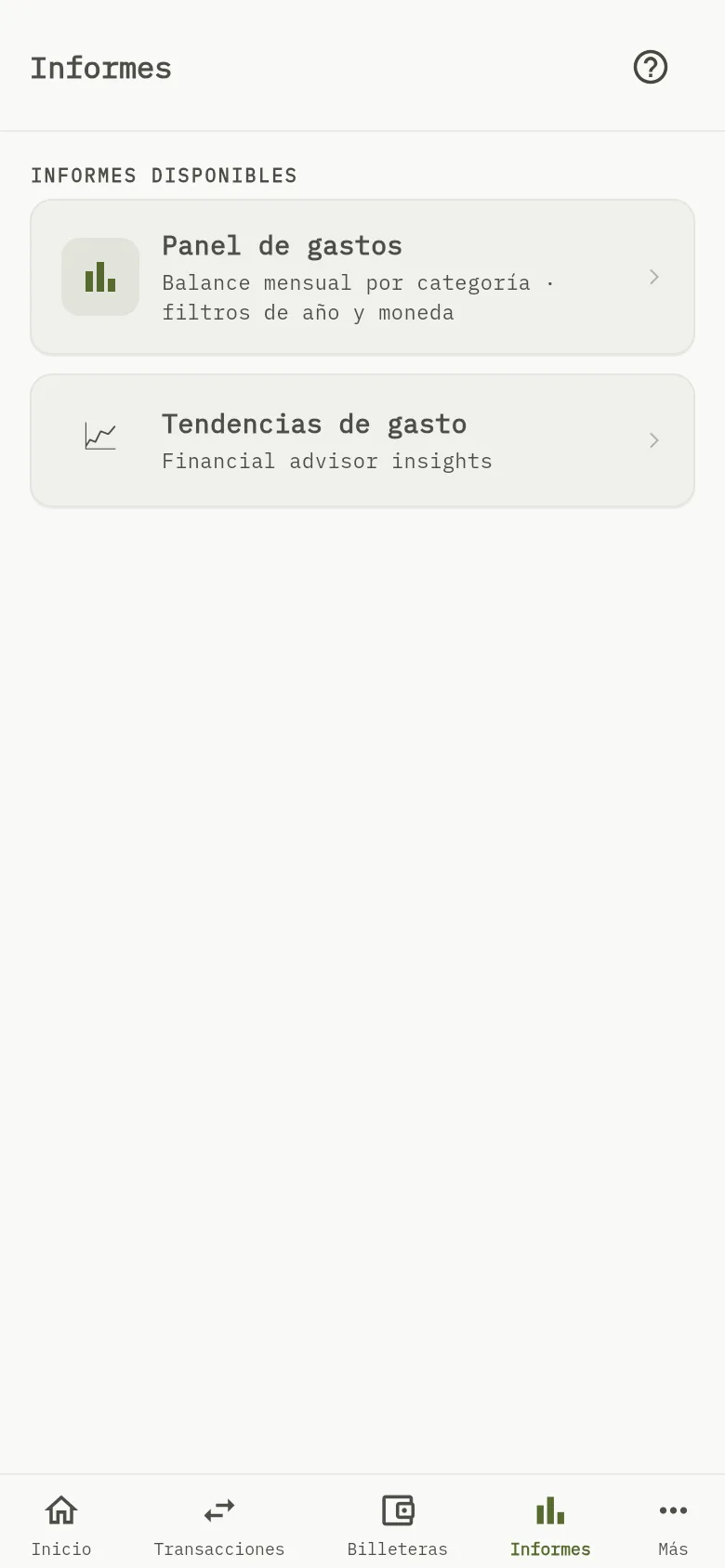
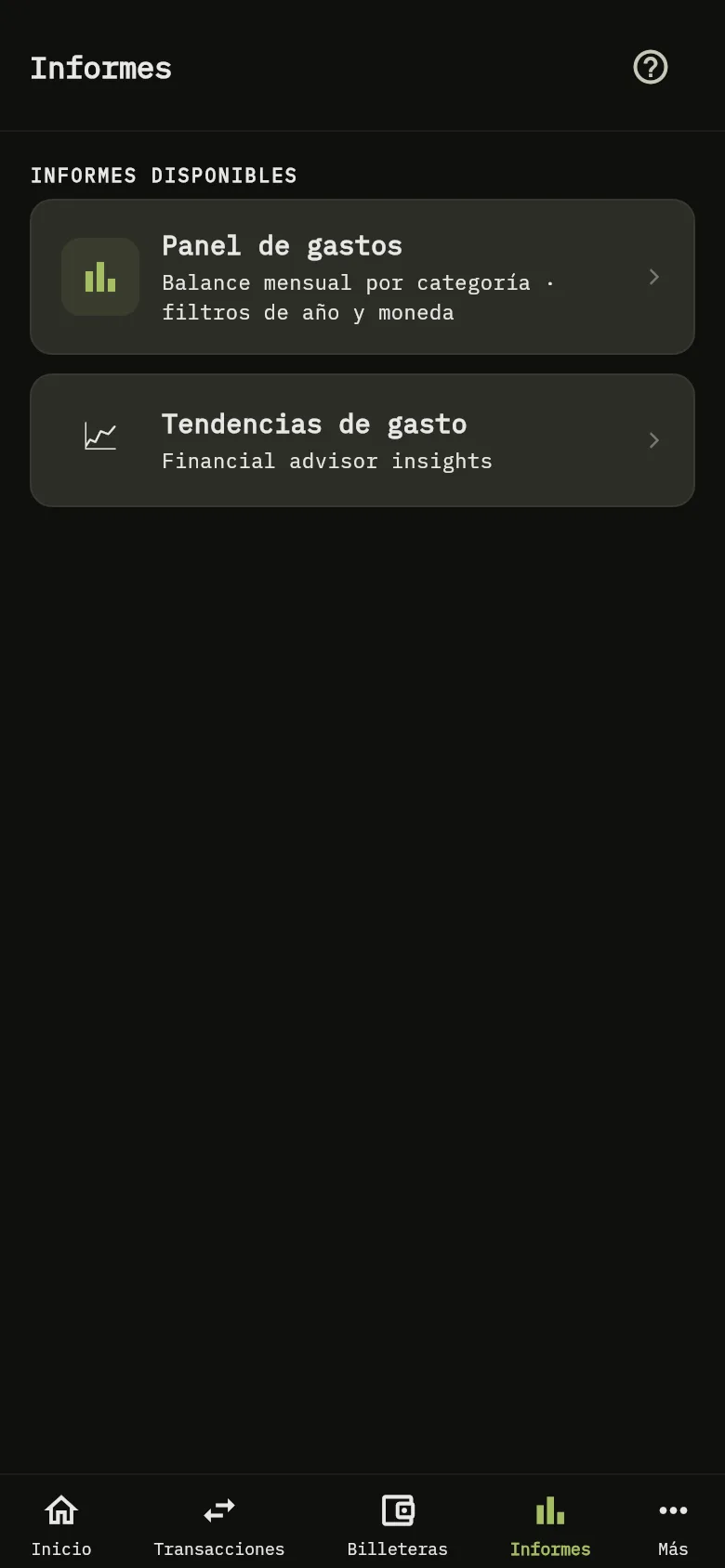
La pantalla Informes de la aplicación móvil, con dos tarjetas: Panel de gastos y Tendencias de gasto. 1: Toca Informes en la parte inferior de la pantalla y después toca Tendencias de gasto.La pantalla Informes de la aplicación móvil, con dos tarjetas: Panel de gastos y Tendencias de gasto. 1: Toca Informes en la parte inferior de la pantalla y después toca Tendencias de gasto.
  1. Toca Informes en la parte inferior de la pantalla y después toca Tendencias de gasto Marcador 1.
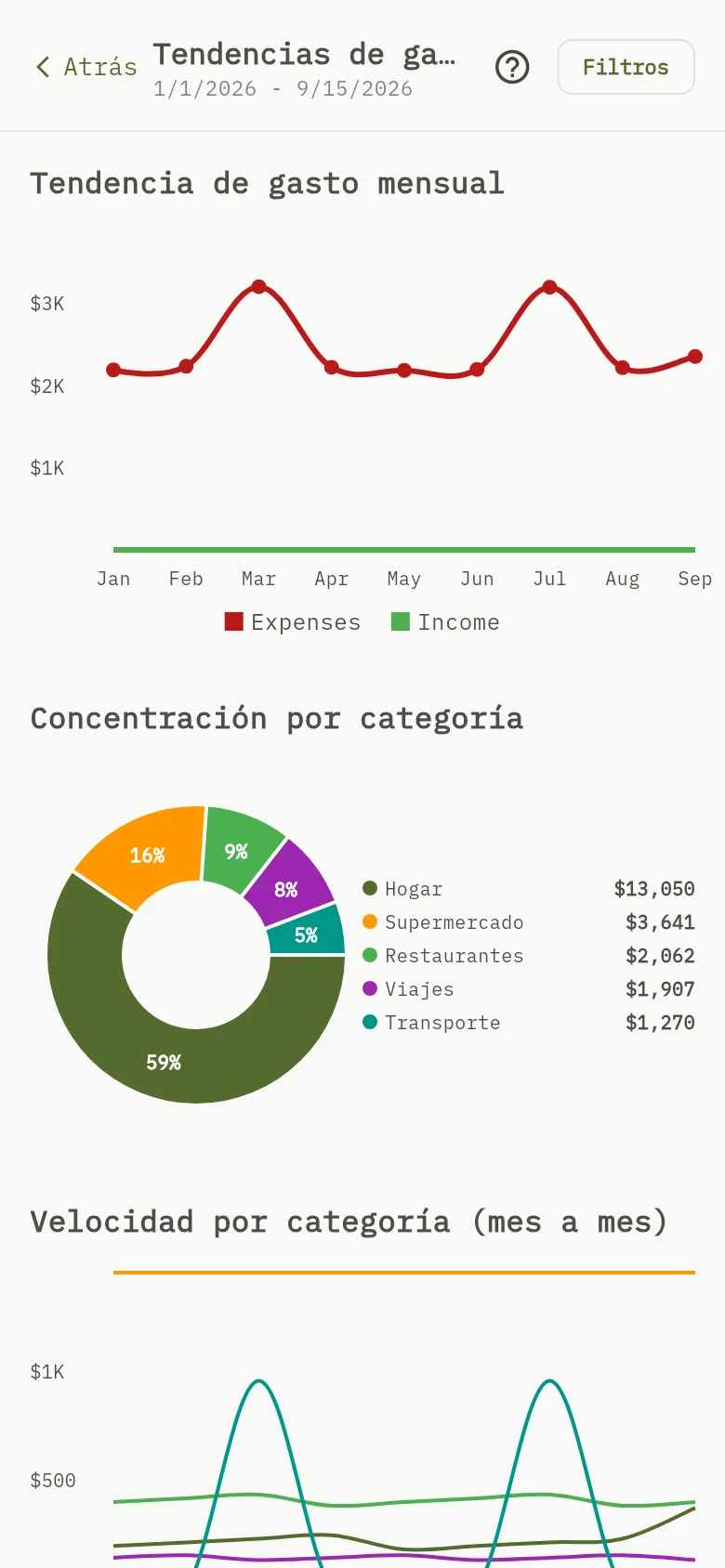
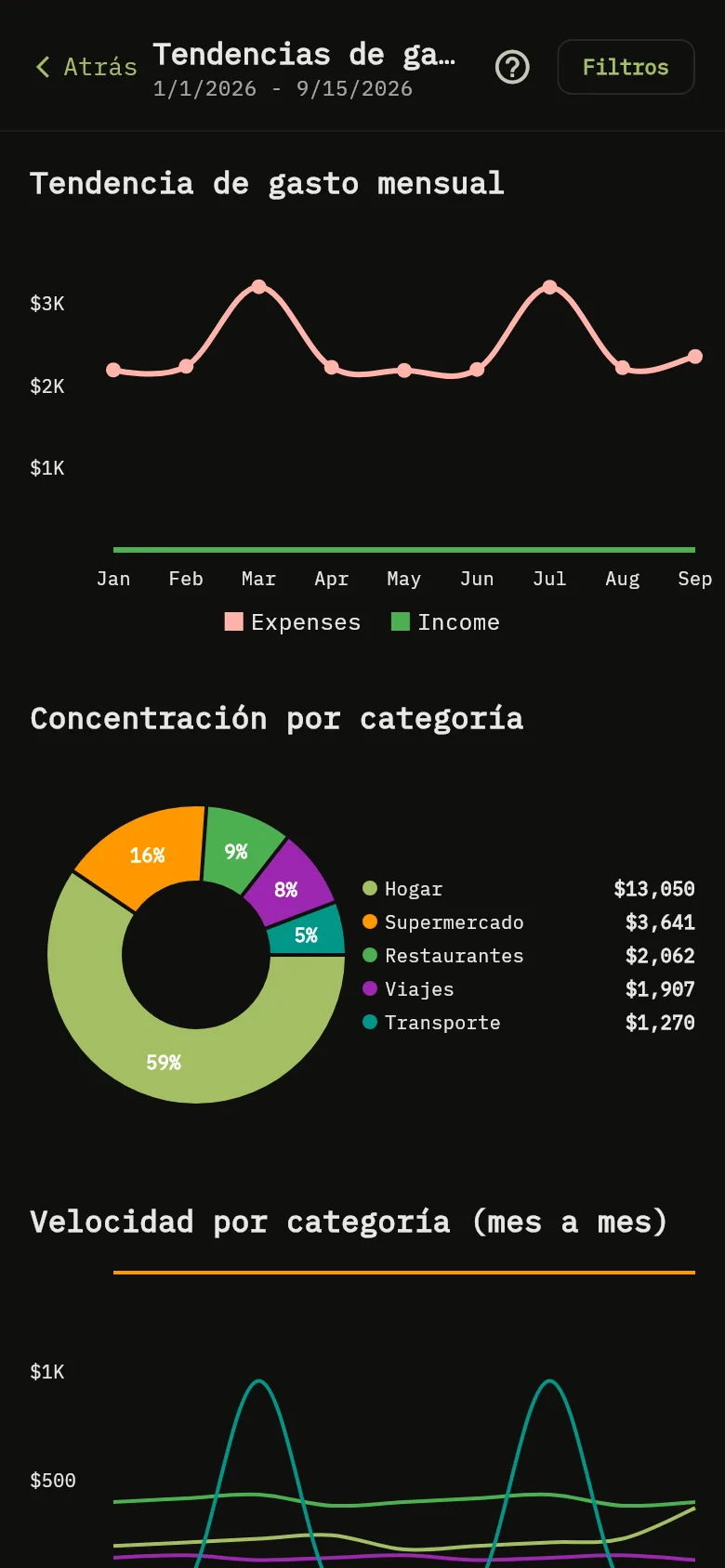
La pantalla Tendencias de gasto de la aplicación móvil: el botón Filtros y las fechas arriba, el gráfico de líneas Tendencia de gasto mensual con su leyenda Expenses e Income, y el gráfico circular Concentración por categoría con su lista de categorías e importes. 2: En Tendencia de gasto mensual, la línea roja son tus gastos y la línea verde tus ingresos, con un punto por cada mes. Toca un punto para ver su importe; 3: En Concentración por categoría, el gráfico circular muestra cómo se reparten tus gastos entre categorías, con la parte de cada sector y la lista de importes al lado. Nombra hasta seis categorías. Si tienes más, muestra las cinco mayores y agrupa el resto como Other; 5: Toca Filtros para abrir los filtros y toca Ocultar para cerrarlos.La pantalla Tendencias de gasto de la aplicación móvil: el botón Filtros y las fechas arriba, el gráfico de líneas Tendencia de gasto mensual con su leyenda Expenses e Income, y el gráfico circular Concentración por categoría con su lista de categorías e importes. 2: En Tendencia de gasto mensual, la línea roja son tus gastos y la línea verde tus ingresos, con un punto por cada mes. Toca un punto para ver su importe; 3: En Concentración por categoría, el gráfico circular muestra cómo se reparten tus gastos entre categorías, con la parte de cada sector y la lista de importes al lado. Nombra hasta seis categorías. Si tienes más, muestra las cinco mayores y agrupa el resto como Other; 5: Toca Filtros para abrir los filtros y toca Ocultar para cerrarlos.
  1. Lee las fechas bajo el título. Las fechas son los valores iniciales al abrir la pantalla: el período empieza el 1 de enero de este año y termina hoy. Los filtros las cambian.
  2. En Tendencia de gasto mensual Marcador 2, la línea roja son tus gastos y la línea verde tus ingresos, con un punto por cada mes. Toca un punto para ver su importe.
  3. En Concentración por categoría Marcador 3, el gráfico circular muestra cómo se reparten tus gastos entre categorías, con la parte de cada sector y la lista de importes al lado. Nombra hasta seis categorías. Si tienes más, muestra las cinco mayores y agrupa el resto como Other.
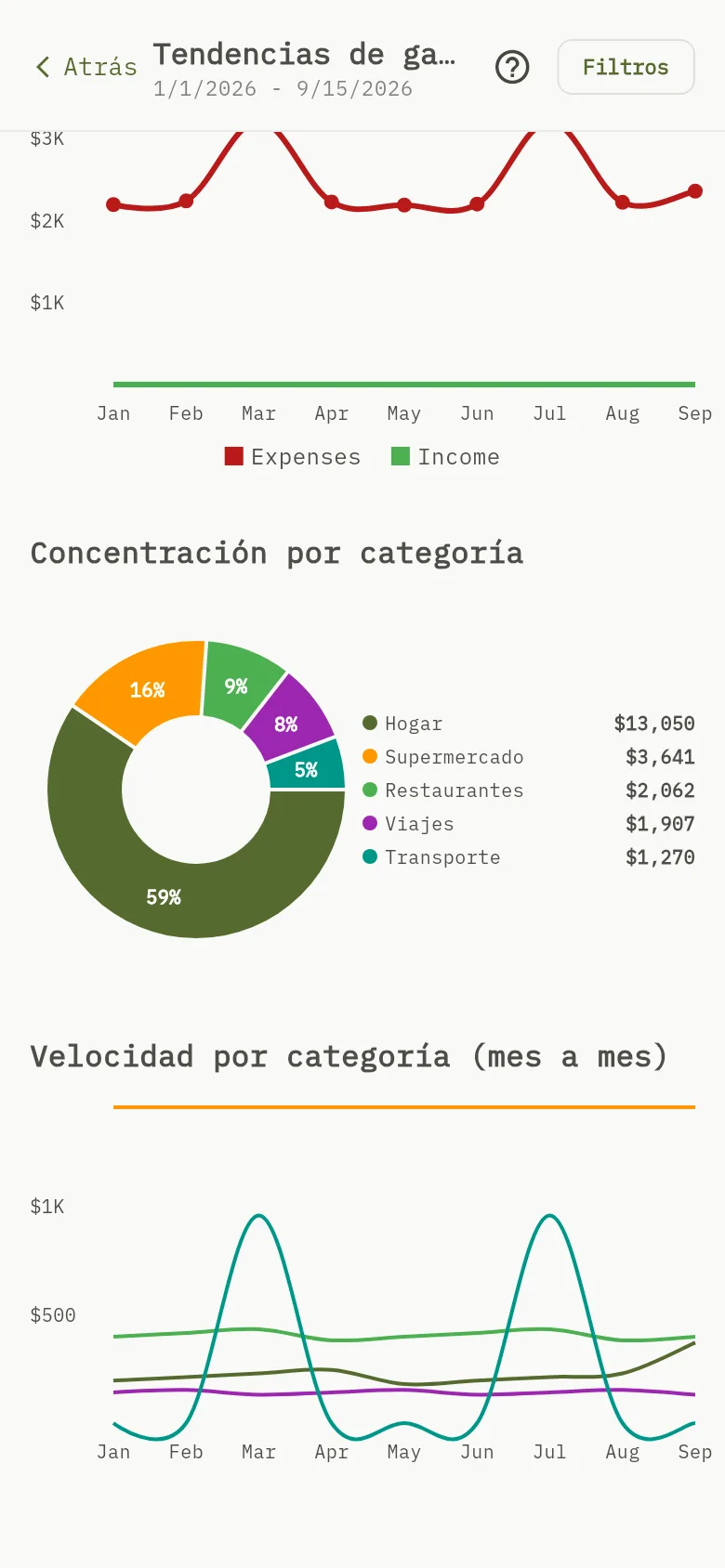
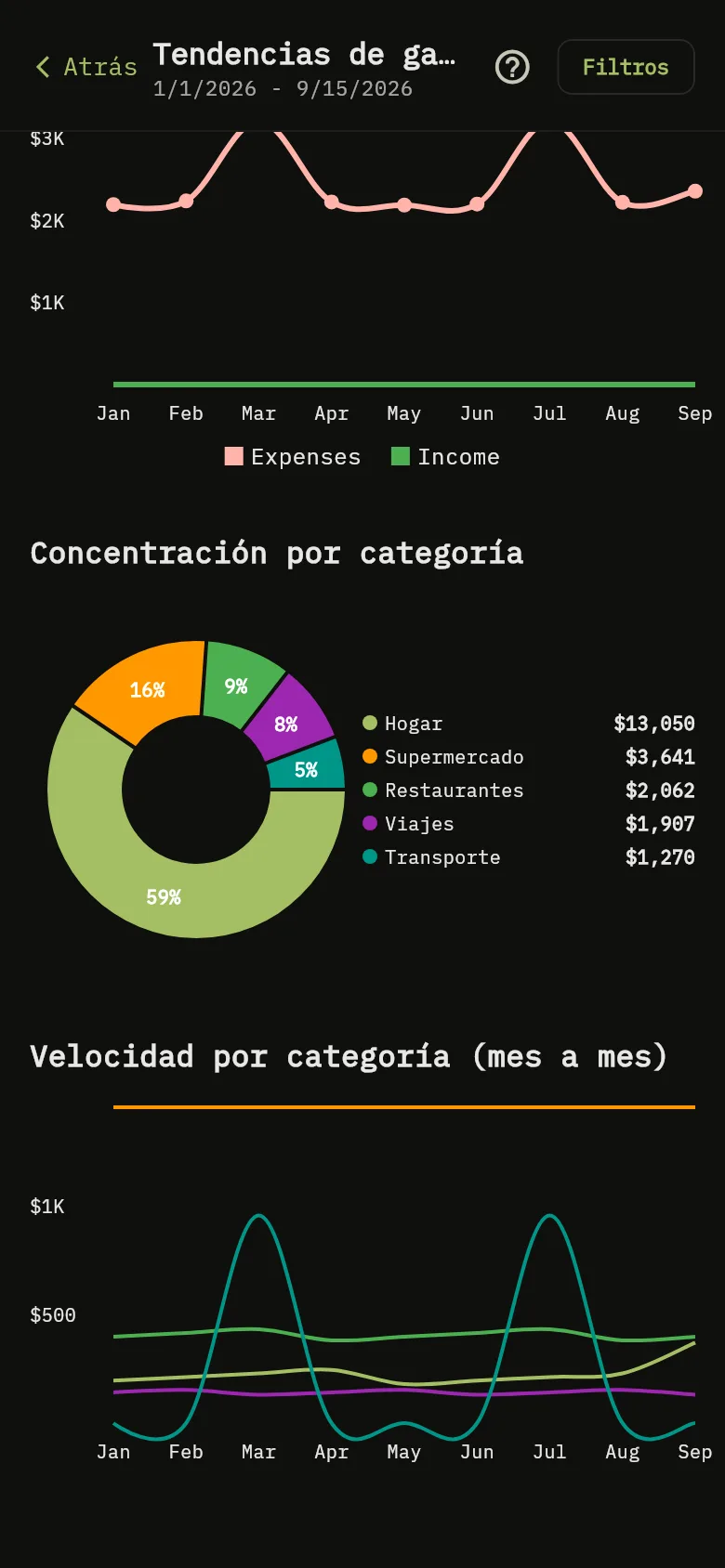
La sección Velocidad por categoría de la pantalla Tendencias de gasto: un gráfico de líneas con una línea por categoría y un punto por cada mes. 4: Desplázate hasta Velocidad por categoría (mes a mes). Cada línea es una categoría, con un punto por cada mes, así ves qué categorías suben o bajan. Toca un punto para ver la categoría y su importe. Las categorías sin gastos en el período no aparecen.La sección Velocidad por categoría de la pantalla Tendencias de gasto: un gráfico de líneas con una línea por categoría y un punto por cada mes. 4: Desplázate hasta Velocidad por categoría (mes a mes). Cada línea es una categoría, con un punto por cada mes, así ves qué categorías suben o bajan. Toca un punto para ver la categoría y su importe. Las categorías sin gastos en el período no aparecen.
  1. Desplázate hasta Velocidad por categoría (mes a mes) Marcador 4. Cada línea es una categoría, con un punto por cada mes, así ves qué categorías suben o bajan. Toca un punto para ver la categoría y su importe. Las categorías sin gastos en el período no aparecen.
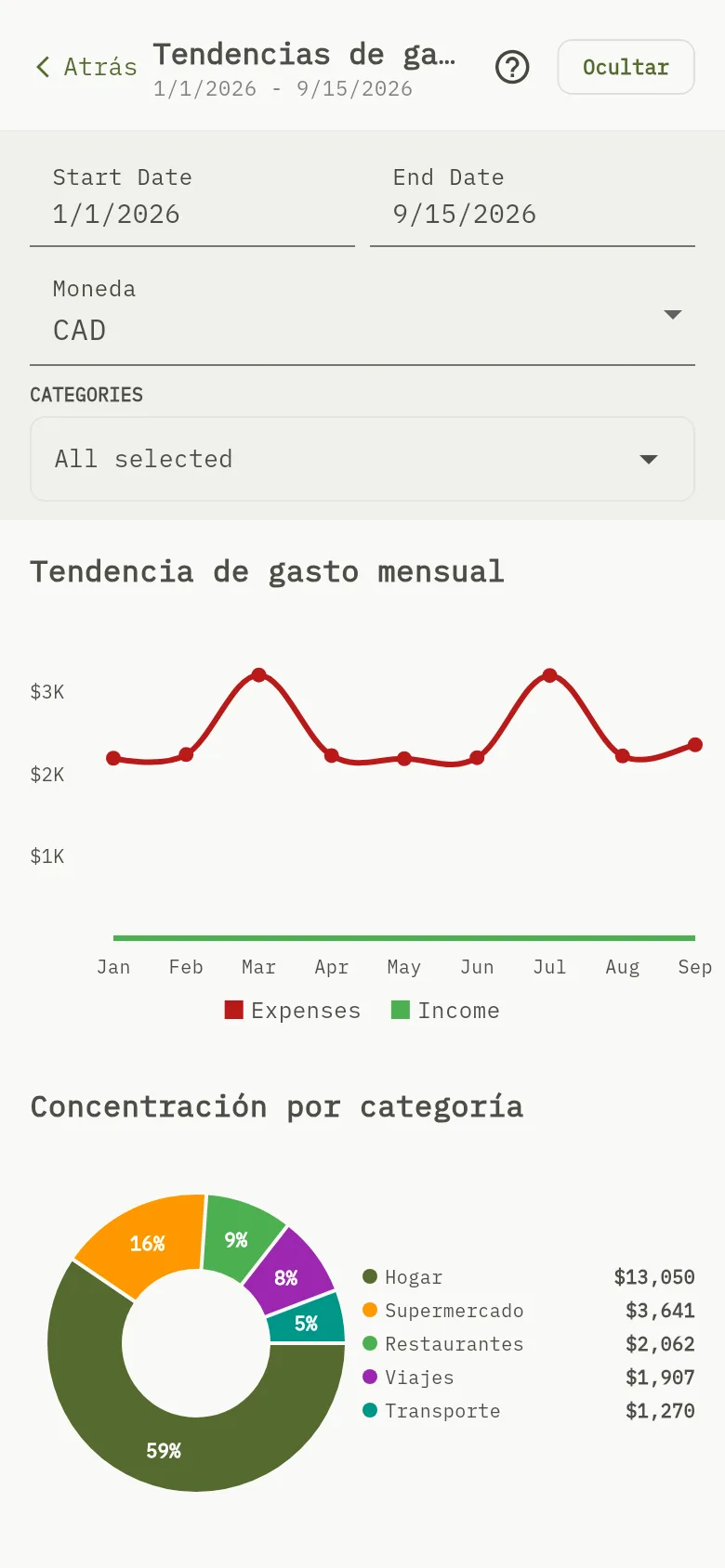
Los filtros de la pantalla Tendencias de gasto: los campos Start Date y End Date, la lista Moneda y la lista Categories. 5: Toca Filtros para abrir los filtros y toca Ocultar para cerrarlos; 6: Cambia el período con Start Date y End Date. Si eliges más de cinco años, los gráficos muestran los últimos cinco; 7: Elige la Moneda en la que se muestran los importes. El panel de gastos usa la misma elección; 8: Elige las categorías para el gráfico circular y el de velocidad. Todas están seleccionadas al principio. El gráfico mensual siempre cuenta todas las categorías.Los filtros de la pantalla Tendencias de gasto: los campos Start Date y End Date, la lista Moneda y la lista Categories. 5: Toca Filtros para abrir los filtros y toca Ocultar para cerrarlos; 6: Cambia el período con Start Date y End Date. Si eliges más de cinco años, los gráficos muestran los últimos cinco; 7: Elige la Moneda en la que se muestran los importes. El panel de gastos usa la misma elección; 8: Elige las categorías para el gráfico circular y el de velocidad. Todas están seleccionadas al principio. El gráfico mensual siempre cuenta todas las categorías.
  1. Toca Filtros Marcador 5 para abrir los filtros y toca Ocultar para cerrarlos.
  2. Cambia el período con Start Date y End Date Marcador 6. Si eliges más de cinco años, los gráficos muestran los últimos cinco.
  3. Elige la Moneda Marcador 7 en la que se muestran los importes. El panel de gastos usa la misma elección.
  4. Elige las categorías Marcador 8 para el gráfico circular y el de velocidad. Todas están seleccionadas al principio. El gráfico mensual siempre cuenta todas las categorías.

Consejo

Start Date, End Date, Categories, Expenses, Income, Other y Uncategorized están en inglés en todos los idiomas.

Cómo se cuentan los importes

Los importes en otras monedas se convierten a la moneda que has elegido con tus tipos de cambio. Si no hay tipo de cambio, el importe cuenta 1 a 1, como en toda la aplicación. Monedas y saldos de las billeteras lo explica.

Consejo

El gráfico mensual cuenta los gastos de todas las categorías, elijas las que elijas. Una transacción sin categoría aparece en el gráfico circular como Uncategorized. Una transferencia no se cuenta, salvo su coste de cambio, que el gráfico mensual cuenta como gasto.

Lo que ves

Tres gráficos para el mismo período y la misma moneda. El gráfico circular y el de velocidad siguen además tu elección de categorías; el mensual, no.

Relacionado

Ver adónde va tu dinero con el panel de gastos, Elegir las categorías que usas.