
Veja como seus gastos mudam com as tendências de gastos
No celular, veja suas receitas e despesas mês a mês, como seus gastos se dividem entre as categorias e como cada categoria evolui.
Apenas na aplicação móvel
A tela Tendências de gastos desenha três gráficos a partir das suas transações: suas receitas e despesas mês a mês, como seus gastos se dividem entre as categorias e como cada categoria muda de um mês para o outro.
Antes de começar
Todos os planos incluem esse recurso, só no app para celular. Ela mostra as transações que você já registrou.
Passos
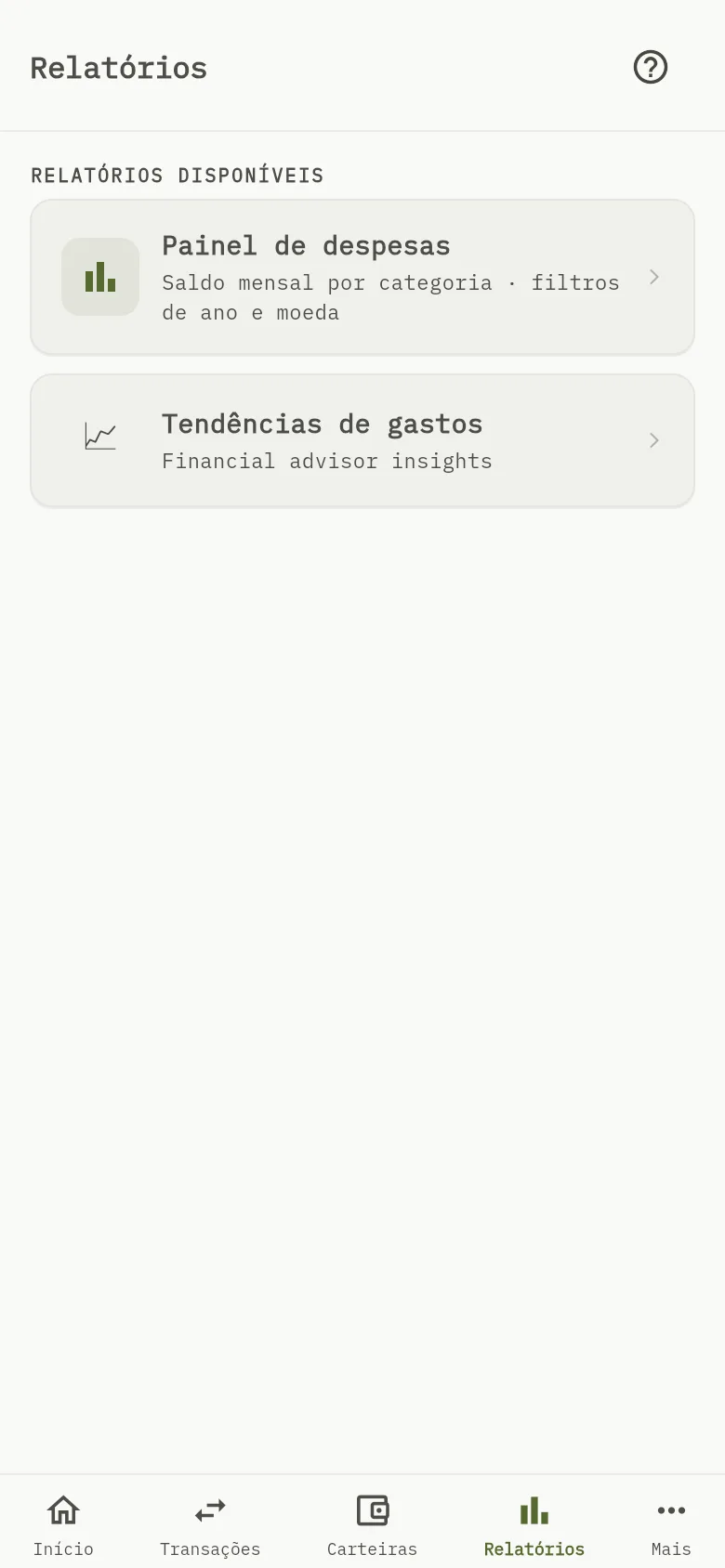
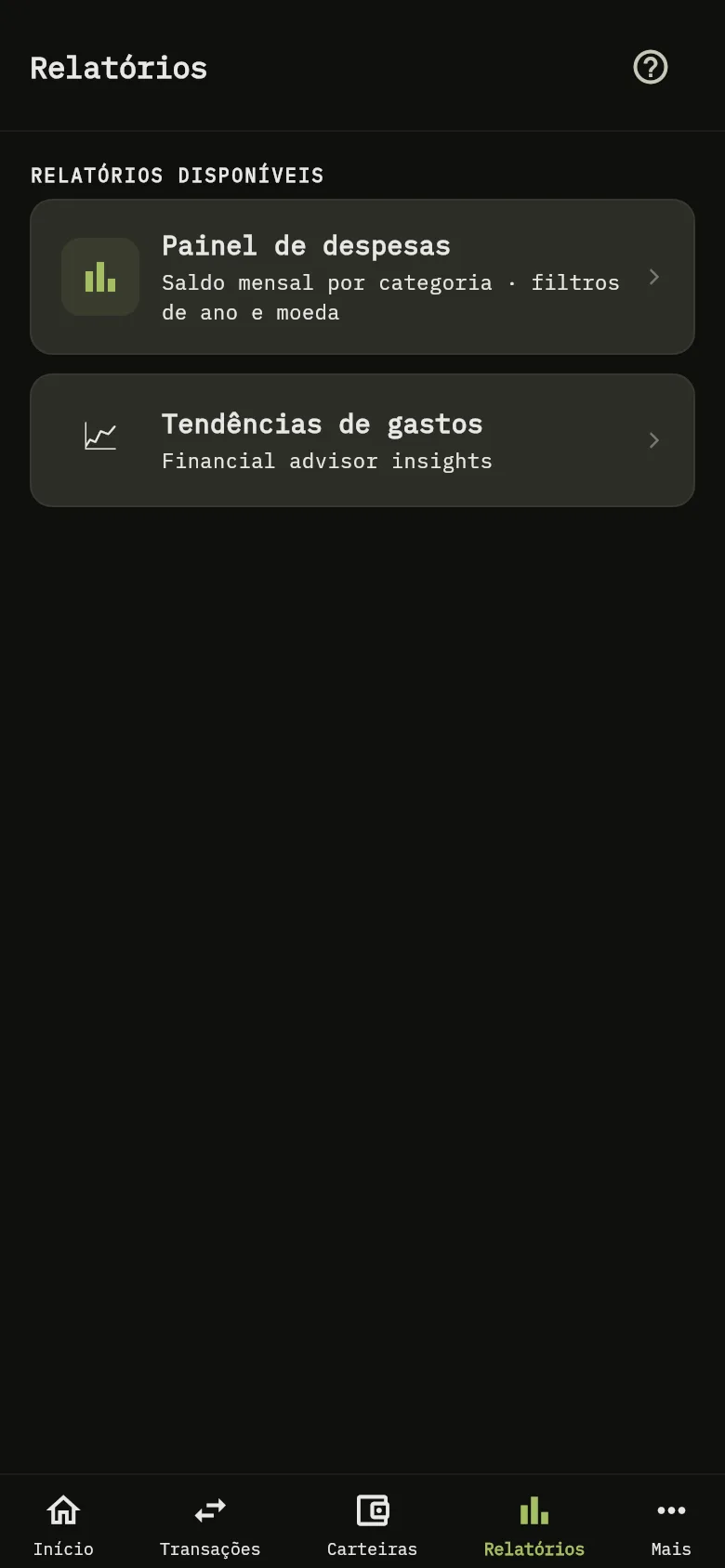
- Toque em Relatórios na parte de baixo da tela e depois em Tendências de gastos Marcador 1.
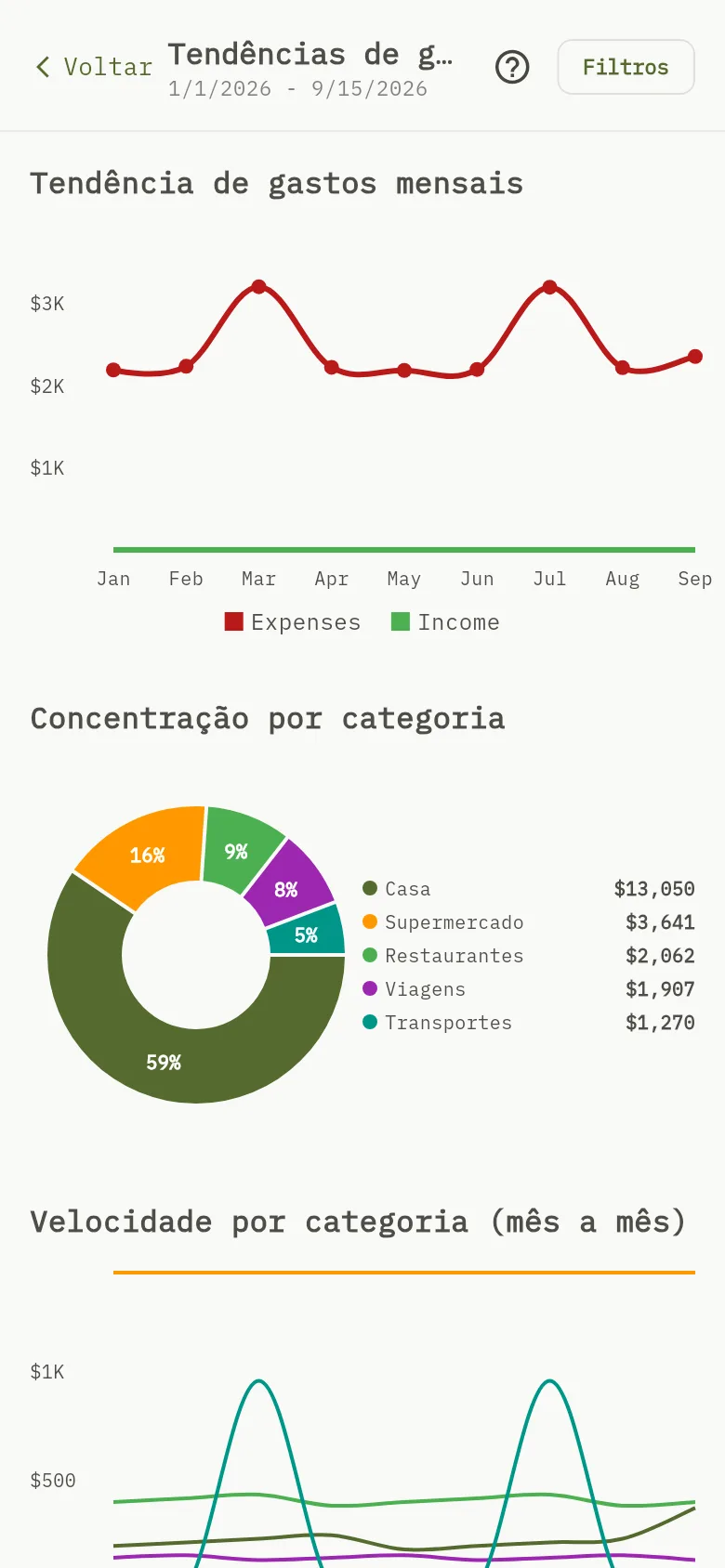
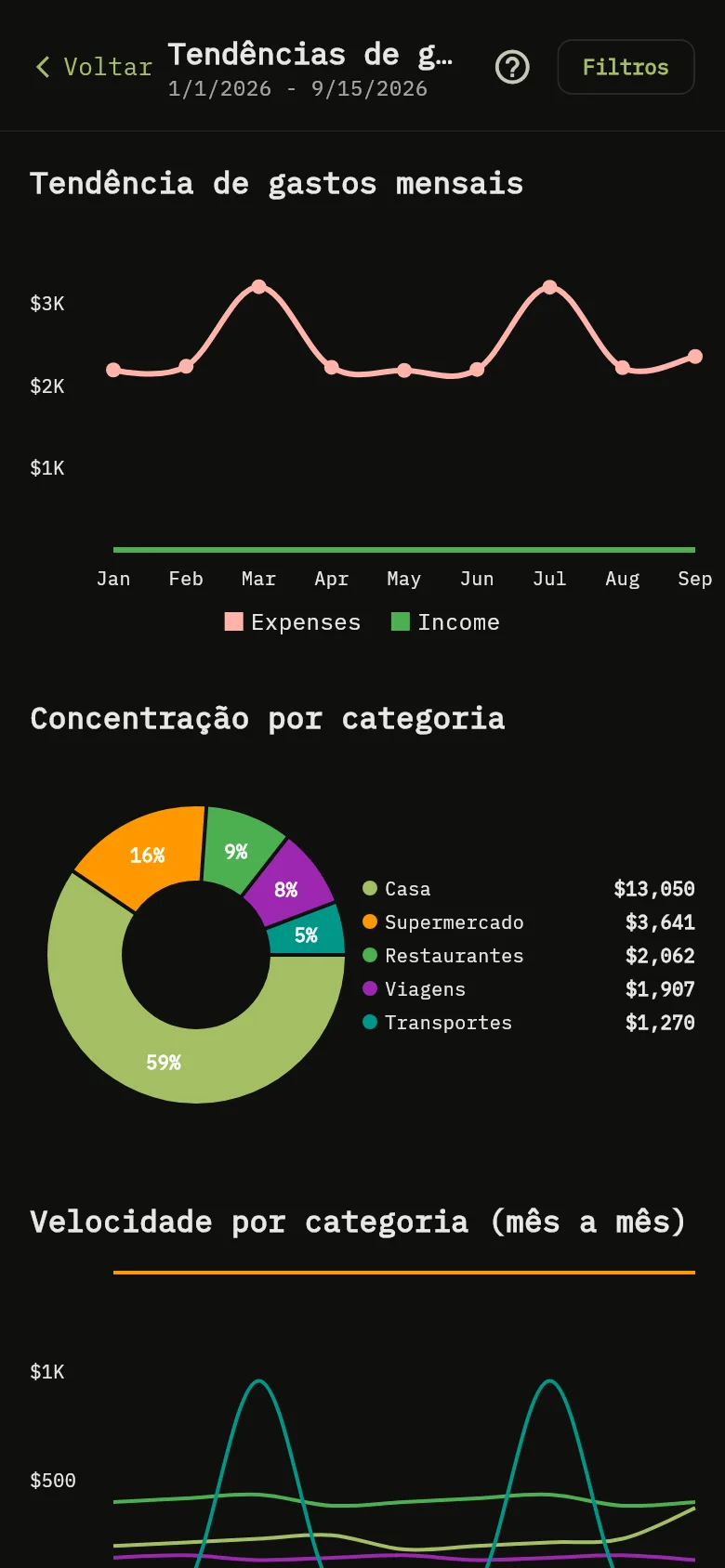
- Leia as datas abaixo do título. As datas são os valores iniciais ao abrir a tela: o período começa em 1º de janeiro deste ano e termina hoje. Os filtros as alteram.
- Em Tendência de gastos mensais Marcador 2, a linha vermelha são seus gastos e a linha verde são suas receitas, com um ponto para cada mês. Toque em um ponto para ver o valor.
- Em Concentração por categoria Marcador 3, o gráfico de pizza mostra como seus gastos se dividem entre as categorias, com a parte de cada fatia e a lista de valores ao lado. Ele nomeia até seis categorias. Se você tiver mais, mostra as cinco maiores e agrupa o resto em Other.
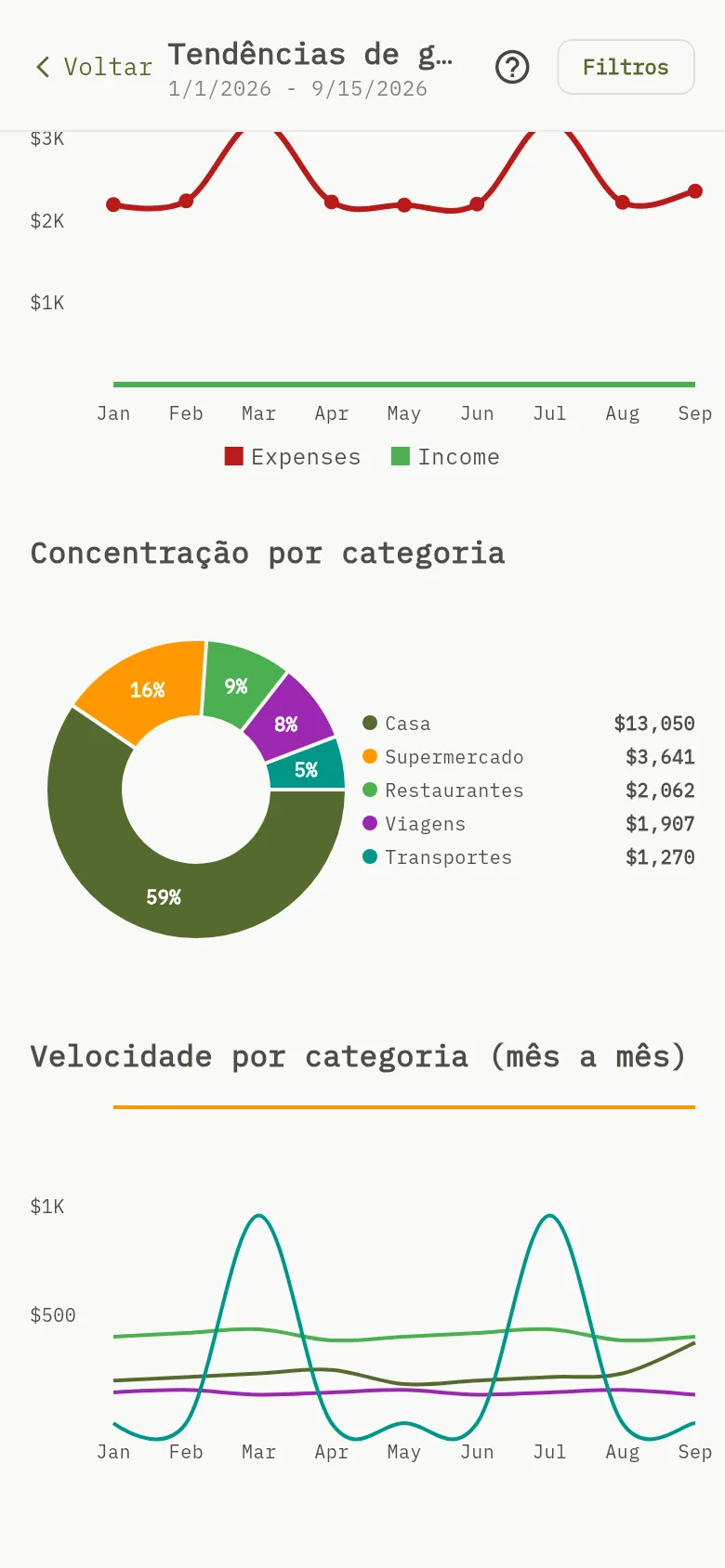
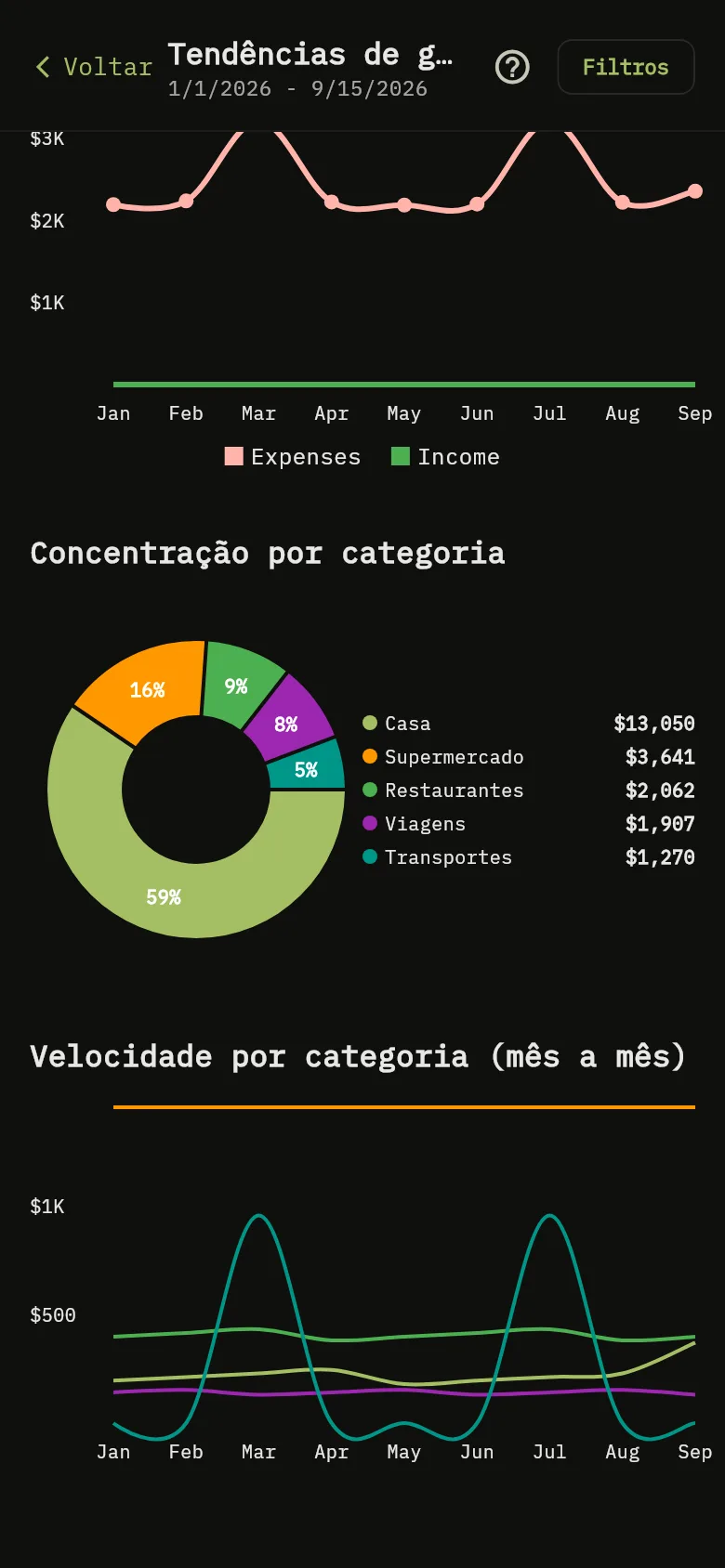
- Role até Velocidade por categoria (mês a mês) Marcador 4. Cada linha é uma categoria, com um ponto por mês, assim você vê quais categorias crescem ou diminuem. Toque em um ponto para ver a categoria e o valor. As categorias sem gastos no período ficam de fora.
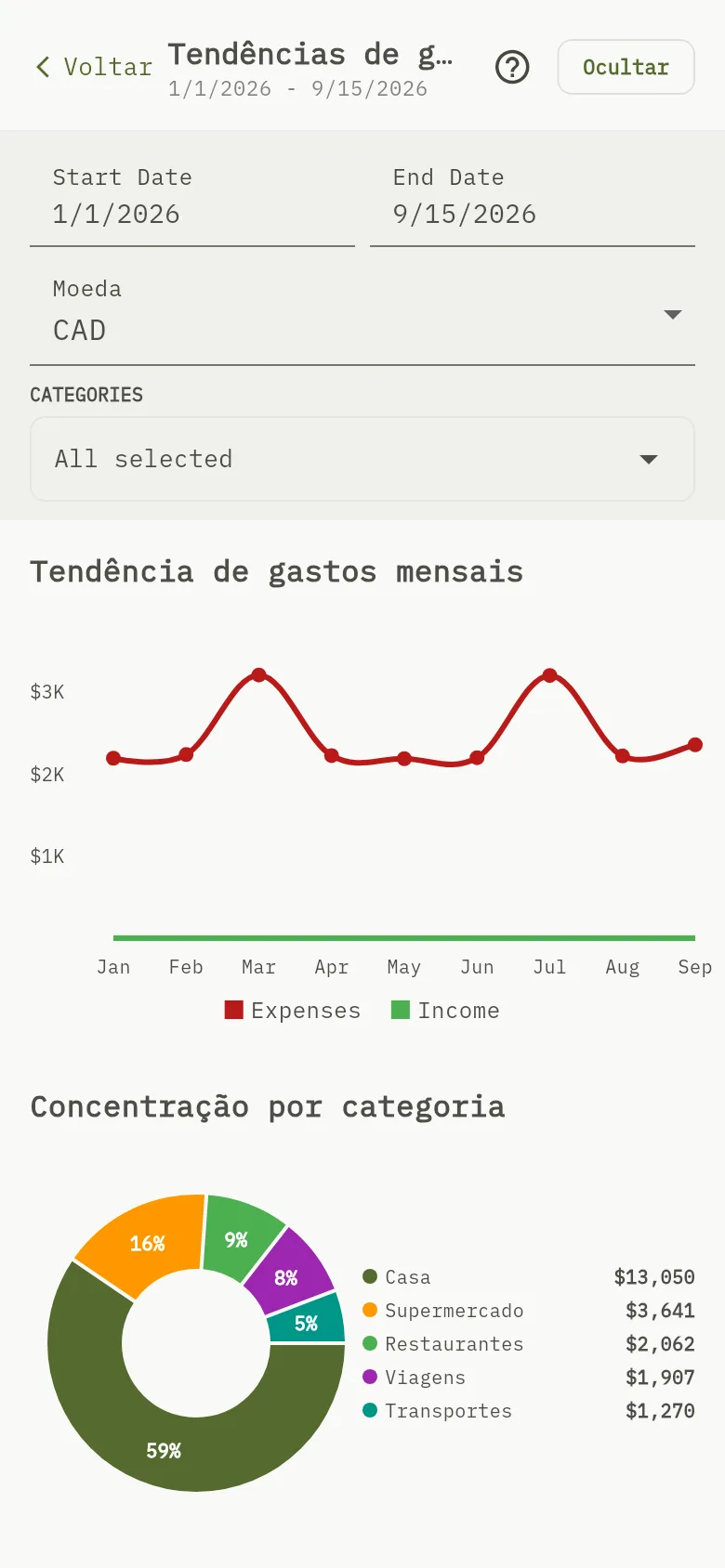
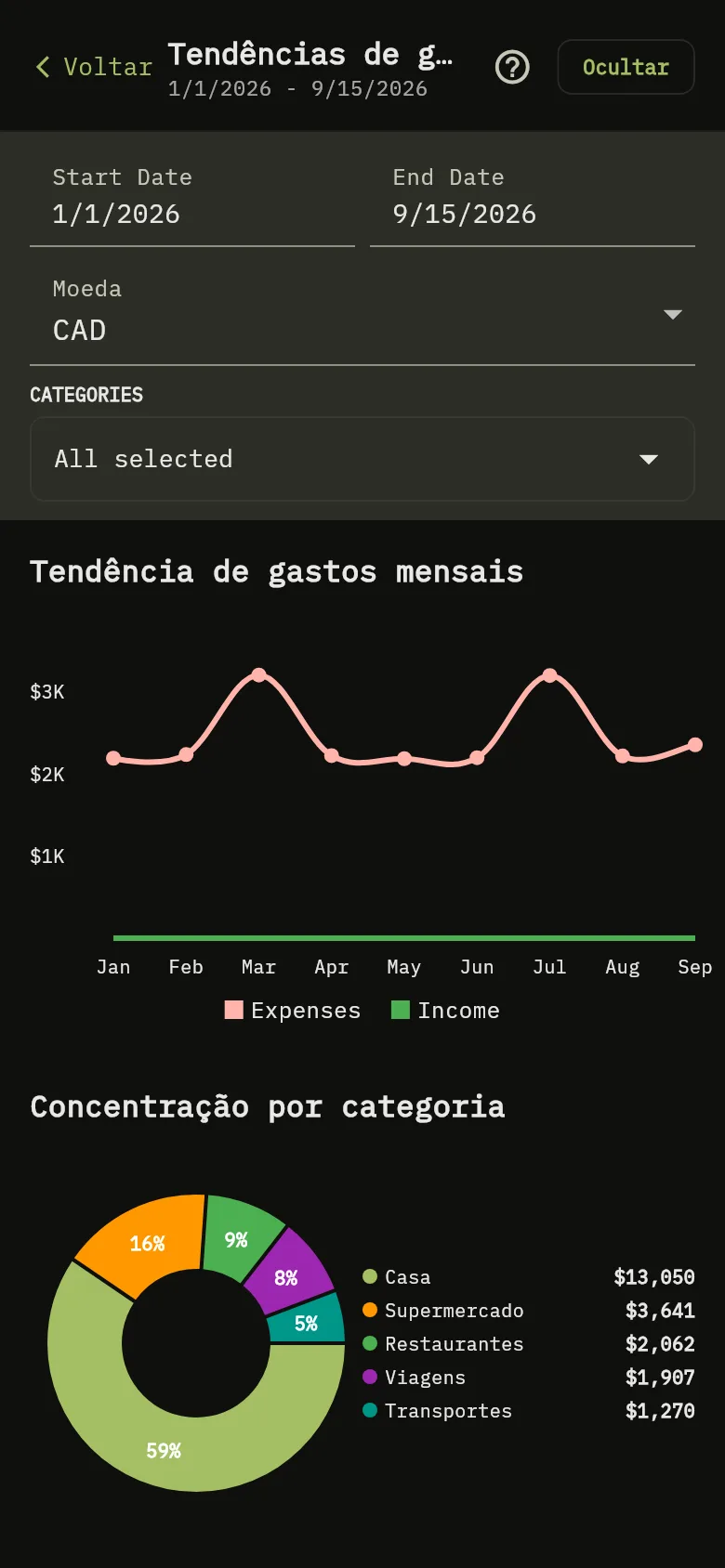
- Toque em Filtros Marcador 5 para abrir os filtros e toque em Ocultar para fechá-los.
- Mude o período com Start Date e End Date Marcador 6. Se você escolher mais de cinco anos, os gráficos mostram os últimos cinco.
- Escolha a Moeda Marcador 7 em que os valores são mostrados. O painel de despesas usa a mesma escolha.
- Escolha as categorias Marcador 8 para o gráfico de pizza e o de velocidade. No início, todas estão selecionadas. O gráfico mensal sempre conta todas as categorias.
Dica
Start Date, End Date, Categories, Expenses, Income, Other e Uncategorized ficam em inglês em todos os idiomas.
Como os valores são contados
Valores em outras moedas são convertidos para a moeda escolhida com suas taxas de câmbio. Sem taxa, o valor conta 1:1, como em todo o app. Moedas e saldos das carteiras explica isso.
Dica
O gráfico mensal conta os gastos de todas as categorias, não importa quais você escolha. Uma transação sem categoria aparece no gráfico de pizza como Uncategorized. Uma transferência não conta, exceto o custo de câmbio, que o gráfico mensal conta como gasto.
O que você vê
Três gráficos para o mesmo período e a mesma moeda. O gráfico de pizza e o de velocidade também seguem sua escolha de categorias; o mensal não.
Relacionado
Veja para onde vai o seu dinheiro com o painel de despesas, Escolha as categorias que você usa.