WisExpenseApri l'app
Argomenti

Vedi come cambiano le tue spese con le tendenze di spesa

Sul telefono, vedi entrate e spese mese per mese, come si ripartiscono le spese tra le categorie e come cambia ogni categoria.

Solo nell'app mobile

La schermata Tendenze di spesa disegna tre grafici a partire dalle tue transazioni: le tue entrate e spese mese per mese, come si ripartiscono le spese tra le categorie e come cambia ogni categoria da un mese all’altro.

Prima di iniziare

Tutti i piani lo includono, solo nell’app mobile. Mostra le transazioni che hai già registrato.

Passaggi
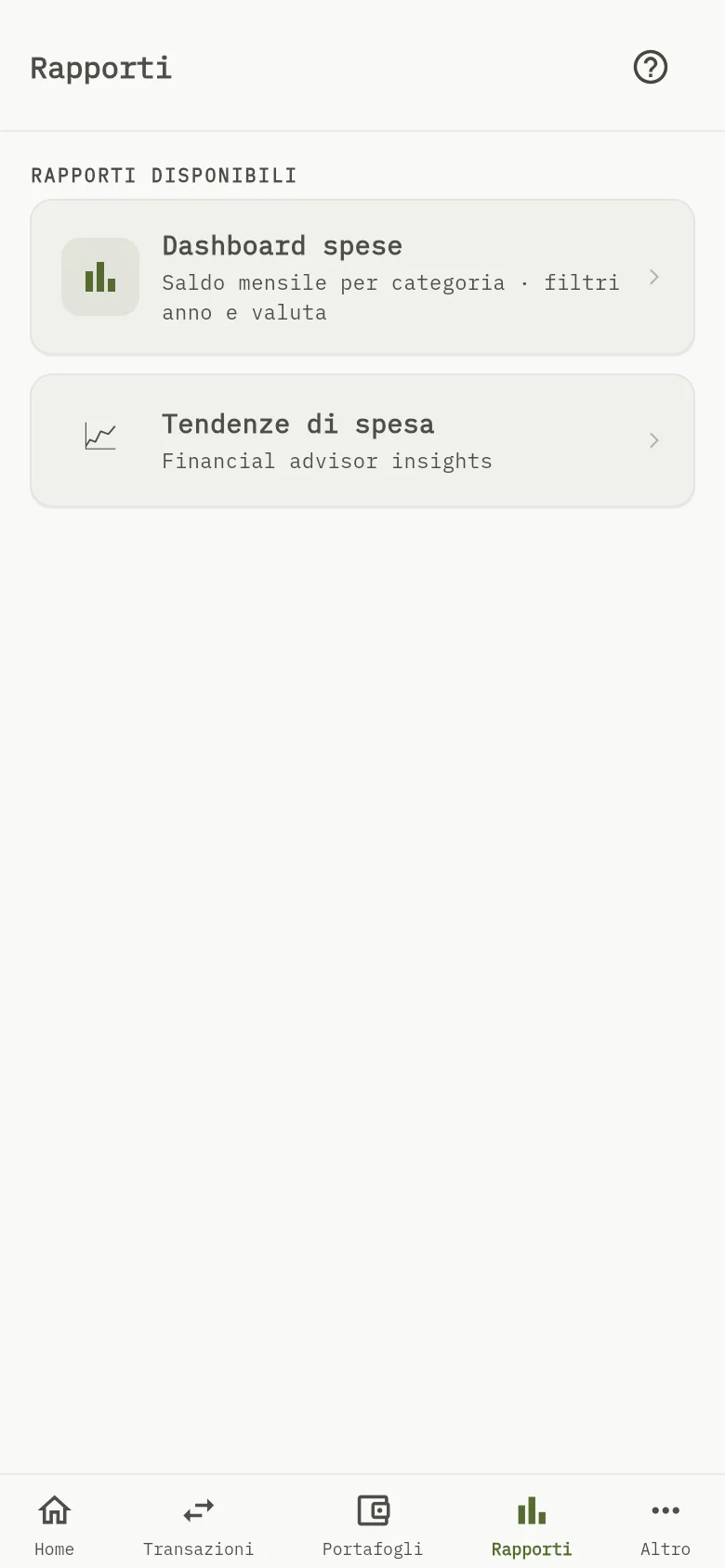
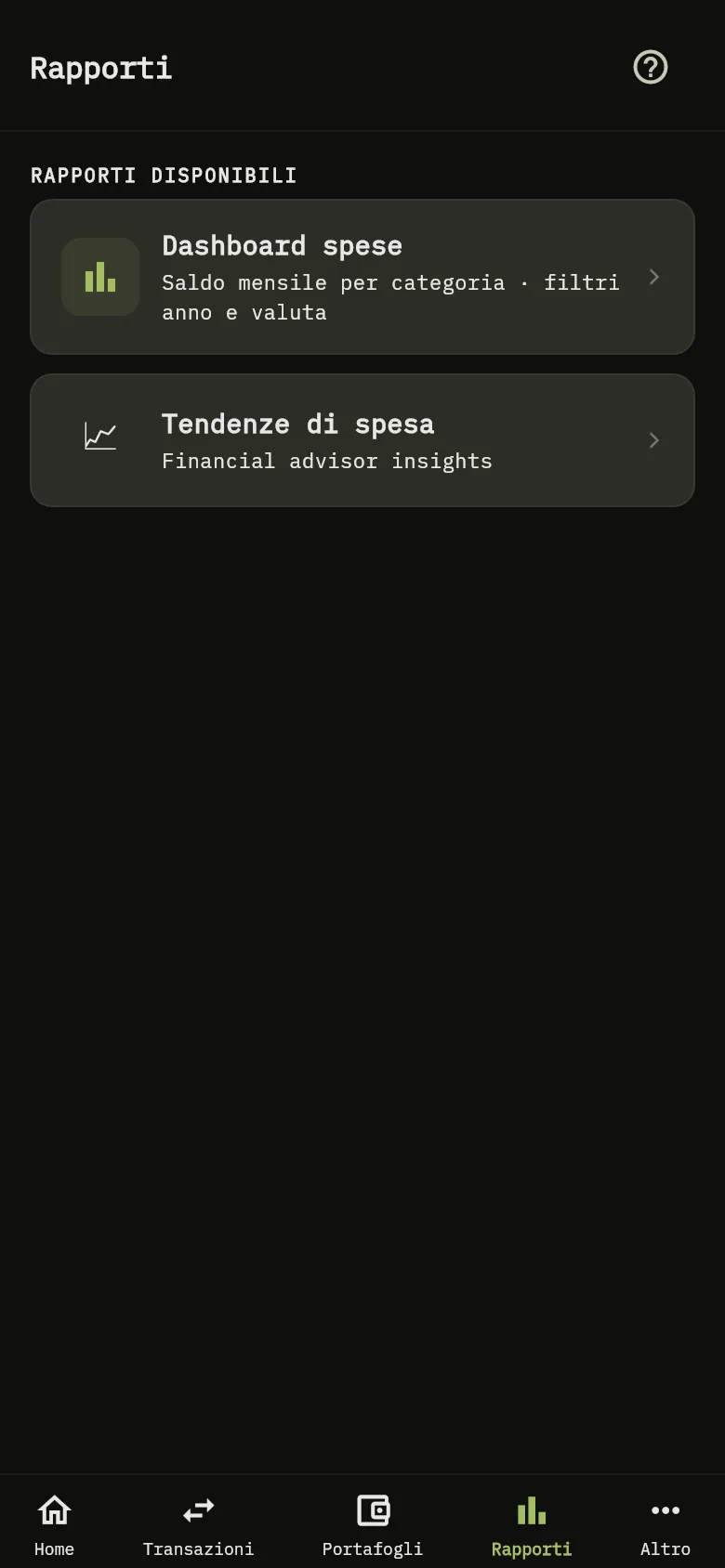
La schermata Rapporti dell’app mobile, con due schede: Dashboard spese e Tendenze di spesa. 1: Tocca Rapporti in fondo allo schermo, poi tocca Tendenze di spesa.La schermata Rapporti dell’app mobile, con due schede: Dashboard spese e Tendenze di spesa. 1: Tocca Rapporti in fondo allo schermo, poi tocca Tendenze di spesa.
  1. Tocca Rapporti in fondo allo schermo, poi tocca Tendenze di spesa Indicatore 1.
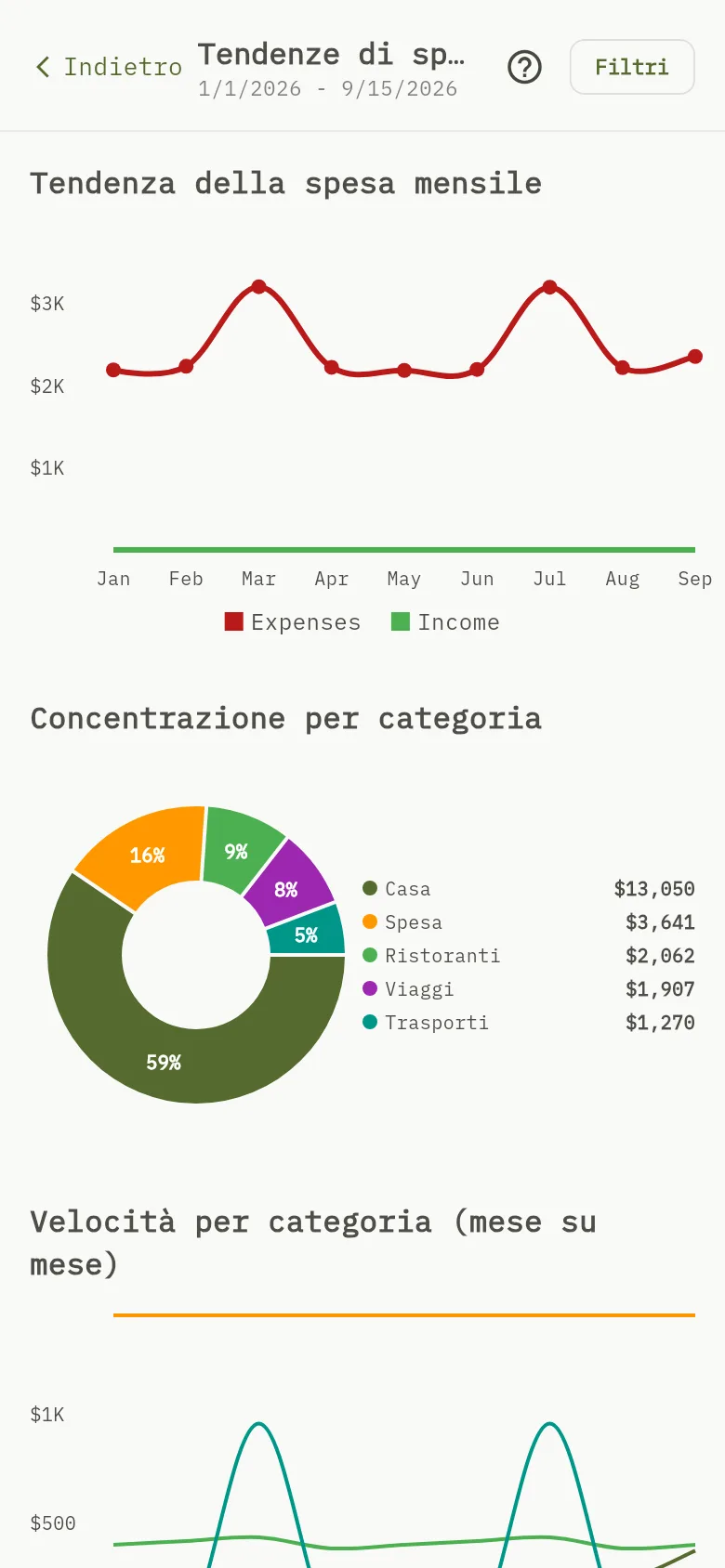
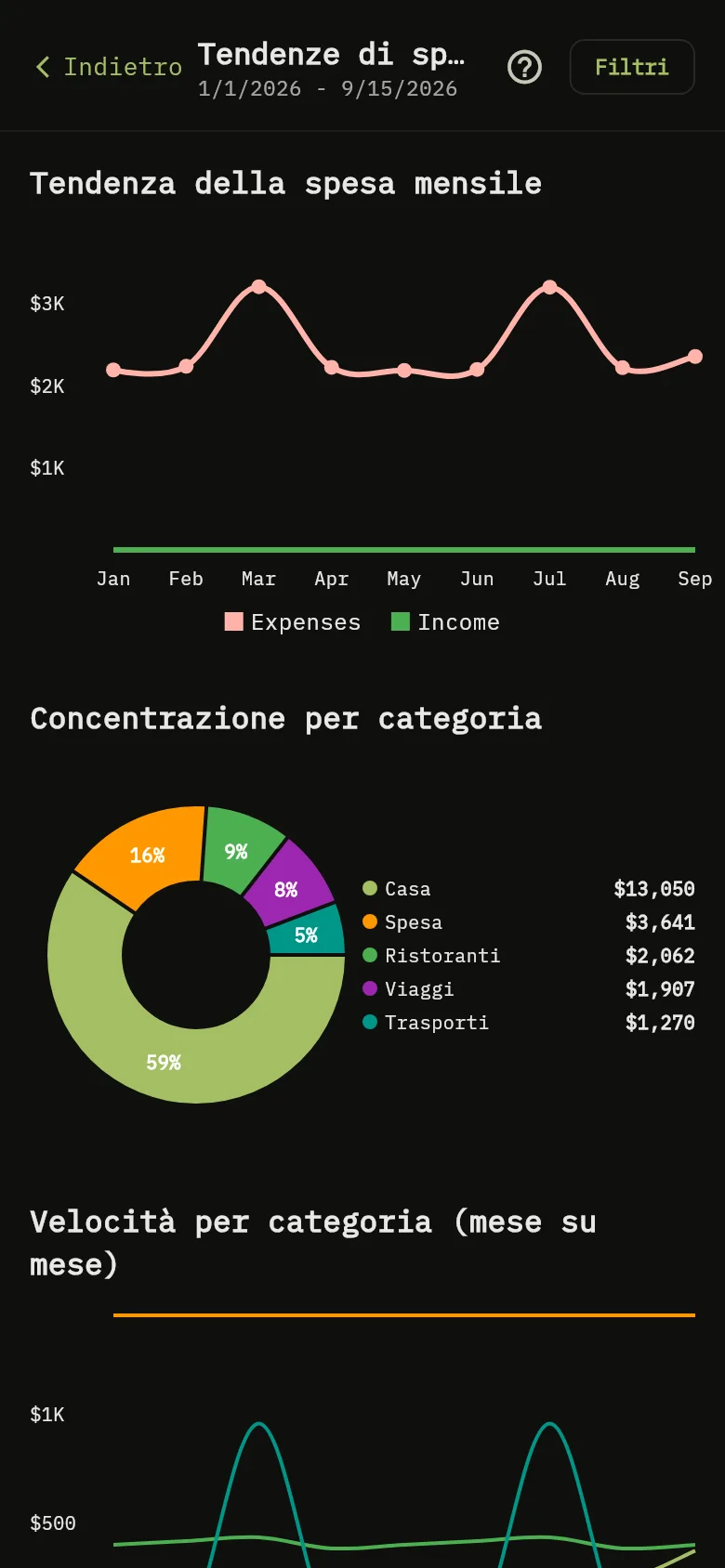
La schermata Tendenze di spesa dell’app mobile: il pulsante Filtri e le date in alto, il grafico a linee Tendenza della spesa mensile con la legenda Expenses e Income e il grafico a torta Concentrazione per categoria con l’elenco di categorie e importi. 2: In Tendenza della spesa mensile, la linea rossa sono le tue spese e la linea verde le tue entrate, con un punto per ogni mese. Tocca un punto per vedere il suo importo; 3: In Concentrazione per categoria, il grafico a torta mostra come si ripartiscono le tue spese tra le categorie, con la quota di ogni spicchio e l’elenco degli importi accanto. Indica fino a sei categorie. Se ne hai di più, mostra le cinque più grandi e raggruppa le altre sotto Other; 5: Tocca Filtri per aprire i filtri e tocca Nascondi per chiuderli.La schermata Tendenze di spesa dell’app mobile: il pulsante Filtri e le date in alto, il grafico a linee Tendenza della spesa mensile con la legenda Expenses e Income e il grafico a torta Concentrazione per categoria con l’elenco di categorie e importi. 2: In Tendenza della spesa mensile, la linea rossa sono le tue spese e la linea verde le tue entrate, con un punto per ogni mese. Tocca un punto per vedere il suo importo; 3: In Concentrazione per categoria, il grafico a torta mostra come si ripartiscono le tue spese tra le categorie, con la quota di ogni spicchio e l’elenco degli importi accanto. Indica fino a sei categorie. Se ne hai di più, mostra le cinque più grandi e raggruppa le altre sotto Other; 5: Tocca Filtri per aprire i filtri e tocca Nascondi per chiuderli.
  1. Leggi le date sotto il titolo. Le date sono i valori iniziali all’apertura della schermata: il periodo inizia il 1° gennaio di quest’anno e finisce oggi. I filtri le modificano.
  2. In Tendenza della spesa mensile Indicatore 2, la linea rossa sono le tue spese e la linea verde le tue entrate, con un punto per ogni mese. Tocca un punto per vedere il suo importo.
  3. In Concentrazione per categoria Indicatore 3, il grafico a torta mostra come si ripartiscono le tue spese tra le categorie, con la quota di ogni spicchio e l’elenco degli importi accanto. Indica fino a sei categorie. Se ne hai di più, mostra le cinque più grandi e raggruppa le altre sotto Other.
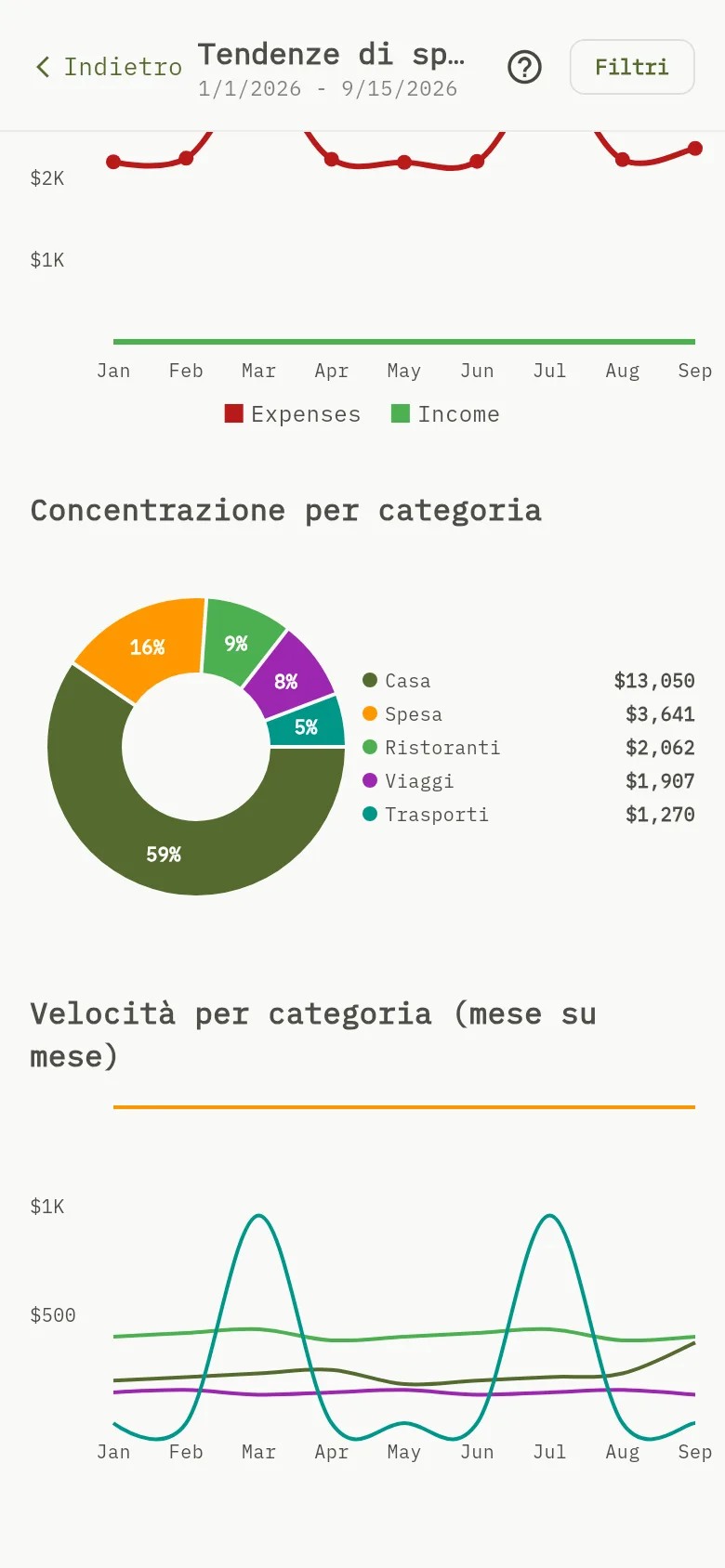
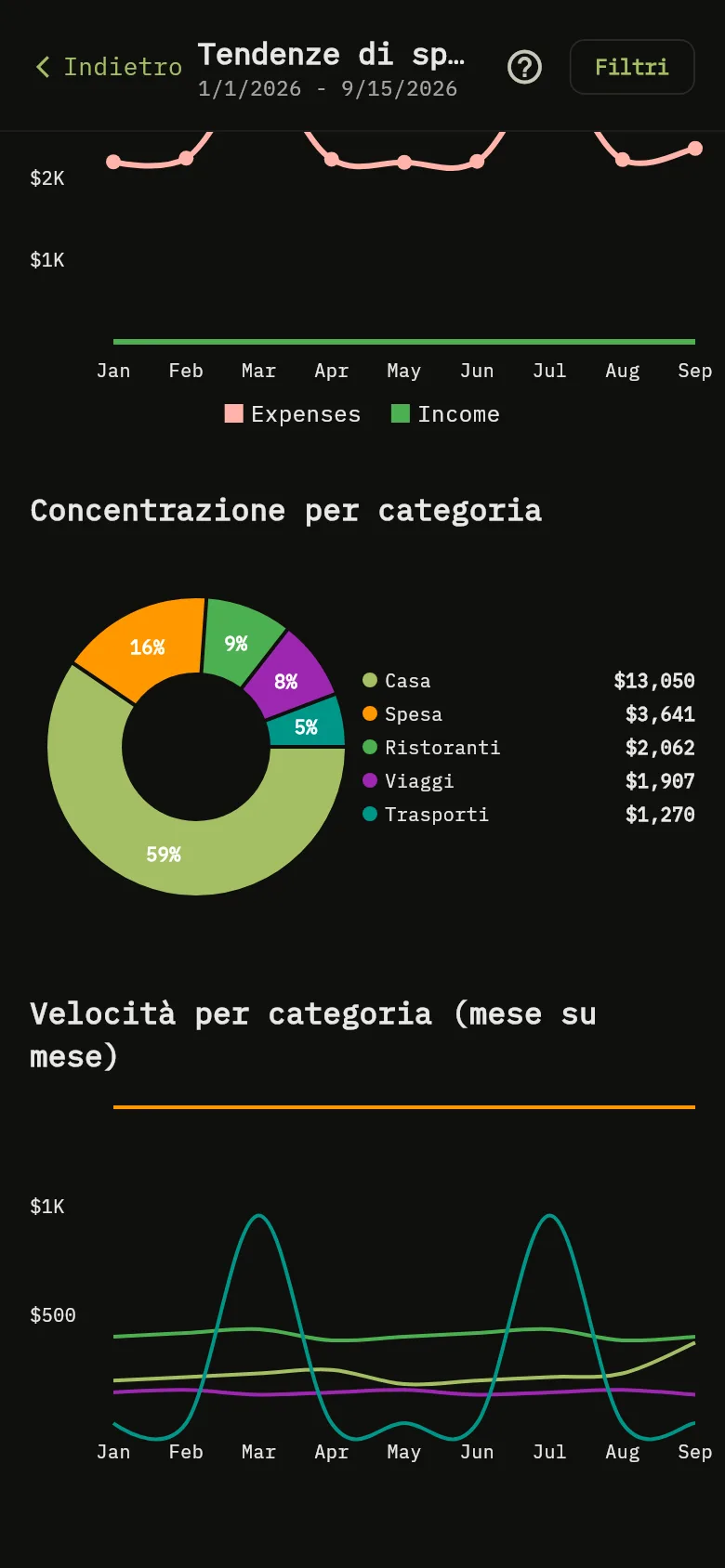
La sezione Velocità per categoria della schermata Tendenze di spesa: un grafico a linee con una linea per categoria e un punto per ogni mese. 4: Scorri fino a Velocità per categoria (mese su mese). Ogni linea è una categoria, con un punto per ogni mese, così vedi quali categorie crescono o calano. Tocca un punto per vedere la categoria e il suo importo. Le categorie senza spese nel periodo vengono omesse.La sezione Velocità per categoria della schermata Tendenze di spesa: un grafico a linee con una linea per categoria e un punto per ogni mese. 4: Scorri fino a Velocità per categoria (mese su mese). Ogni linea è una categoria, con un punto per ogni mese, così vedi quali categorie crescono o calano. Tocca un punto per vedere la categoria e il suo importo. Le categorie senza spese nel periodo vengono omesse.
  1. Scorri fino a Velocità per categoria (mese su mese) Indicatore 4. Ogni linea è una categoria, con un punto per ogni mese, così vedi quali categorie crescono o calano. Tocca un punto per vedere la categoria e il suo importo. Le categorie senza spese nel periodo vengono omesse.
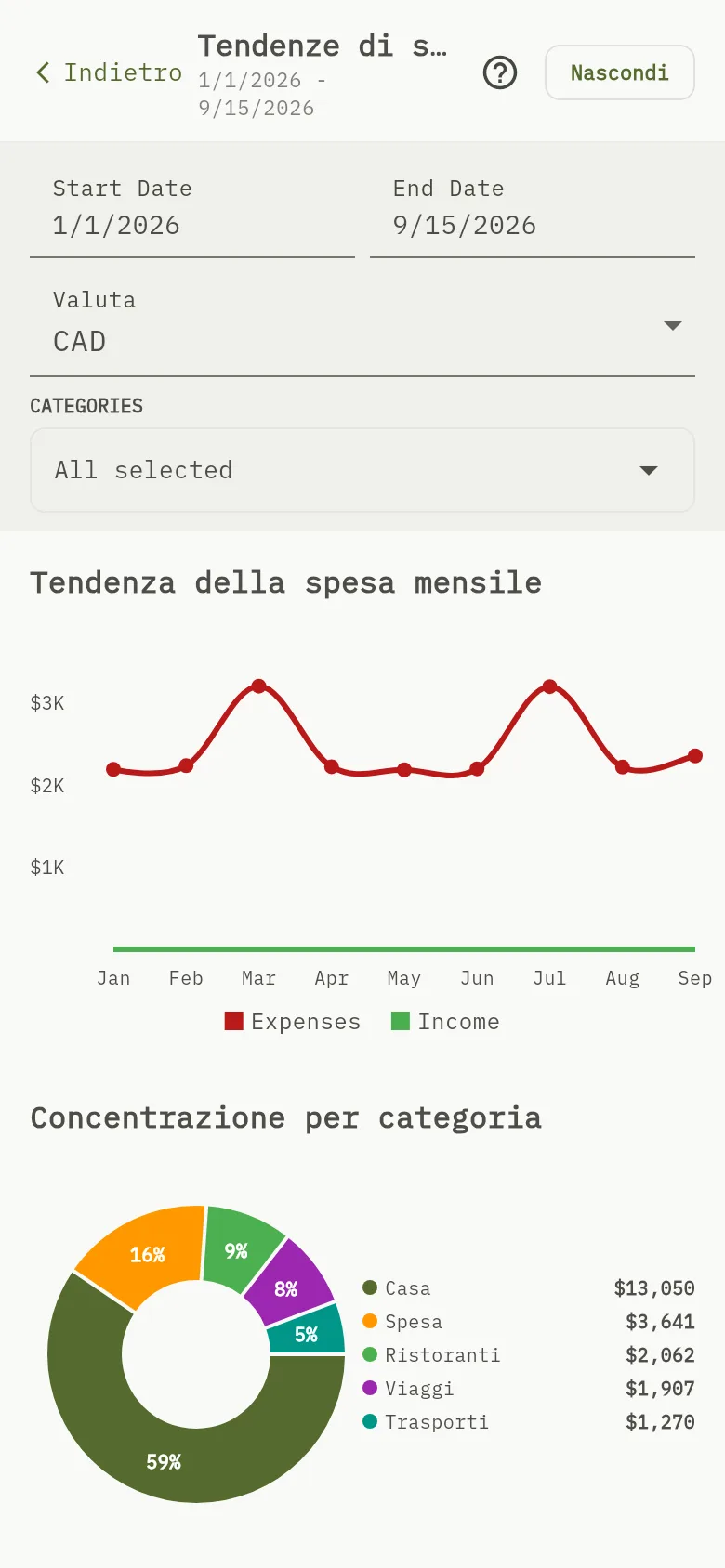
I filtri della schermata Tendenze di spesa: i campi Start Date e End Date, l’elenco Valuta e l’elenco Categories. 5: Tocca Filtri per aprire i filtri e tocca Nascondi per chiuderli; 6: Cambia il periodo con Start Date e End Date. Se scegli più di cinque anni, i grafici mostrano gli ultimi cinque; 7: Scegli la Valuta in cui sono mostrati gli importi. La dashboard spese usa la stessa scelta; 8: Scegli le categorie per il grafico a torta e quello della velocità. All’inizio sono tutte selezionate. Il grafico mensile conta sempre tutte le categorie.I filtri della schermata Tendenze di spesa: i campi Start Date e End Date, l’elenco Valuta e l’elenco Categories. 5: Tocca Filtri per aprire i filtri e tocca Nascondi per chiuderli; 6: Cambia il periodo con Start Date e End Date. Se scegli più di cinque anni, i grafici mostrano gli ultimi cinque; 7: Scegli la Valuta in cui sono mostrati gli importi. La dashboard spese usa la stessa scelta; 8: Scegli le categorie per il grafico a torta e quello della velocità. All’inizio sono tutte selezionate. Il grafico mensile conta sempre tutte le categorie.
  1. Tocca Filtri Indicatore 5 per aprire i filtri e tocca Nascondi per chiuderli.
  2. Cambia il periodo con Start Date e End Date Indicatore 6. Se scegli più di cinque anni, i grafici mostrano gli ultimi cinque.
  3. Scegli la Valuta Indicatore 7 in cui sono mostrati gli importi. La dashboard spese usa la stessa scelta.
  4. Scegli le categorie Indicatore 8 per il grafico a torta e quello della velocità. All’inizio sono tutte selezionate. Il grafico mensile conta sempre tutte le categorie.

Suggerimento

Start Date, End Date, Categories, Expenses, Income, Other e Uncategorized sono in inglese in tutte le lingue.

Come vengono contati gli importi

Gli importi in altre valute vengono convertiti nella valuta scelta con i tuoi tassi di cambio. Senza tasso, l’importo conta 1:1, come ovunque nell’app. Valute e saldi dei portafogli lo spiega.

Suggerimento

Il grafico mensile conta le spese di tutte le categorie, qualunque tu scelga. Una transazione senza categoria compare nel grafico a torta come Uncategorized. Un trasferimento non viene contato, tranne il suo costo di cambio, che il grafico mensile conta come spesa.

Cosa vedi

Tre grafici per lo stesso periodo e la stessa valuta. Il grafico a torta e quello della velocità seguono anche la tua scelta di categorie; quello mensile no.

Correlati

Vedi dove va il tuo denaro con la dashboard delle spese, Scegli le categorie che usi.