
Vedi dove va il tuo denaro con la dashboard delle spese
Somma entrate e spese per categoria o fornitore, mese per mese. Sul web puoi raggruppare anche per portafoglio o tag.
La dashboard delle spese somma le tue transazioni per categoria, fornitore, portafoglio o tag, mese per mese, così vedi dove va il tuo denaro.
Prima di iniziare
È inclusa in tutti i piani. Mostra le transazioni che hai già registrato.
Passaggi
Web
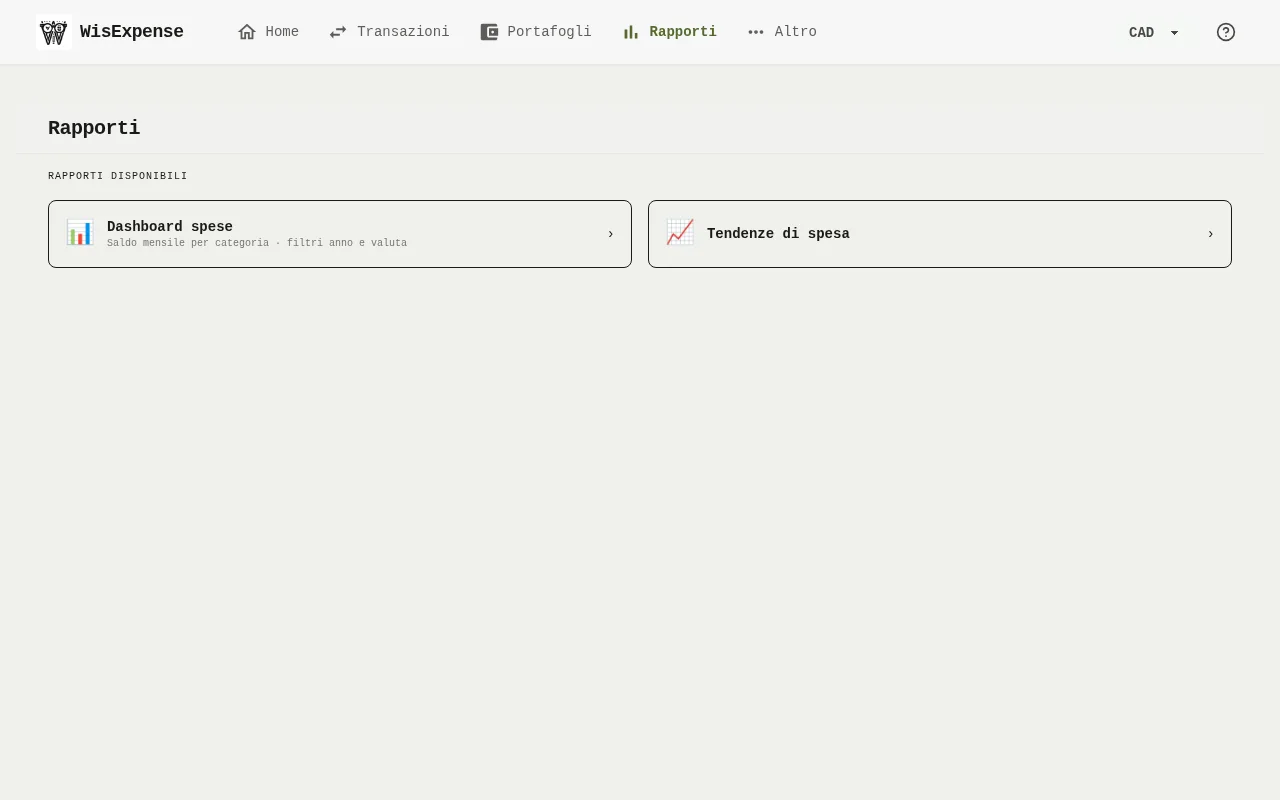
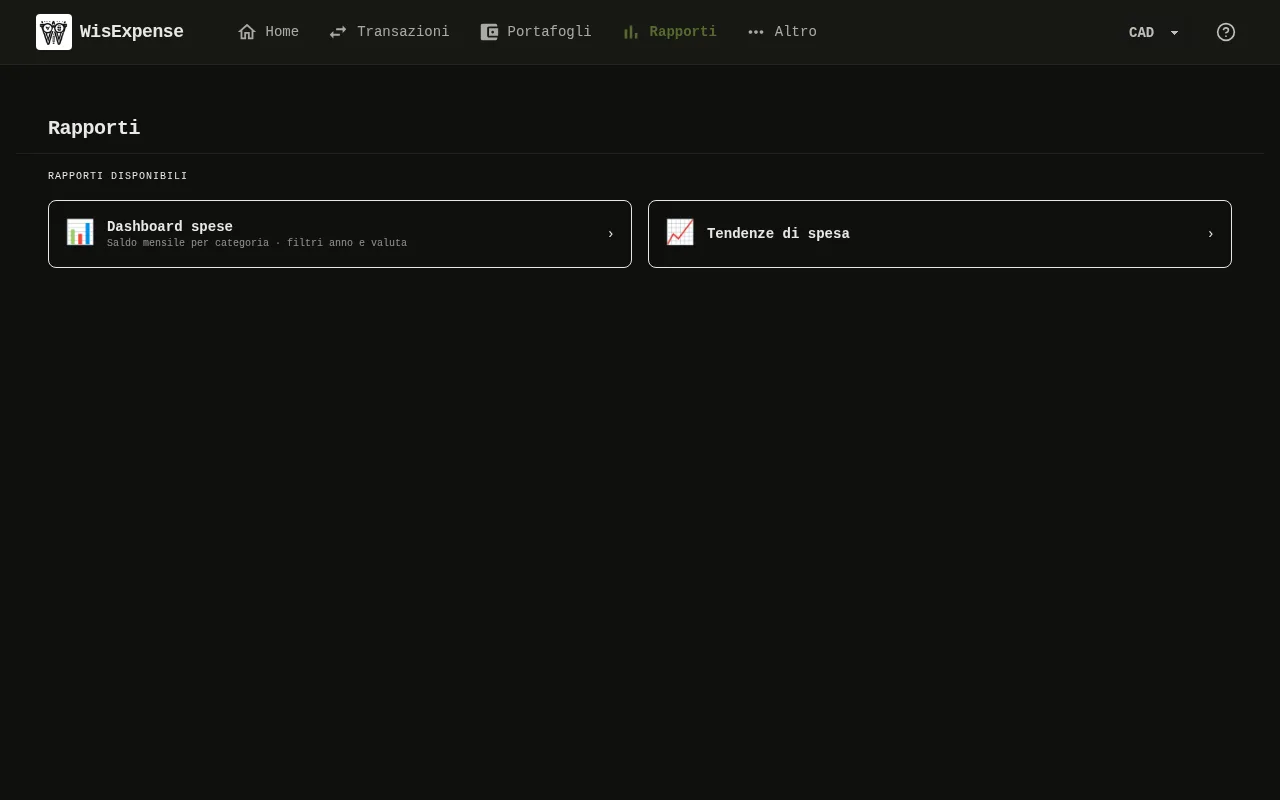
- Seleziona Rapporti nel menu, poi Dashboard spese Indicatore 1.
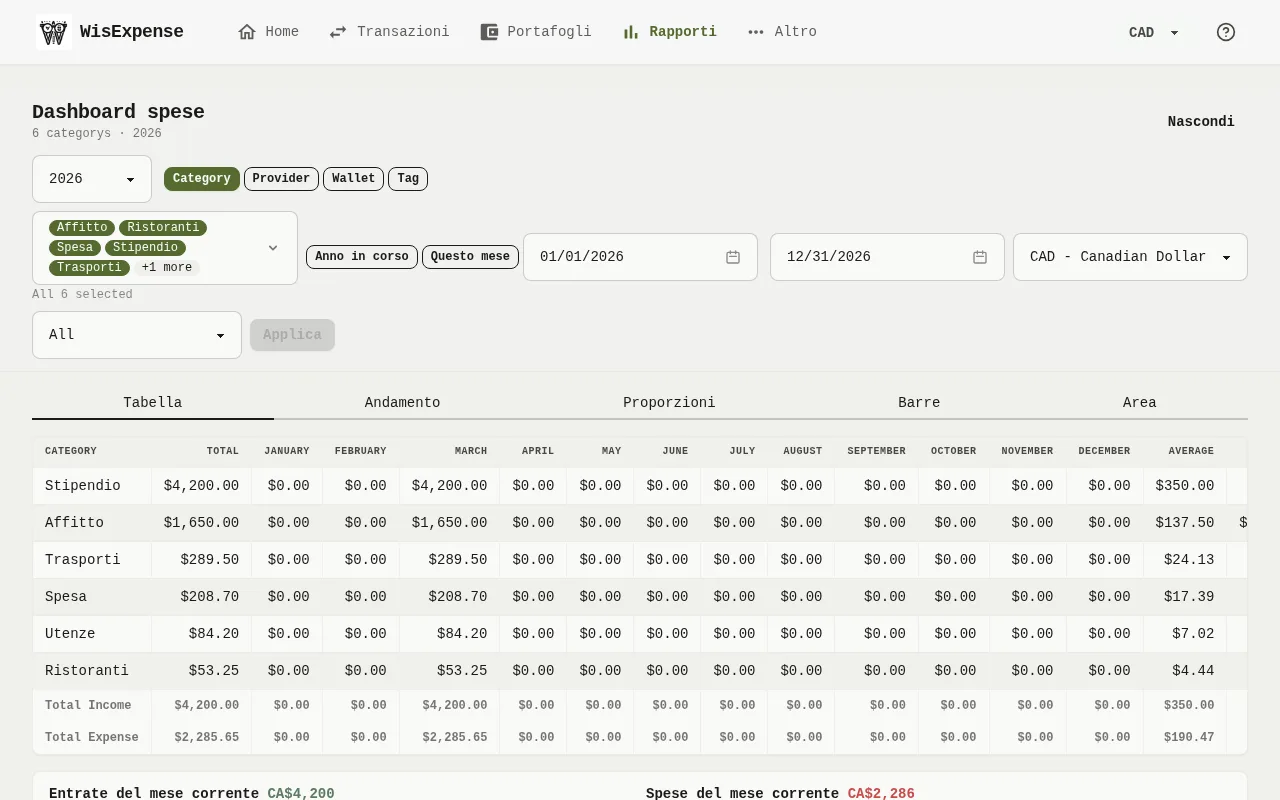
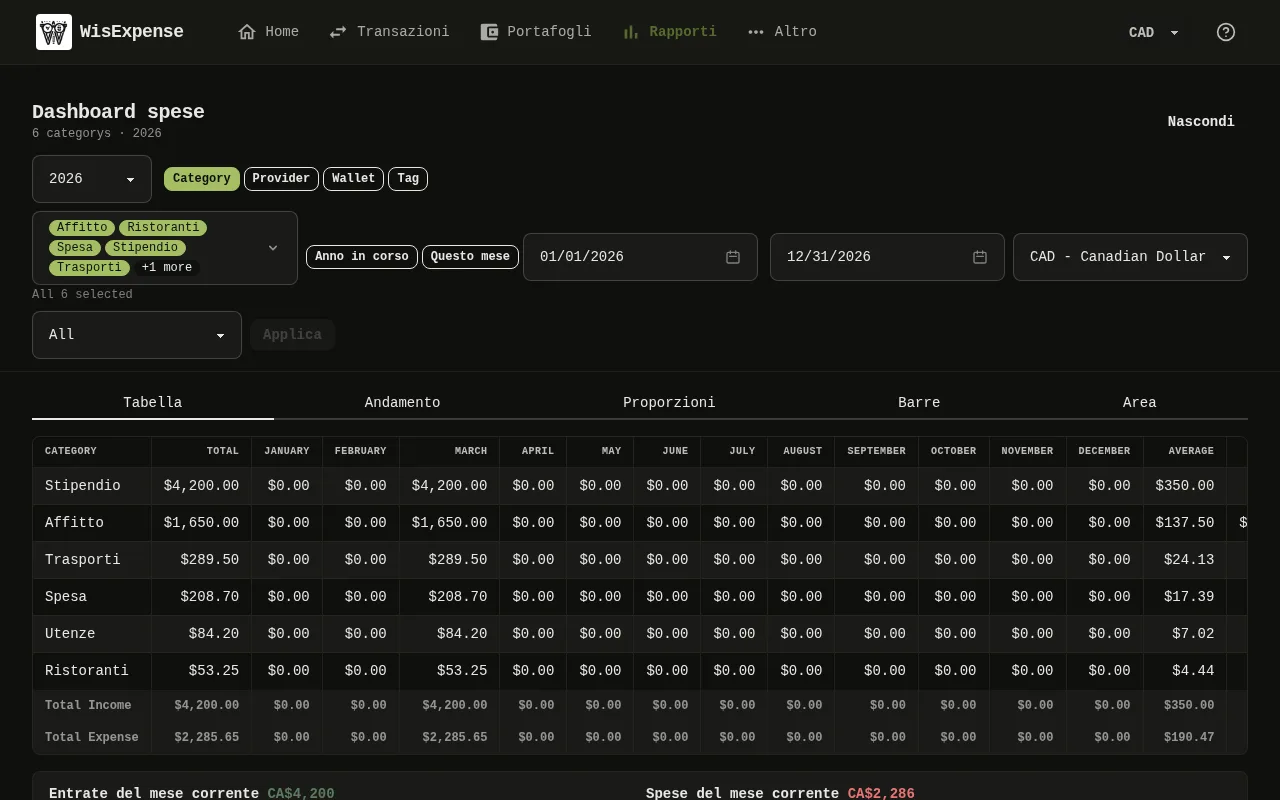
- Scegli come raggruppare Indicatore 2: Category, Provider, Wallet o Tag. Questi quattro pulsanti, i nomi dei mesi, le intestazioni delle colonne e le righe Total Income e Total Expense sono in inglese in tutte le lingue. Il raggruppamento per portafoglio o tag c’è solo sul web.
- Scegli gli elementi da includere Indicatore 3. All’inizio sono tutti selezionati. Seleziona Applica per aggiornare il rapporto.
- Imposta il periodo Indicatore 4, oppure seleziona Anno in corso per l’anno fino a oggi o Questo mese.
- Scegli la valuta in cui vengono mostrati gli importi. Un secondo elenco permette di limitare il rapporto alle transazioni in una sola valuta.
- Leggi la tabella Indicatore 5: una riga per elemento, il totale, poi, su uno schermo più largo, una colonna per mese e, su uno schermo largo, la media, il mese più basso e quello più alto. Sotto, Entrata (intervallo), Spesa (intervallo) e Totale (intervallo) sommano il periodo.
- Per vedere gli stessi numeri come grafico, seleziona Andamento, Proporzioni, Barre o Area sotto il titolo, e Tabella per tornare ai numeri. Seleziona Nascondi per fare spazio e Filtri per mostrare di nuovo i filtri.
Mobile
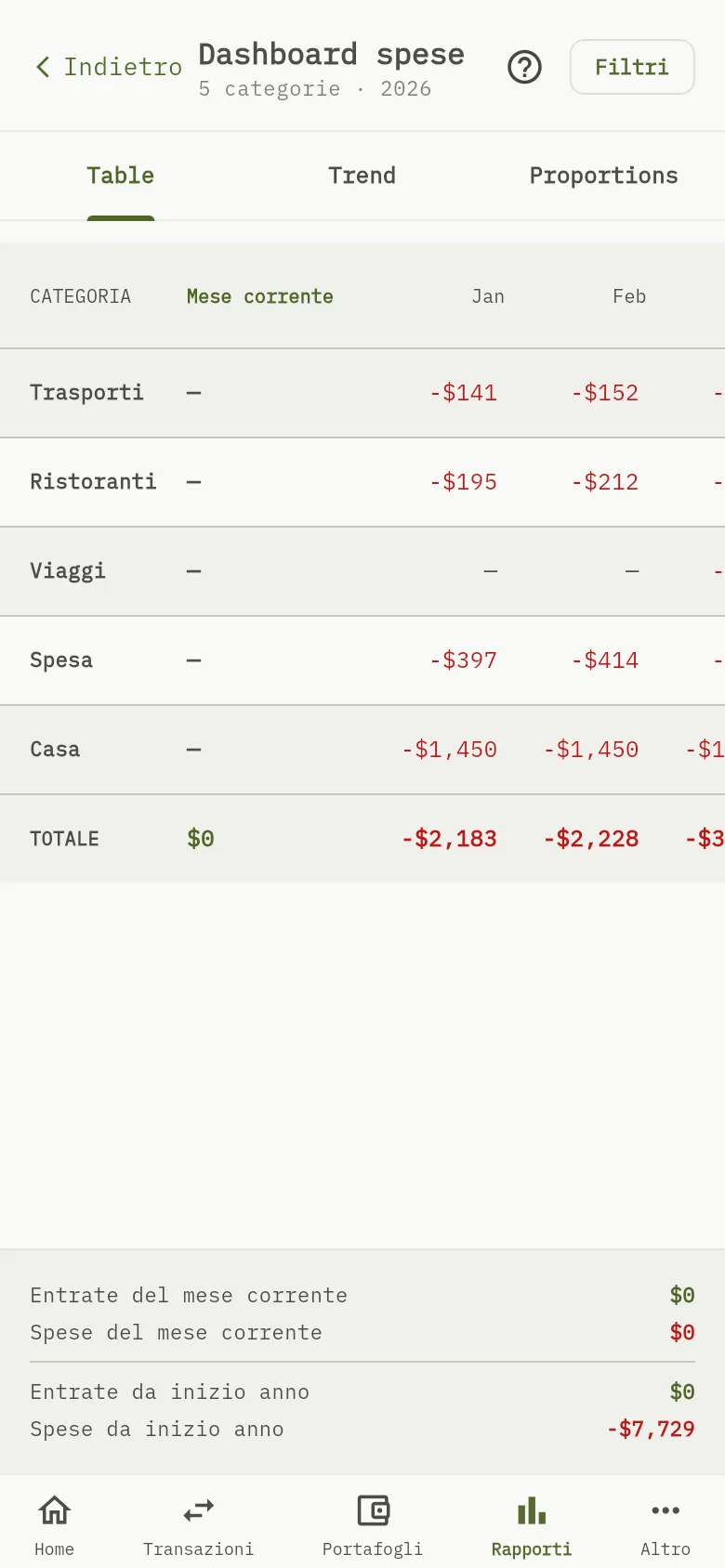
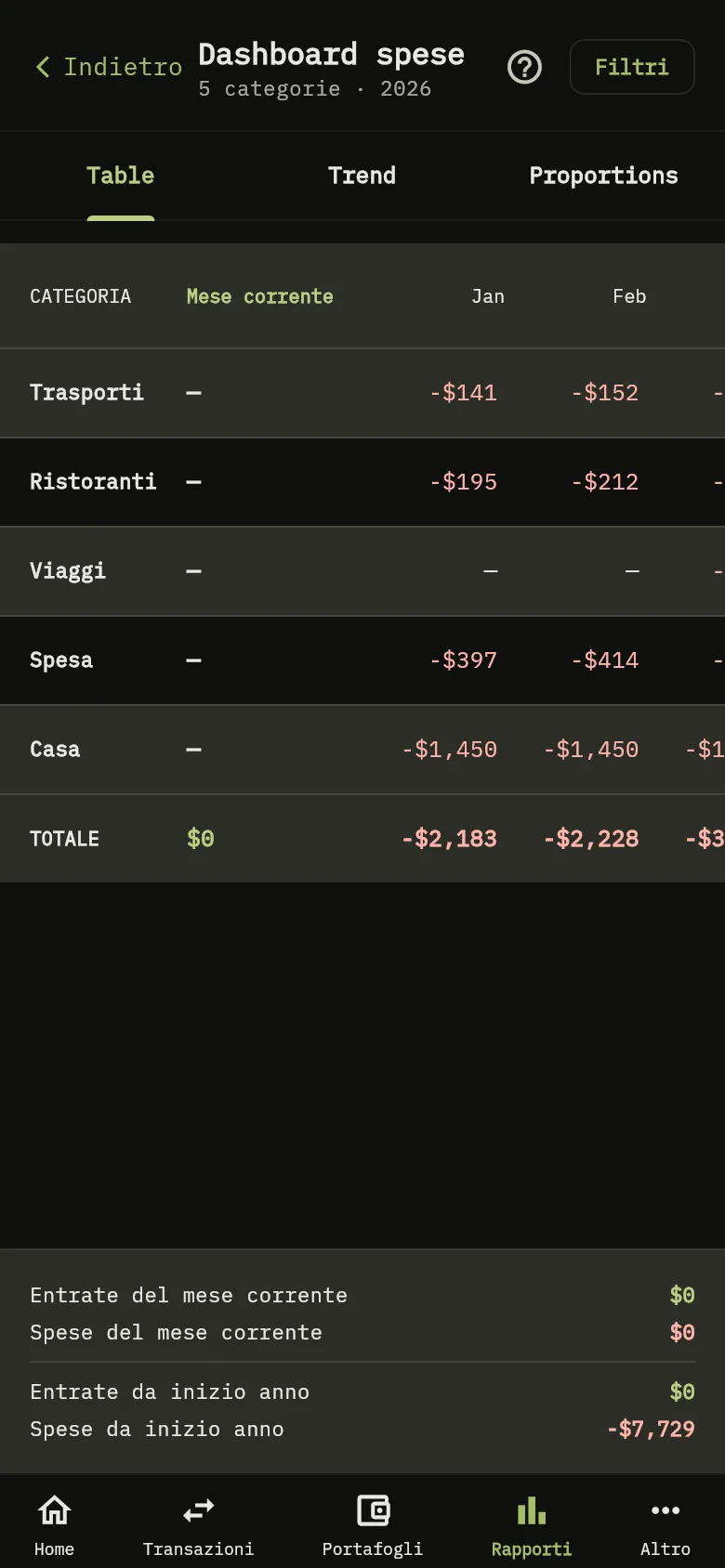
- Tocca Rapporti in fondo allo schermo, poi tocca Dashboard spese.
- Tocca Filtri Indicatore 6 per scegliere l’Anno, la Valuta, il Tipo (solo Categoria o Fornitore) e gli elementi e i tag da includere. Toccalo di nuovo per nascondere i filtri.
- Usa le tre schede Indicatore 7: Table, Trend e Proportions. Questi tre nomi sono in inglese in tutte le lingue.
- La tabella ha una riga per elemento, con il mese corrente per primo e poi ogni mese. TOTALE somma ogni colonna. Trend disegna i totali mensili come una linea e Proportions mostra le spese di questo mese come grafico a torta. Su mobile non c’è il grafico a barre; i grafici a barre ci sono solo sul web.
- In basso, Entrate del mese corrente, Spese del mese corrente, Entrate da inizio anno e Spese da inizio anno riassumono il mese e l’anno fino a oggi per l’Anno scelto. Per un anno passato, mostrano quell’anno.
Come vengono contati gli importi
Gli importi in altre valute vengono convertiti nella valuta scelta con i tuoi tassi di cambio. Se non c’è un tasso, l’importo conta 1 a 1, come in tutta l’app. Valute e saldi dei portafogli lo spiega.
Suggerimento
Sul web, una transazione senza categoria resta fuori dalle righe degli elementi quando raggruppi per categoria, ma le righe Total Income e Total Expense e le cifre sotto la contano comunque. Su mobile compare in una riga chiamata Altro.
Suggerimento
L’app web mostra ogni importo senza segno, tranne un Totale (intervallo) negativo, e, sotto, tiene separate le entrate e le spese. L’app mobile mostra le spese come importi negativi, in rosso.
Cosa vedi
La tabella, o il grafico scelto, mostra i tuoi totali del periodo. Le cifre sotto contano tutte le transazioni di entrate e spese del periodo (non i trasferimenti), qualunque siano gli elementi che hai scelto; solo il secondo elenco di valute le restringe.
Correlati
Scegli le categorie che usi, Aggiungi e modifica i fornitori, Etichetta le transazioni con i tag.
Su mobile, Vedi come cambiano le tue spese con le tendenze di spesa va oltre.