
Ver adónde va tu dinero con el panel de gastos
Suma tus ingresos y gastos por categoría o proveedor, mes a mes. En la web también puedes agrupar por billetera o etiqueta.
El panel de gastos suma tus transacciones por categoría, proveedor, billetera o etiqueta, mes a mes, para que veas adónde va tu dinero.
Antes de empezar
Todos los planes lo incluyen. Muestra las transacciones que ya has registrado.
Pasos
Web
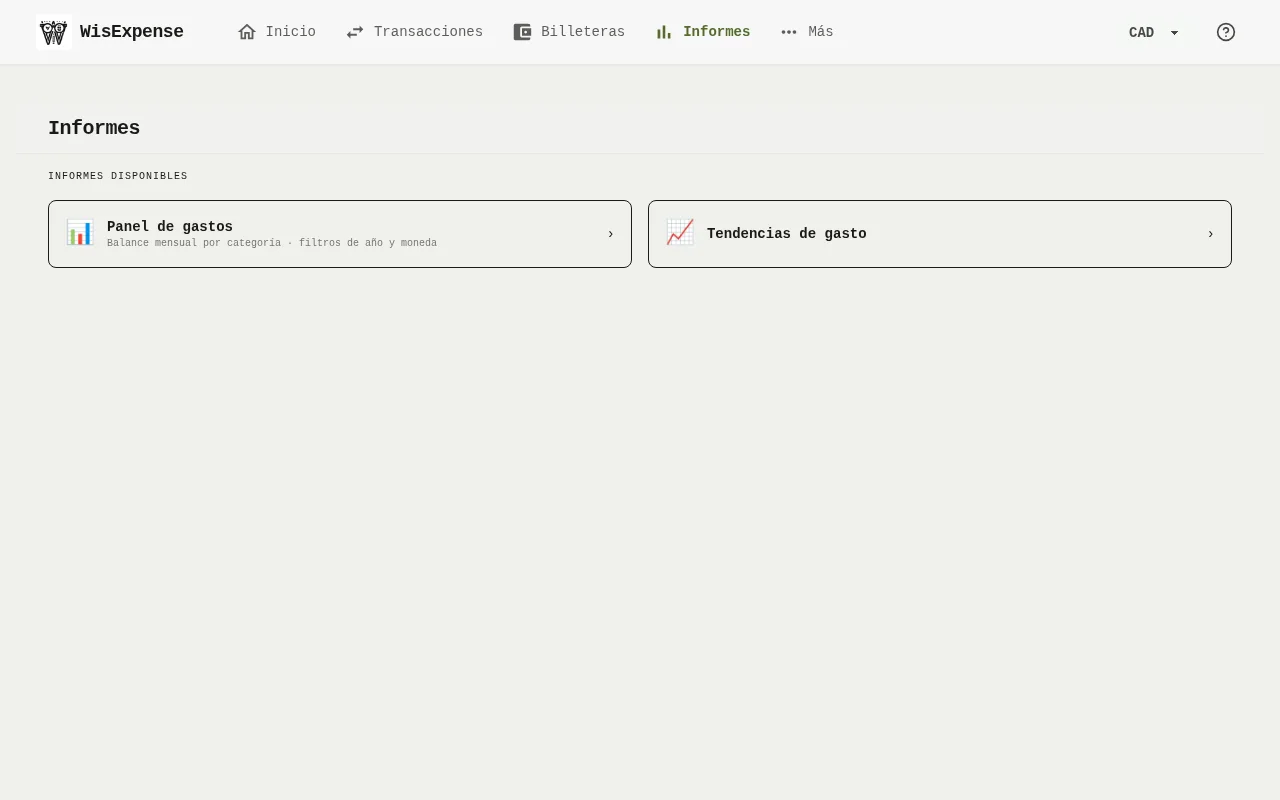
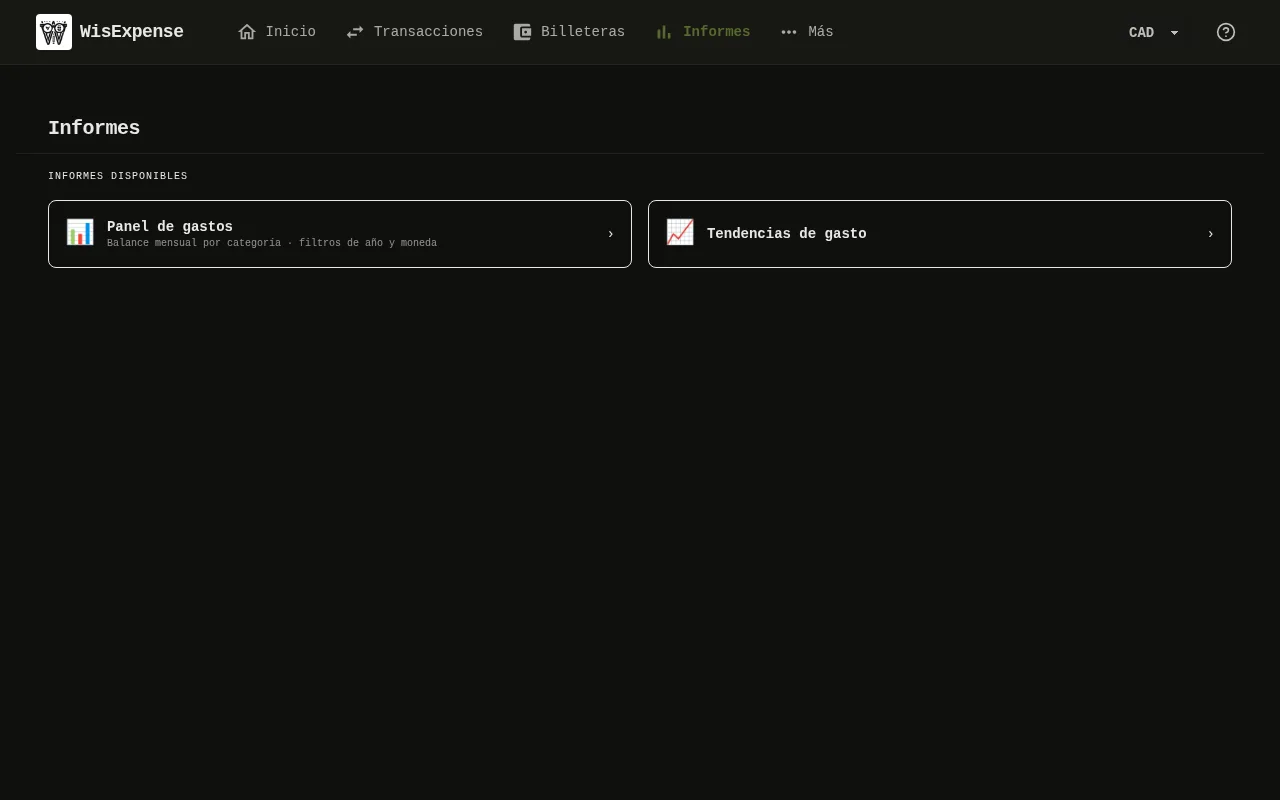
- Selecciona Informes en el menú y después Panel de gastos Marcador 1.
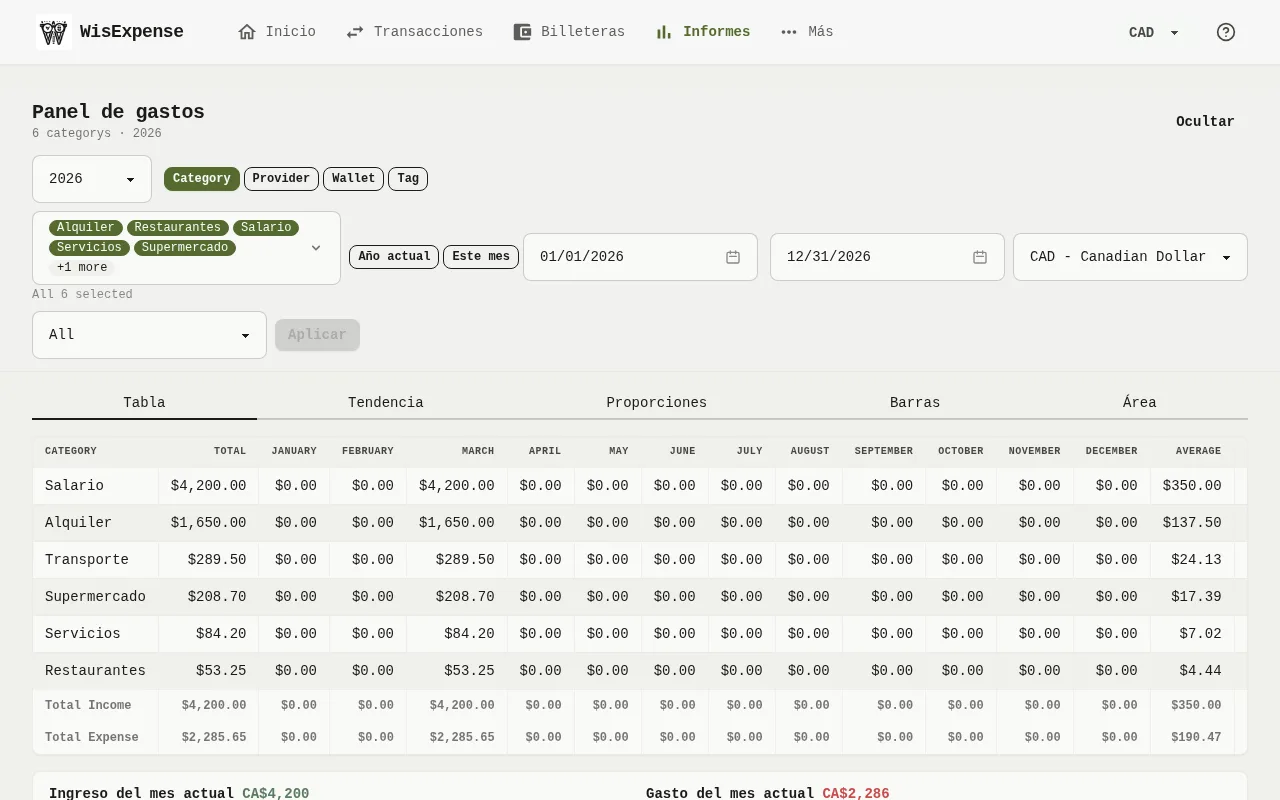
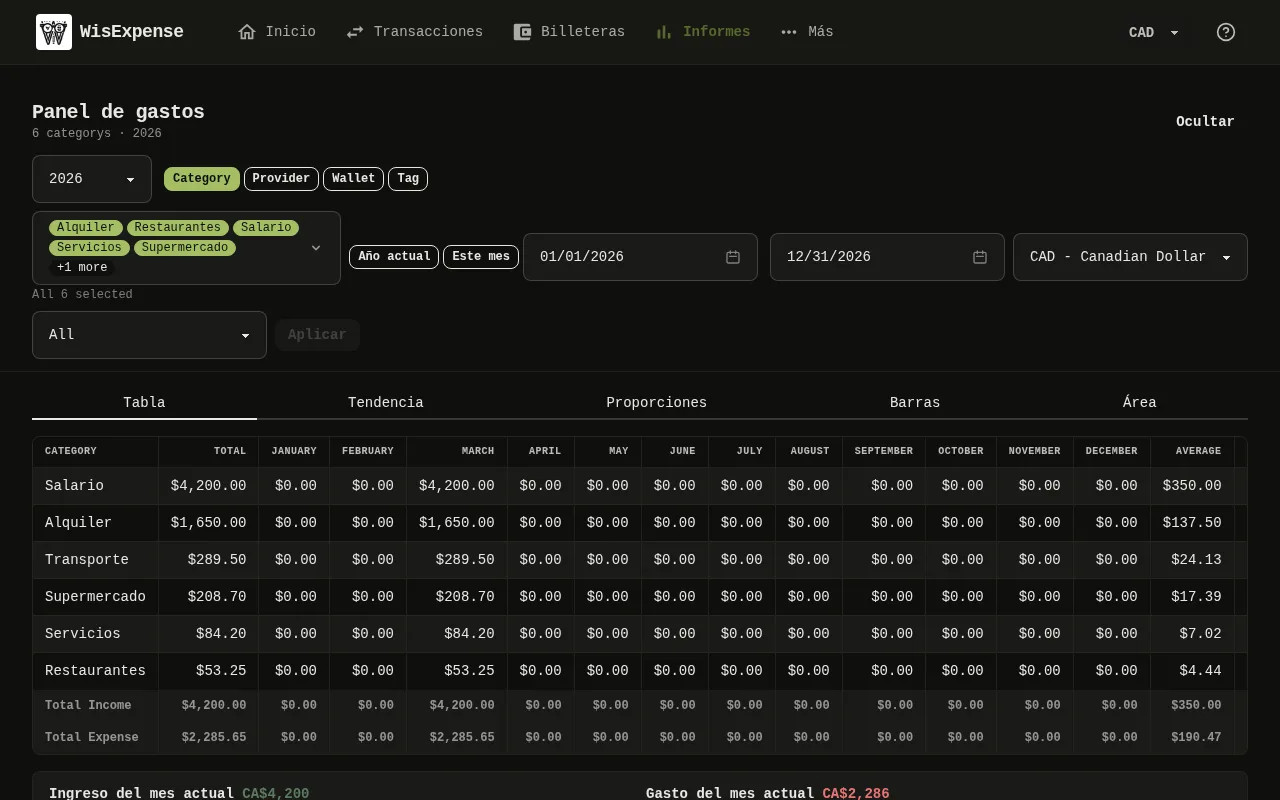
- Elige cómo agrupar Marcador 2: Category, Provider, Wallet o Tag. Estos cuatro botones, los nombres de los meses, los encabezados de las columnas y las filas Total Income y Total Expense están en inglés en todos los idiomas. Agrupar por billetera o etiqueta solo es posible en la web.
- Elige los elementos que quieres incluir Marcador 3. Al principio están todos seleccionados. Selecciona Aplicar para actualizar el informe.
- Fija el período Marcador 4 o selecciona Año actual para lo que va de año o Este mes.
- Elige la moneda en la que se muestran los importes. Una segunda lista permite limitar el informe a las transacciones de una sola moneda.
- Lee la tabla Marcador 5: una fila por elemento, el total, después, en una pantalla más ancha, una columna por mes y, en una pantalla ancha, el promedio, el mes más bajo y el más alto. Debajo, Ingreso (rango), Gasto (rango) y Total (rango) suman el período.
- Para ver las mismas cifras en un gráfico, selecciona Tendencia, Proporciones, Barras o Área bajo el título, y Tabla para volver a las cifras. Selecciona Ocultar para ganar espacio y Filtros para recuperar los filtros.
Móvil
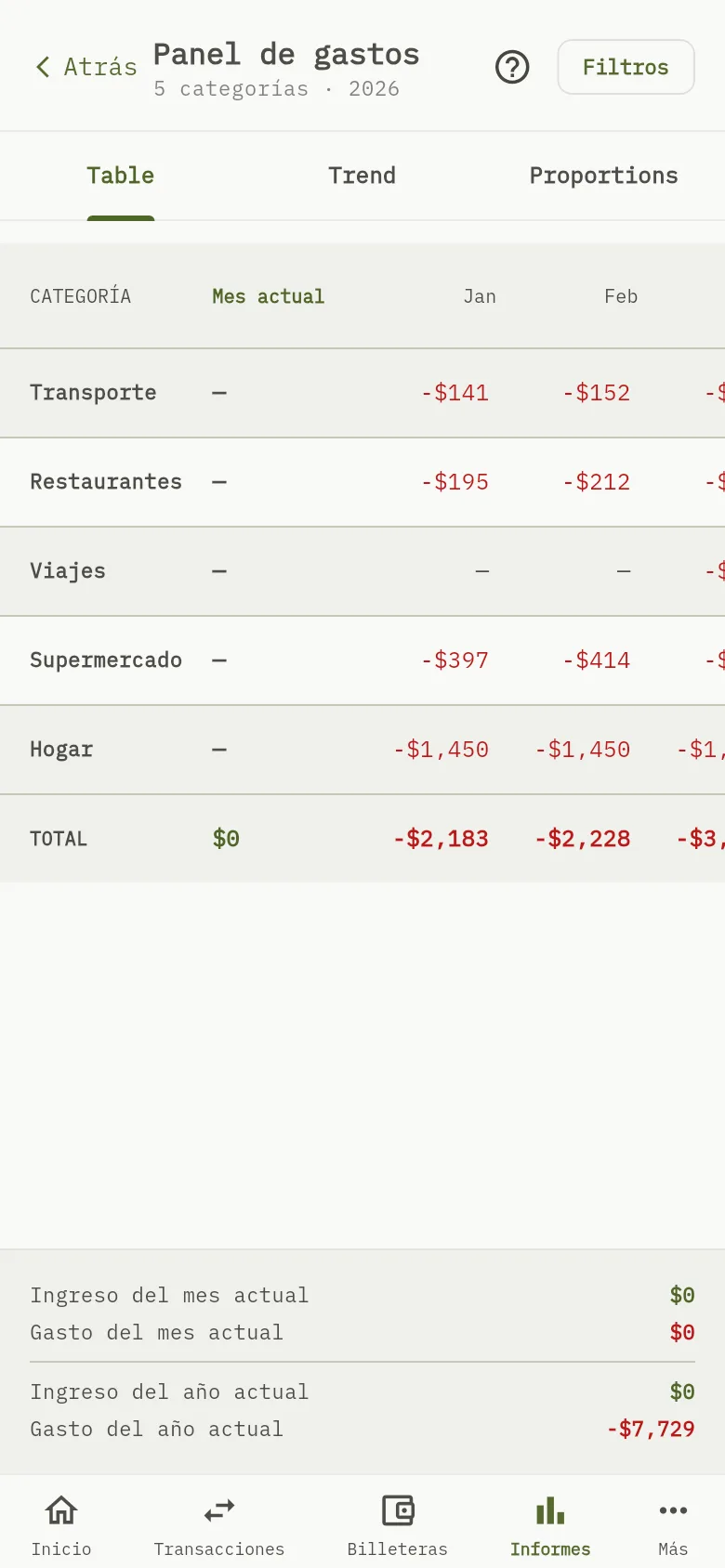
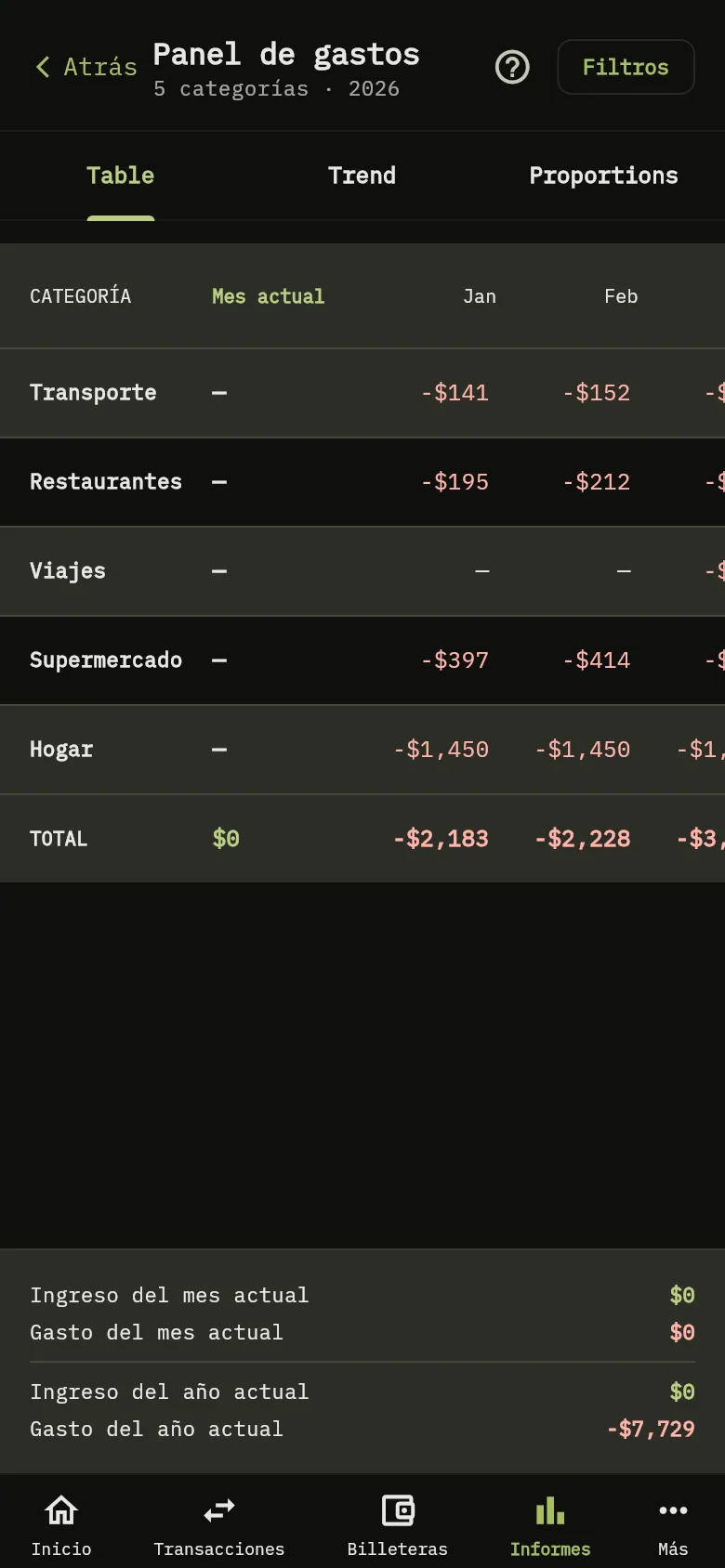
- Toca Informes en la parte inferior de la pantalla y después toca Panel de gastos.
- Toca Filtros Marcador 6 para elegir el Año, la Moneda, el Tipo (solo Categoría o Proveedor) y los elementos y las etiquetas que quieres incluir. Vuelve a tocarlo para ocultar los filtros.
- Usa las tres pestañas Marcador 7: Table, Trend y Proportions. Estos tres nombres están en inglés en todos los idiomas.
- La tabla tiene una fila por elemento, con el mes actual primero y después cada mes. TOTAL suma cada columna. Trend dibuja los totales mensuales como una línea y Proportions muestra los gastos de este mes en un gráfico circular. En el móvil no hay gráfico de barras; los gráficos de barras son solo de la web.
- Abajo, Ingreso del mes actual, Gasto del mes actual, Ingreso del año actual y Gasto del año actual resumen el mes y lo que va de año para el Año elegido. Para un año pasado, muestran ese año.
Cómo se cuentan los importes
Los importes en otras monedas se convierten a la moneda elegida con tus tipos de cambio. Si no hay tipo de cambio, el importe cuenta 1 a 1, como en toda la aplicación. Monedas y saldos de las billeteras lo explica.
Consejo
En la web, una transacción sin categoría queda fuera de las filas de elementos cuando agrupas por categoría, pero las filas Total Income y Total Expense y las cifras de debajo sí la cuentan. En el móvil, aparece en una fila llamada Otros.
Consejo
La aplicación web muestra cada importe sin signo, salvo un Total (rango) negativo, y mantiene separados los ingresos y los gastos debajo. La aplicación móvil muestra los gastos como importes negativos, en rojo.
Lo que ves
La tabla, o el gráfico que has elegido, muestra tus totales del período. Las cifras de debajo cuentan todas las transacciones de ingresos y gastos del período (no las transferencias), sean cuales sean los elementos que has elegido; solo la segunda lista de monedas las limita.
Relacionado
Elegir las categorías que usas, Añadir y editar proveedores, Etiquetar transacciones.
En el móvil, Ver cómo cambian tus gastos con las tendencias de gasto va más allá.