
Mit dem Ausgaben-Dashboard sehen, wohin Ihr Geld fließt
Addieren Sie Einnahmen und Ausgaben nach Kategorie oder Anbieter, Monat für Monat. In der Web-App können Sie auch nach Konto oder Schlagwort gruppieren.
Das Ausgaben-Dashboard addiert Ihre Transaktionen nach Kategorie, Anbieter, Konto oder Schlagwort, Monat für Monat, damit Sie sehen, wohin Ihr Geld fließt.
Bevor Sie beginnen
Es ist in jedem Tarif enthalten. Es zeigt die Transaktionen, die Sie bereits erfasst haben.
Schritte
Web
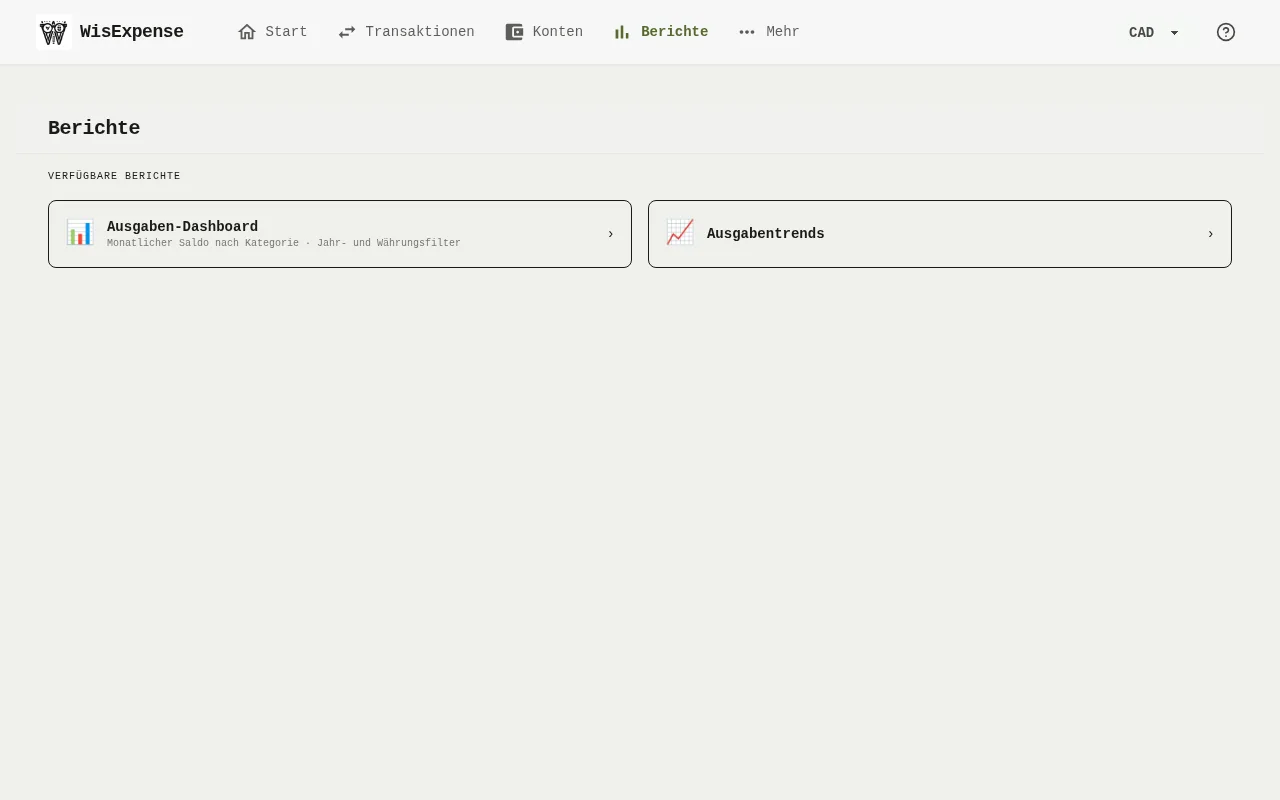
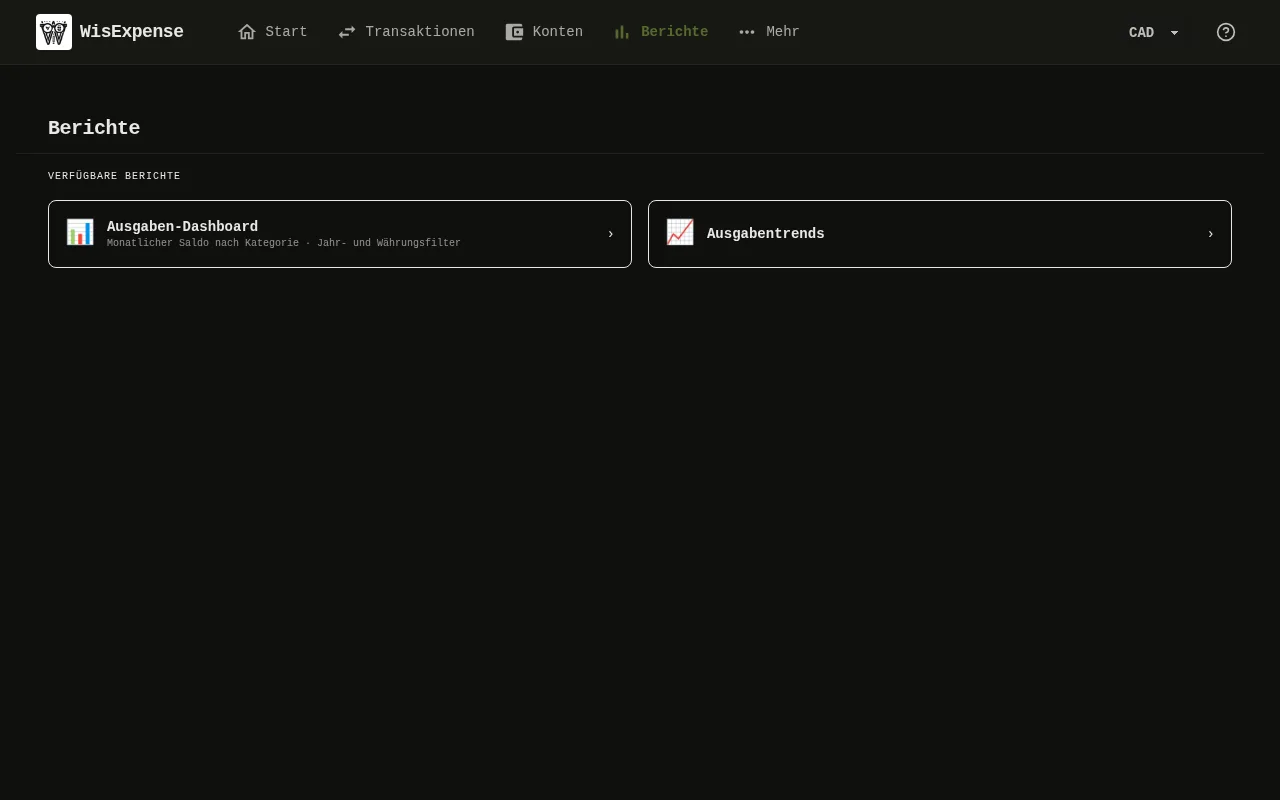
- Wählen Sie im Menü Berichte und dann Ausgaben-Dashboard Markierung 1.
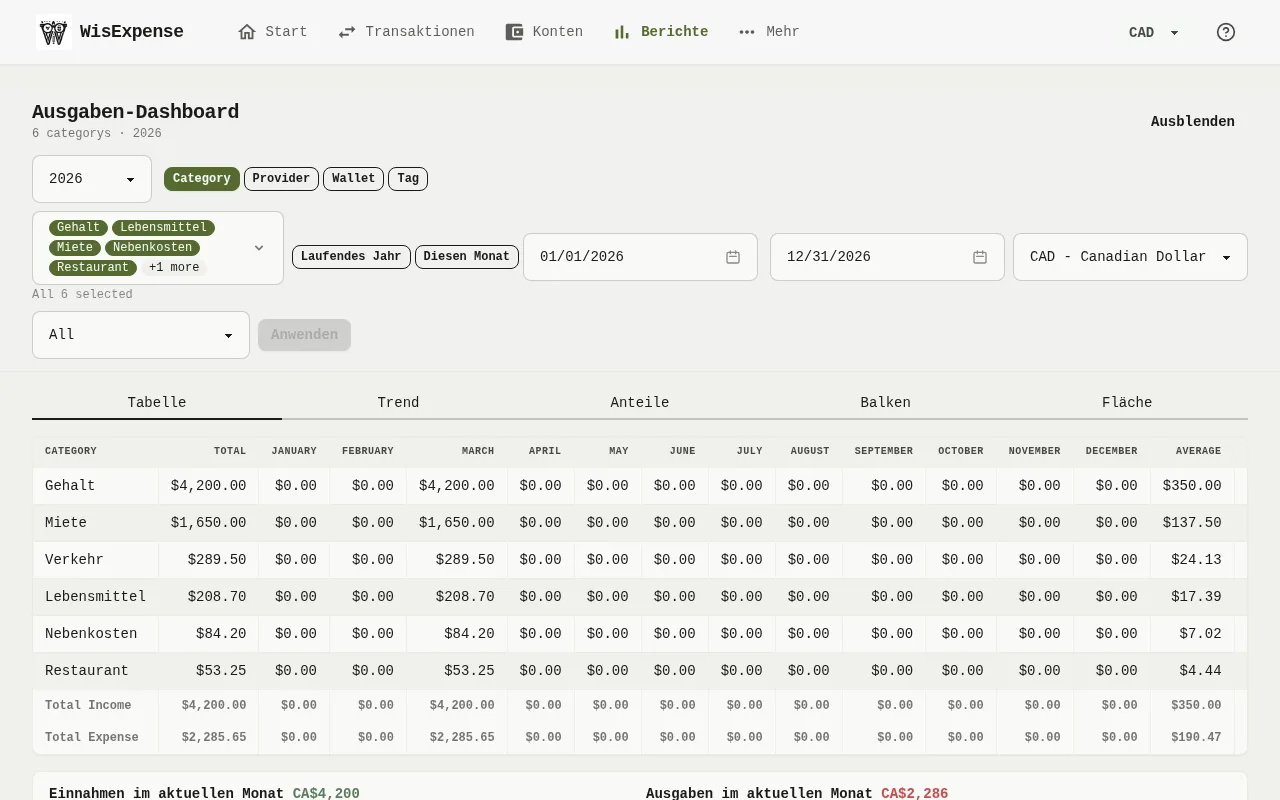
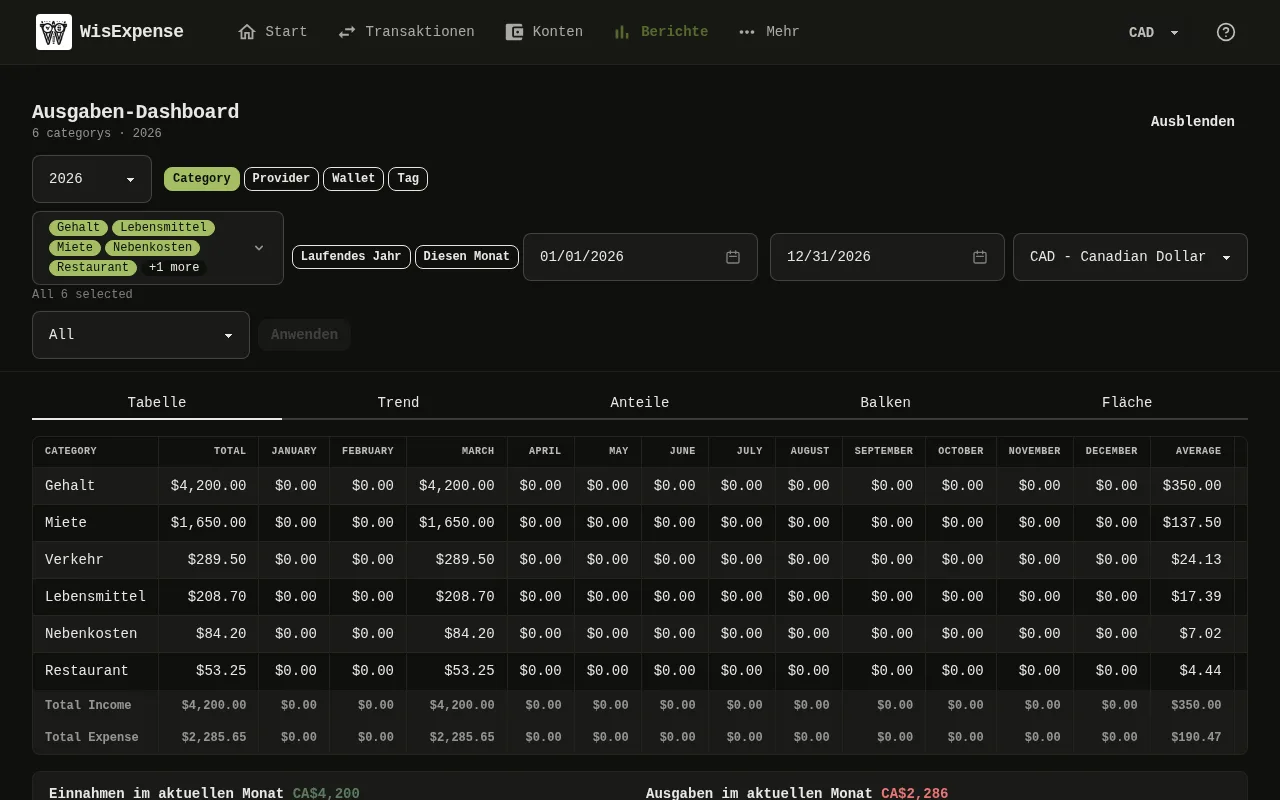
- Wählen Sie die Gruppierung Markierung 2: Category, Provider, Wallet oder Tag. Diese vier Schaltflächen, die Monatsnamen, die Spaltenüberschriften und die Zeilen Total Income und Total Expense erscheinen in jeder Sprache auf Englisch. Das Gruppieren nach Konto oder Schlagwort gibt es nur in der Web-App.
- Wählen Sie die einbezogenen Einträge Markierung 3. Anfangs sind alle ausgewählt. Wählen Sie Anwenden, um den Bericht zu aktualisieren.
- Legen Sie den Zeitraum fest Markierung 4, oder wählen Sie Laufendes Jahr für das Jahr bis heute oder Diesen Monat.
- Wählen Sie die Währung, in der die Beträge angezeigt werden. Mit einer zweiten Liste können Sie den Bericht auf Transaktionen in einer einzigen Währung beschränken.
- Lesen Sie die Tabelle Markierung 5: eine Zeile pro Eintrag, die Summe, dann, auf einem breiteren Bildschirm, eine Spalte pro Monat und, auf einem breiten Bildschirm, Durchschnitt, niedrigster und höchster Monat. Darunter addieren Einnahme (Bereich), Ausgabe (Bereich) und Gesamt (Bereich) den Zeitraum.
- Um dieselben Zahlen als Diagramm zu sehen, wählen Sie unter dem Titel Trend, Anteile, Balken oder Fläche aus und Tabelle, um zu den Zahlen zurückzukehren. Wählen Sie Ausblenden aus, um Platz zu schaffen, und Filter, um die Filter wieder einzublenden.
Mobil
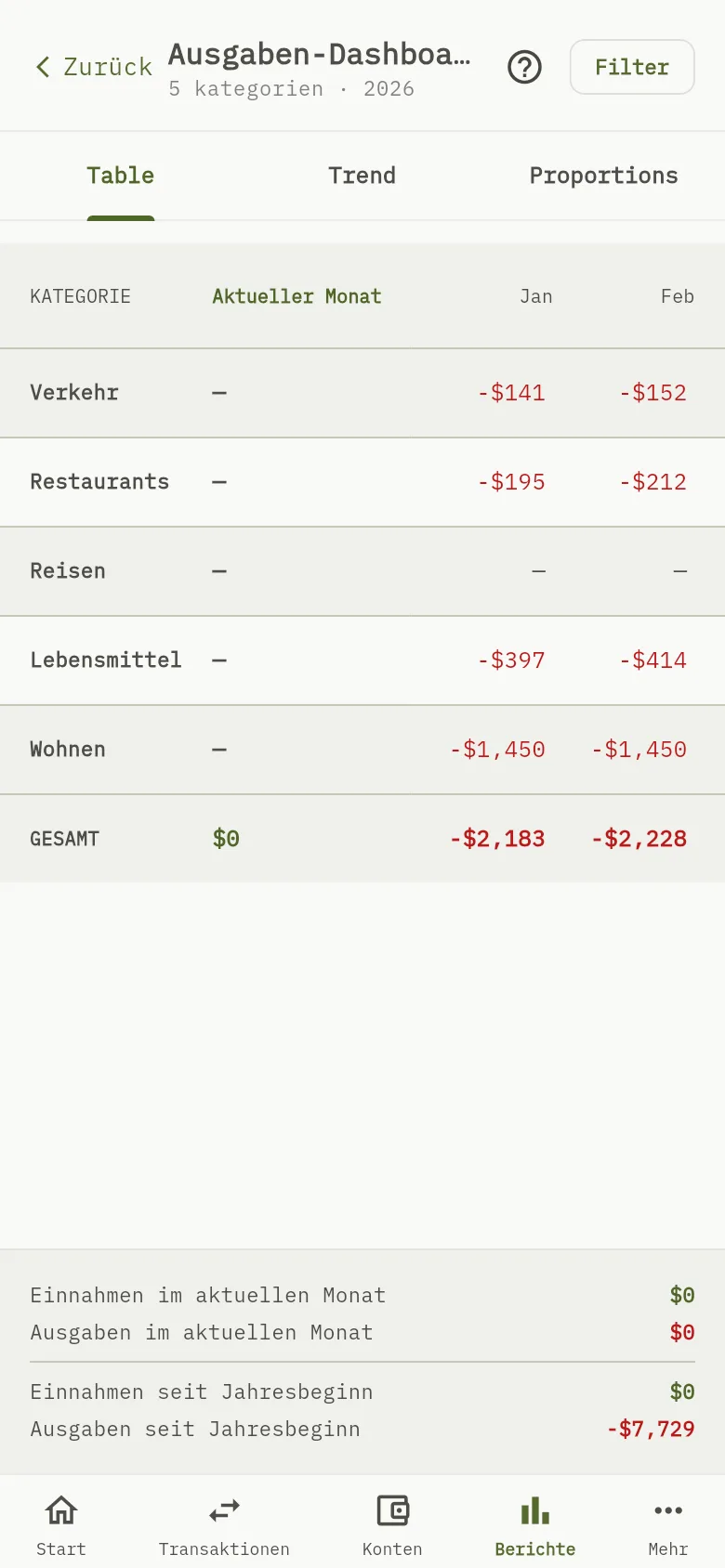
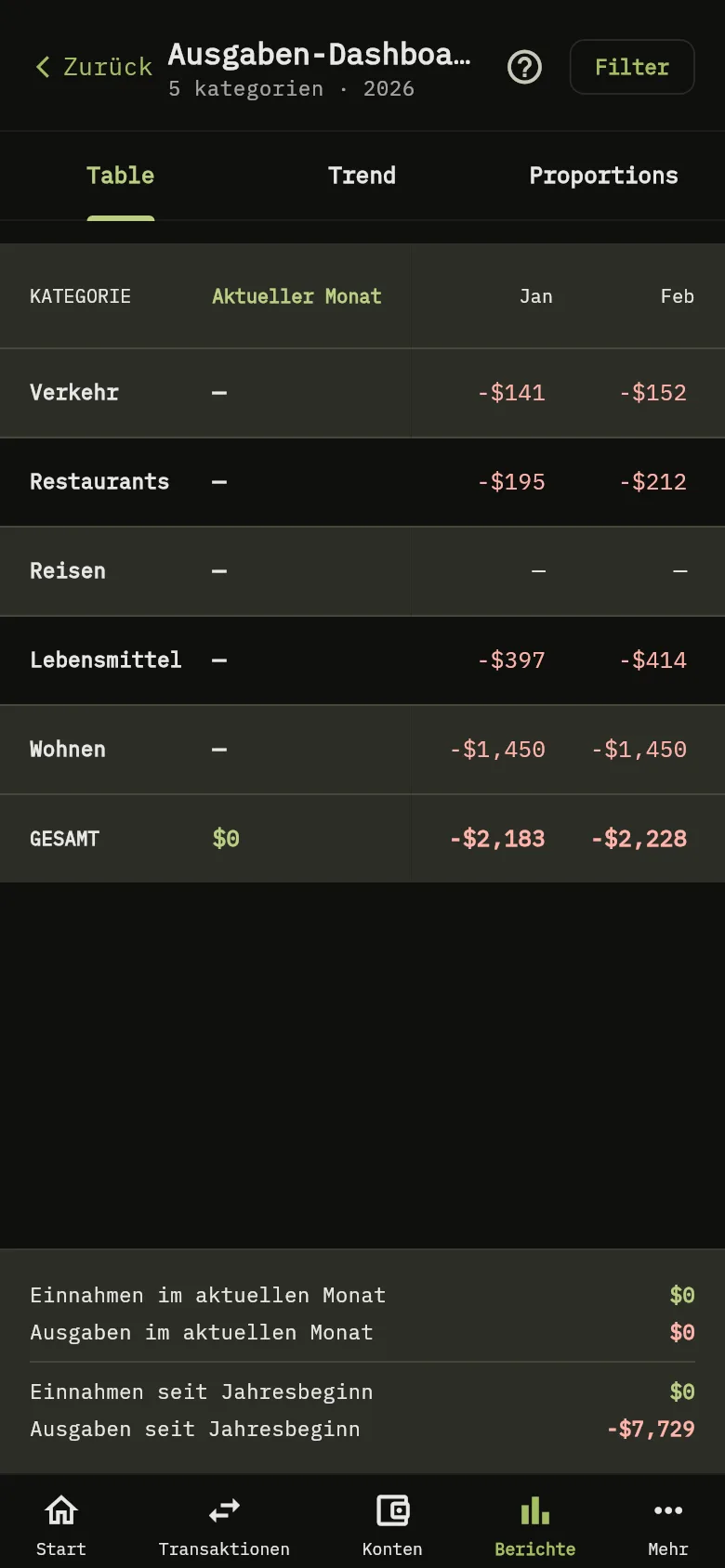
- Tippen Sie unten auf dem Bildschirm auf Berichte und dann auf Ausgaben-Dashboard.
- Tippen Sie auf Filter Markierung 6, um das Jahr, die Währung, den Typ (nur Kategorie oder Anbieter) sowie die einbezogenen Einträge und Schlagwörter zu wählen. Tippen Sie erneut darauf, um die Filter auszublenden.
- Nutzen Sie die drei Tabs Markierung 7: Table, Trend und Proportions. Diese drei Namen erscheinen in jeder Sprache auf Englisch.
- Die Tabelle hat eine Zeile pro Eintrag; zuerst kommt der aktuelle Monat, dann jeder einzelne Monat. GESAMT addiert jede Spalte. Trend zeichnet die Monatssummen als Linie, und Proportions zeigt die Ausgaben dieses Monats als Kreisdiagramm. Die mobile App hat kein Balkendiagramm; Balkendiagramme gibt es nur in der Web-App.
- Unten fassen Einnahmen im aktuellen Monat, Ausgaben im aktuellen Monat, Einnahmen seit Jahresbeginn und Ausgaben seit Jahresbeginn den Monat und das Jahr bis heute für das gewählte Jahr zusammen. Bei einem vergangenen Jahr zeigen sie dieses Jahr.
Wie die Beträge gezählt werden
Beträge in anderen Währungen werden mit Ihren Wechselkursen in die gewählte Währung umgerechnet. Gibt es keinen Kurs, zählt der Betrag 1:1, wie überall in der App. Währungen und Kontostände erklärt das.
Tipp
In der Web-App fällt eine Transaktion ohne Kategorie aus den Eintragszeilen heraus, wenn Sie nach Kategorie gruppieren; die Zeilen Total Income und Total Expense und die Zahlen darunter zählen sie trotzdem mit. In der mobilen App erscheint sie in einer Zeile namens Sonstige.
Tipp
Die Web-App zeigt jeden Betrag ohne Vorzeichen, außer einem negativen Wert bei Gesamt (Bereich), und hält Einnahmen und Ausgaben darunter getrennt. Die mobile App zeigt Ausgaben als negative Beträge in Rot.
Was Sie sehen
Die Tabelle oder das gewählte Diagramm zeigt Ihre Summen für den Zeitraum. Die Zahlen darunter zählen alle Einnahmen- und Ausgabentransaktionen des Zeitraums (keine Überweisungen), unabhängig von den gewählten Einträgen; nur die zweite Währungsliste schränkt sie ein.
Siehe auch
Die Kategorien auswählen, die Sie nutzen, Anbieter hinzufügen und bearbeiten, Transaktionen mit Schlagwörtern kennzeichnen.
In der mobilen App zeigt Mit den Ausgabentrends sehen, wie sich Ihre Ausgaben entwickeln mehr.