
Veja para onde vai o seu dinheiro com o painel de despesas
Veja a soma das suas receitas e despesas por categoria ou fornecedor, mês a mês. No app web, você também pode agrupar por carteira ou etiqueta.
O painel de despesas soma as suas transações por categoria, fornecedor, carteira ou etiqueta, mês a mês, para você ver para onde vai o seu dinheiro.
Antes de começar
Todos os planos o incluem. Ele mostra as transações que você já registrou.
Passos
Web
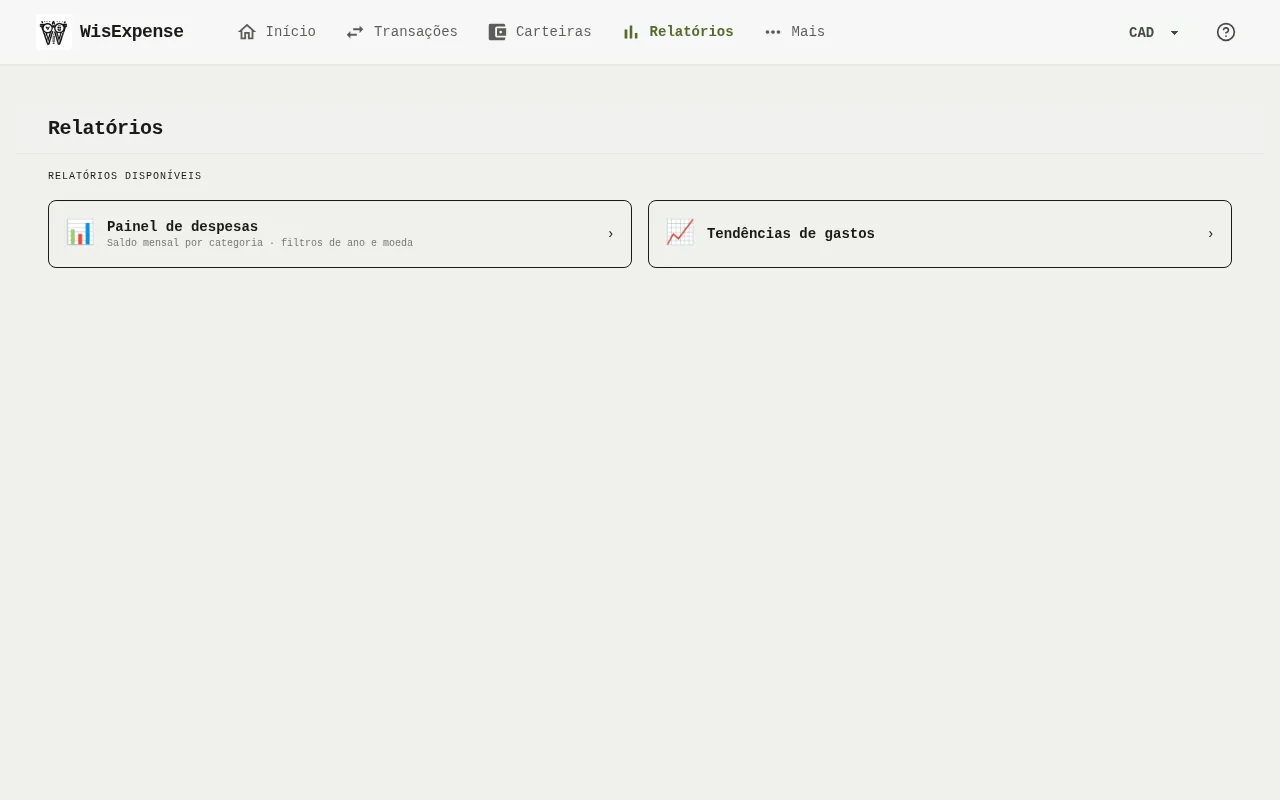
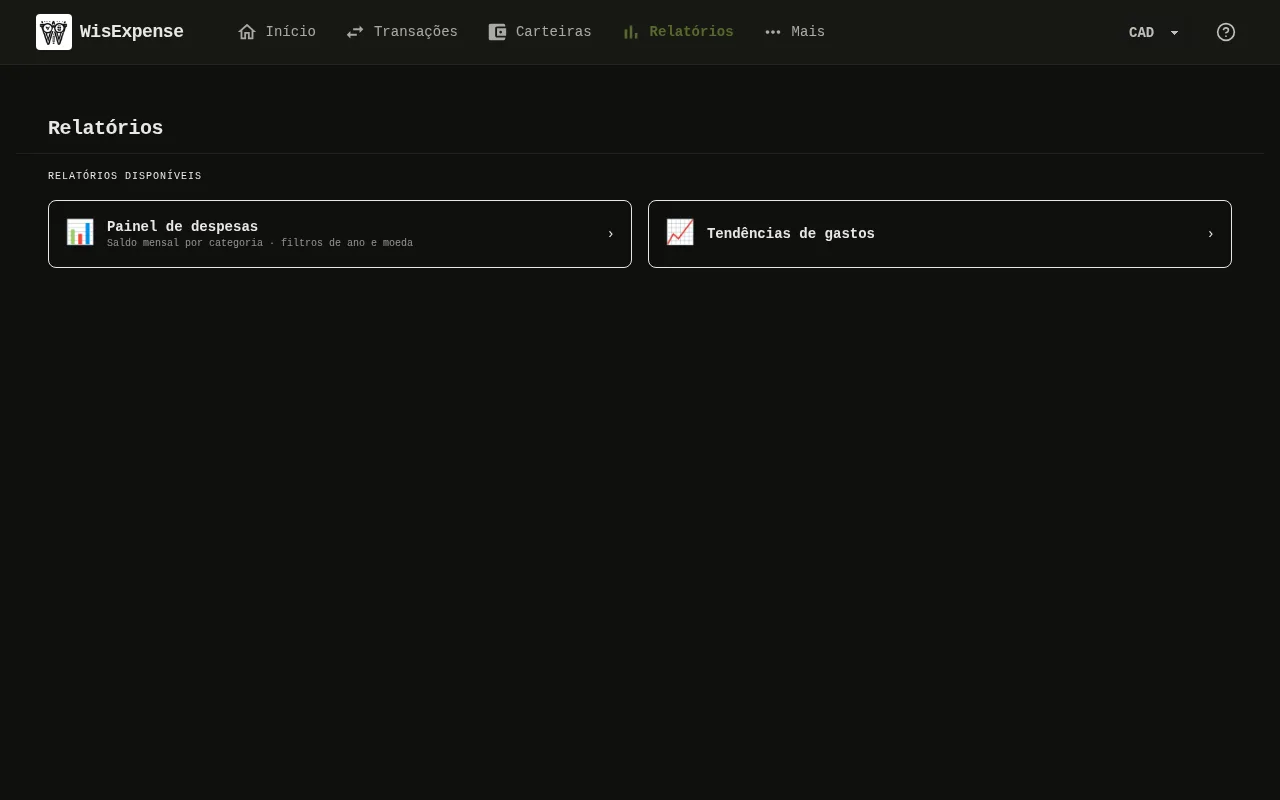
- Selecione Relatórios no menu e depois Painel de despesas Marcador 1.
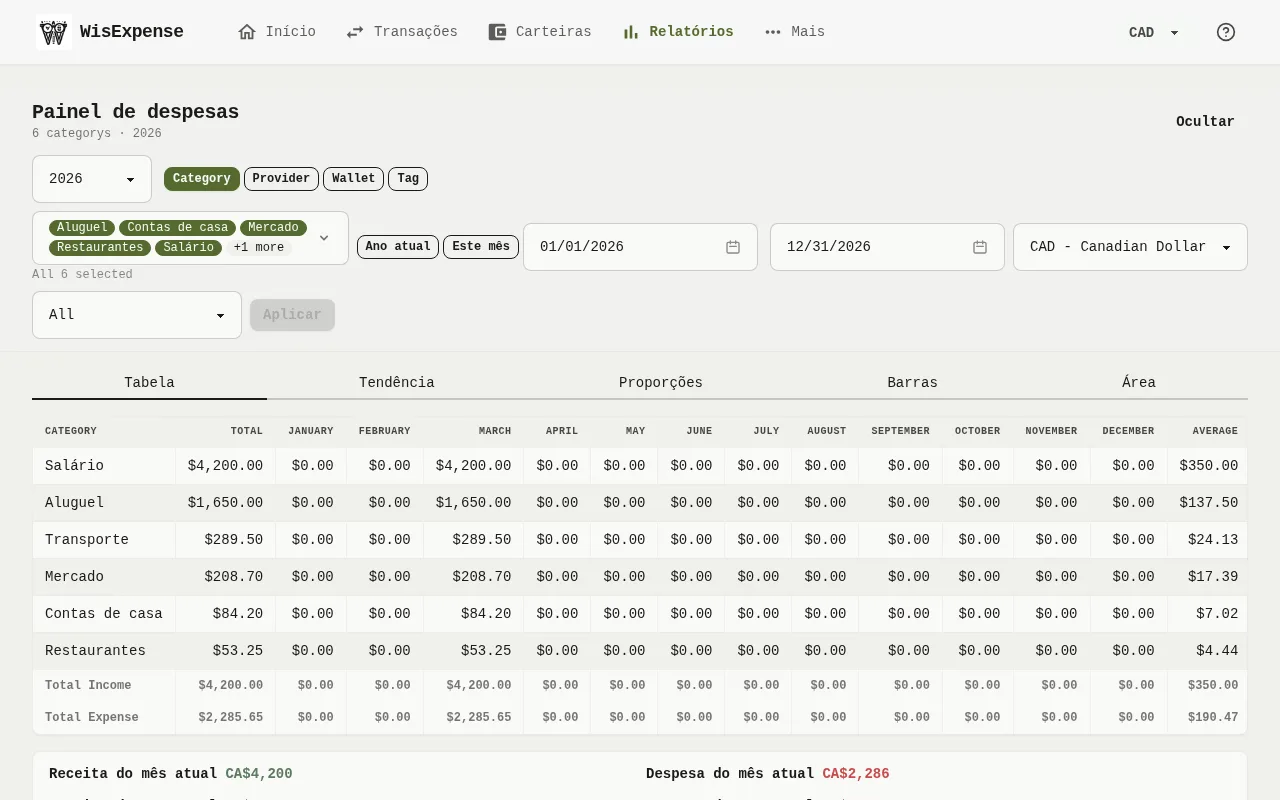
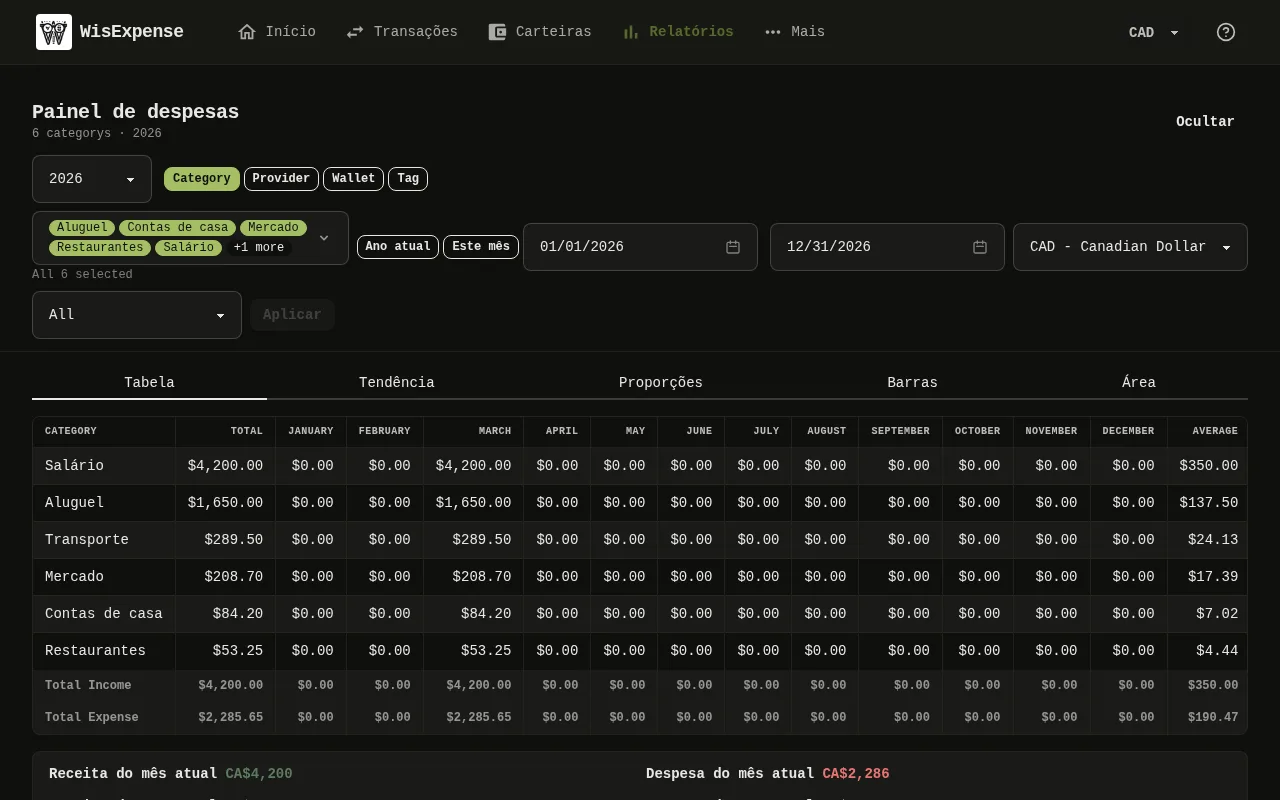
- Escolha como agrupar Marcador 2: Category, Provider, Wallet ou Tag. Esses quatro botões, os nomes dos meses, os cabeçalhos das colunas e as linhas Total Income e Total Expense ficam em inglês em todos os idiomas. Agrupar por carteira ou etiqueta só é possível no app web.
- Escolha os itens que quer incluir Marcador 3. No início, todos estão selecionados. Selecione Aplicar para atualizar o relatório.
- Defina o período Marcador 4, ou selecione Ano atual para o ano até agora ou Este mês.
- Escolha a moeda em que os valores são exibidos. Uma segunda lista permite limitar o relatório às transações de uma única moeda.
- Leia a tabela Marcador 5: uma linha por item, o total, depois, em uma tela mais larga, uma coluna por mês e, em uma tela larga, a média, o mês mais baixo e o mais alto. Abaixo, Receita (intervalo), Despesa (intervalo) e Total (intervalo) somam o período.
- Para ver os mesmos números como gráfico, selecione Tendência, Proporções, Barras ou Área abaixo do título, e Tabela para voltar aos números. Selecione Ocultar para ganhar espaço e Filtros para trazer os filtros de volta.
Móvel
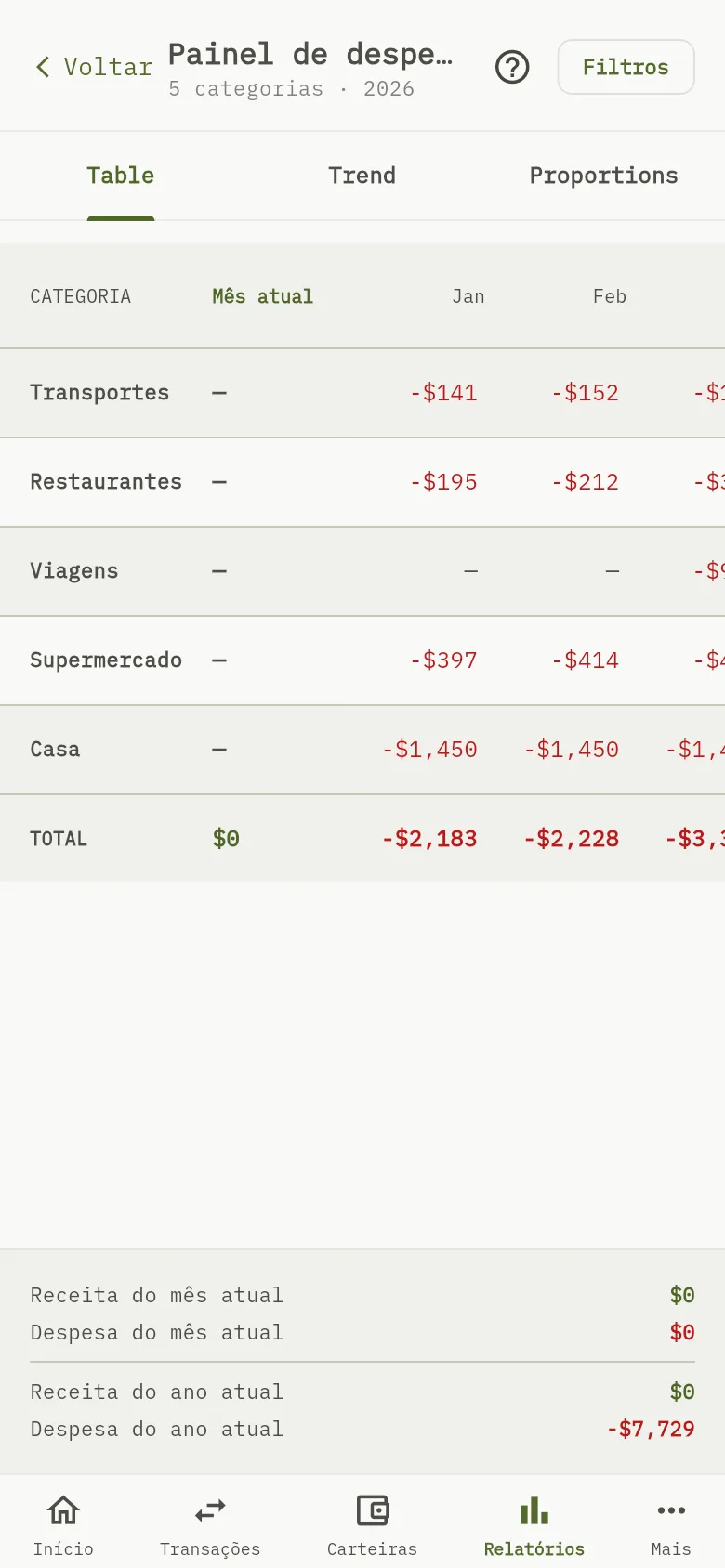
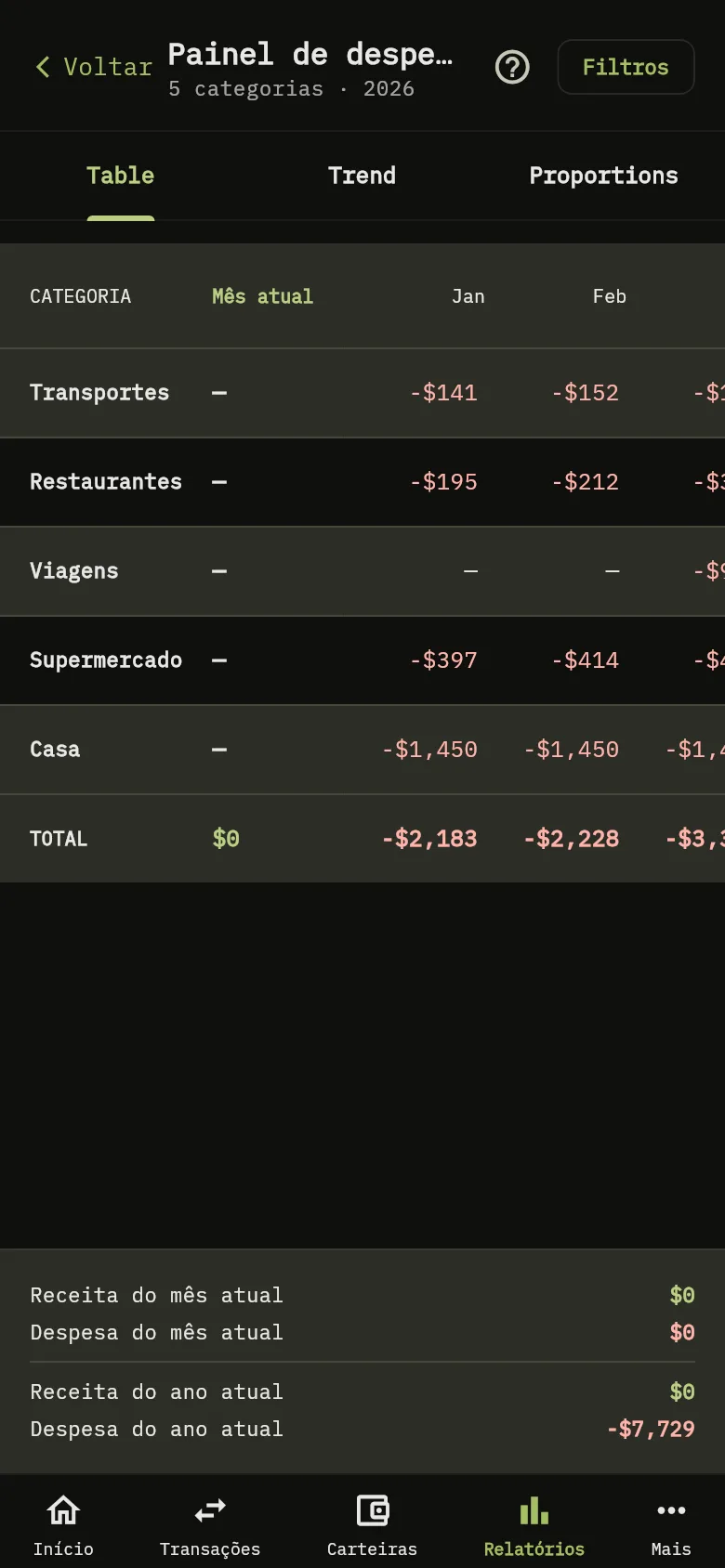
- Toque em Relatórios na parte de baixo da tela e depois em Painel de despesas.
- Toque em Filtros Marcador 6 para escolher o Ano, a Moeda, o Tipo (só Categoria ou Fornecedor) e os itens e as etiquetas que quer incluir. Toque de novo para ocultar os filtros.
- Use as três abas Marcador 7: Table, Trend e Proportions. Esses três nomes ficam em inglês em todos os idiomas.
- A tabela tem uma linha por item, com o mês atual primeiro e depois cada mês. TOTAL soma cada coluna. Trend desenha os totais mensais como uma linha, e Proportions mostra as despesas deste mês em um gráfico de pizza. No app para celular não há gráfico de barras; os gráficos de barras existem só no app web.
- Embaixo, Receita do mês atual, Despesa do mês atual, Receita do ano atual e Despesa do ano atual resumem o mês e o ano até agora para o Ano escolhido. Para um ano passado, mostram esse ano.
Como os valores são contados
Valores em outras moedas são convertidos para a moeda escolhida com as suas taxas de câmbio. Quando não há taxa, o valor conta 1 para 1, como em todo o app. Moedas e saldos das carteiras explica isso.
Dica
No app web, uma transação sem categoria fica de fora das linhas de itens quando você agrupa por categoria, mas as linhas Total Income e Total Expense e os números abaixo a contam. No app para celular, ela aparece em uma linha chamada Outros.
Dica
O app web mostra cada valor sem sinal, exceto um Total (intervalo) negativo, e mantém receitas e despesas separadas abaixo. O app para celular mostra as despesas como valores negativos, em vermelho.
O que você vê
A tabela, ou o gráfico escolhido, mostra os seus totais do período. Os números abaixo contam todas as transações de receitas e despesas do período (não as transferências), quaisquer que sejam os itens escolhidos; só a segunda lista de moedas as limita.
Relacionado
Escolha as categorias que você usa, Adicione e edite fornecedores, Marque transações com etiquetas.
No celular, Veja como seus gastos mudam com as tendências de gastos vai além.