
Éléments récurrents
Tenez une liste des paiements à venir, avec un montant, pour les ajouter à n’importe quelle période budgétaire.
Un élément récurrent est un paiement que vous faites régulièrement, comme le loyer, un abonnement ou une facture de services publics. Il est fixe quand son montant ne change jamais et variable quand il change.
Avant de commencer
Vous n’avez rien à préparer.
Étapes
Web
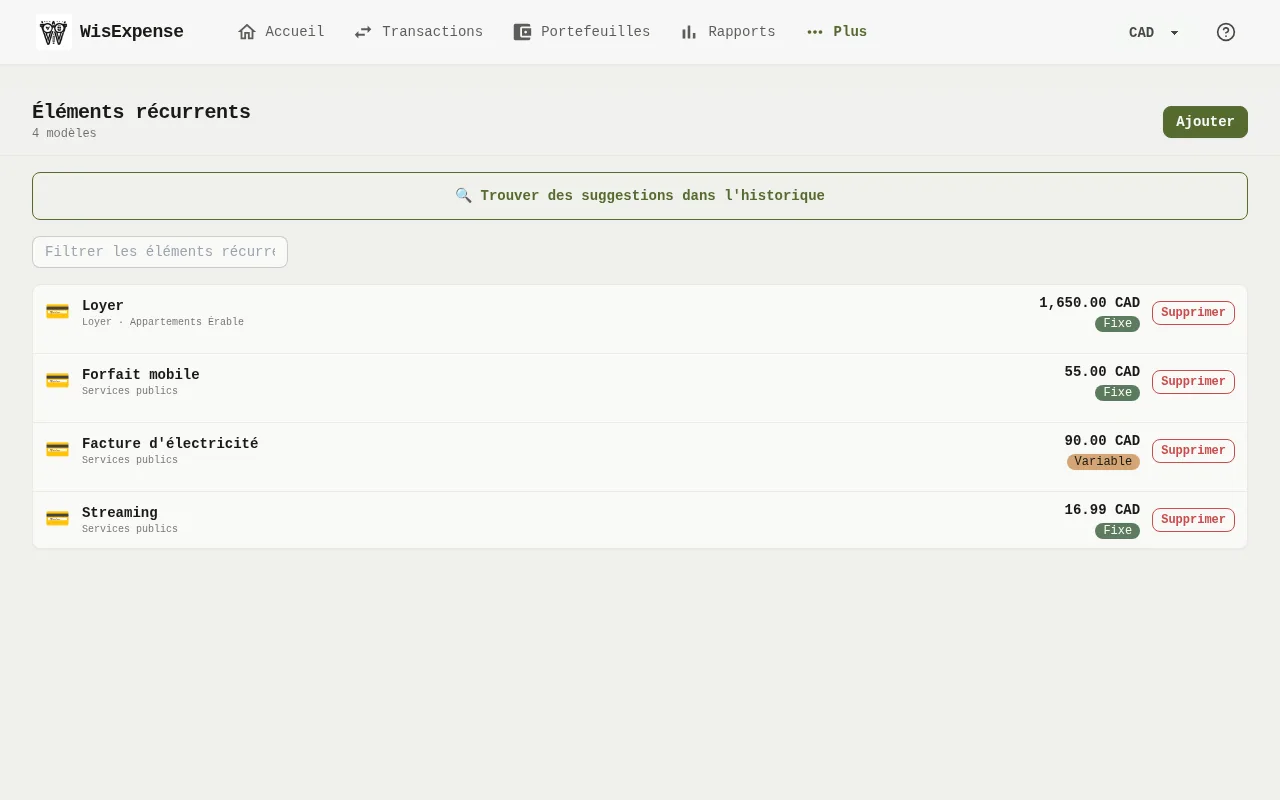
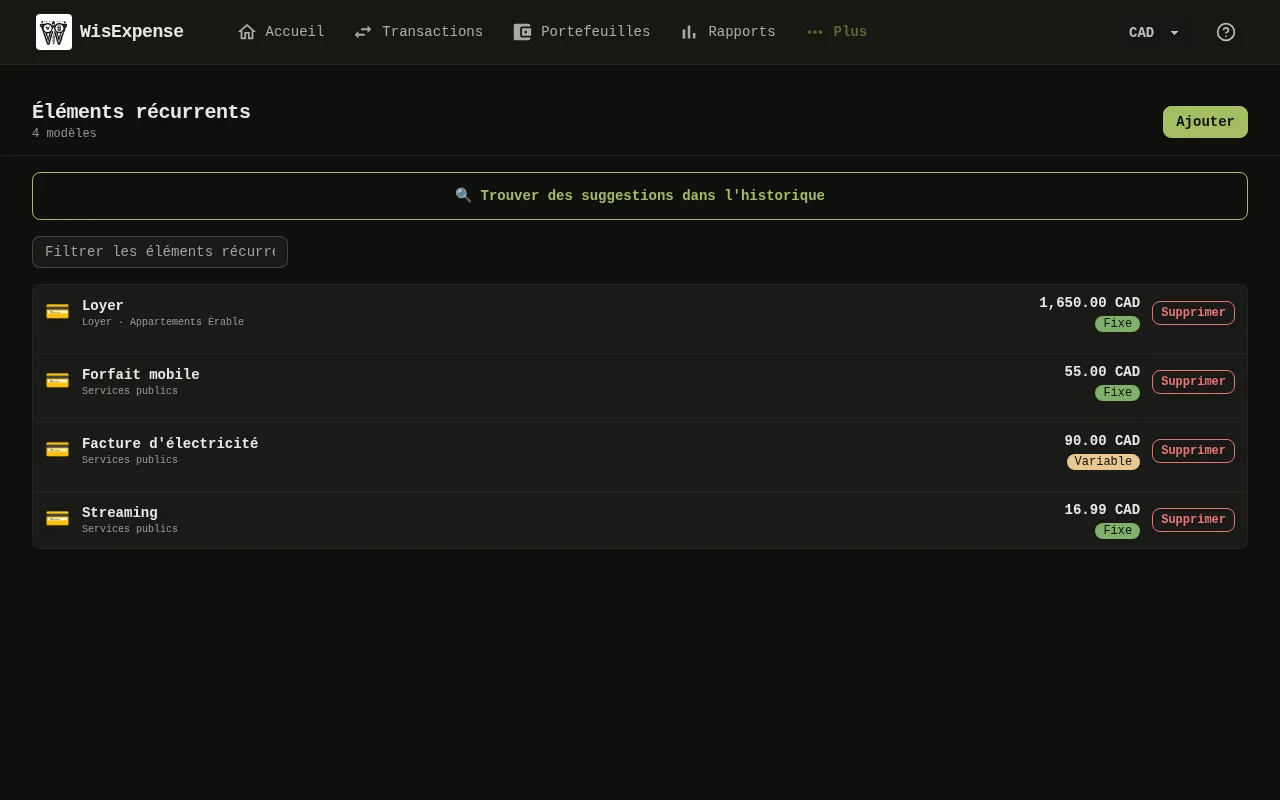
- Ouvrez Catalogue dans le menu et sélectionnez Éléments récurrents. Pour en trouver un, saisissez du texte dans la zone de filtre Repère 1.
- Sélectionnez Ajouter Repère 2.
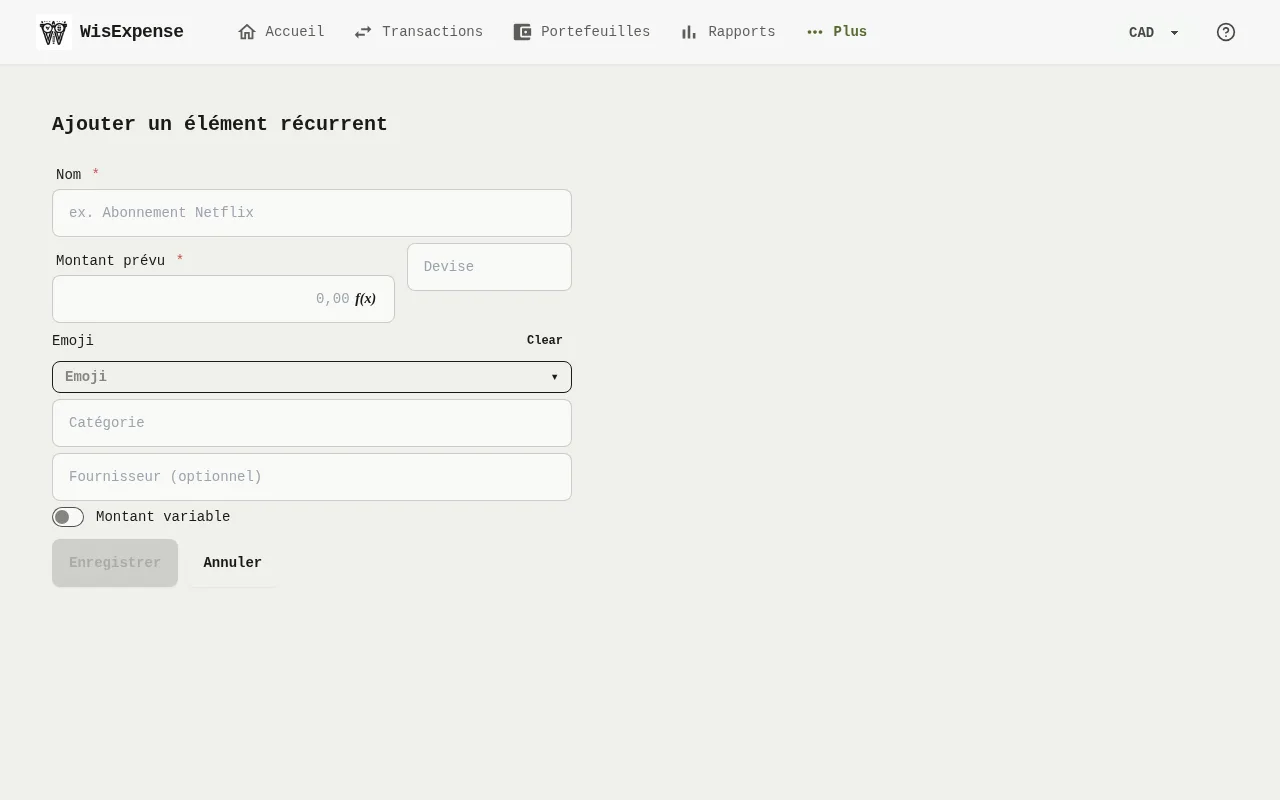
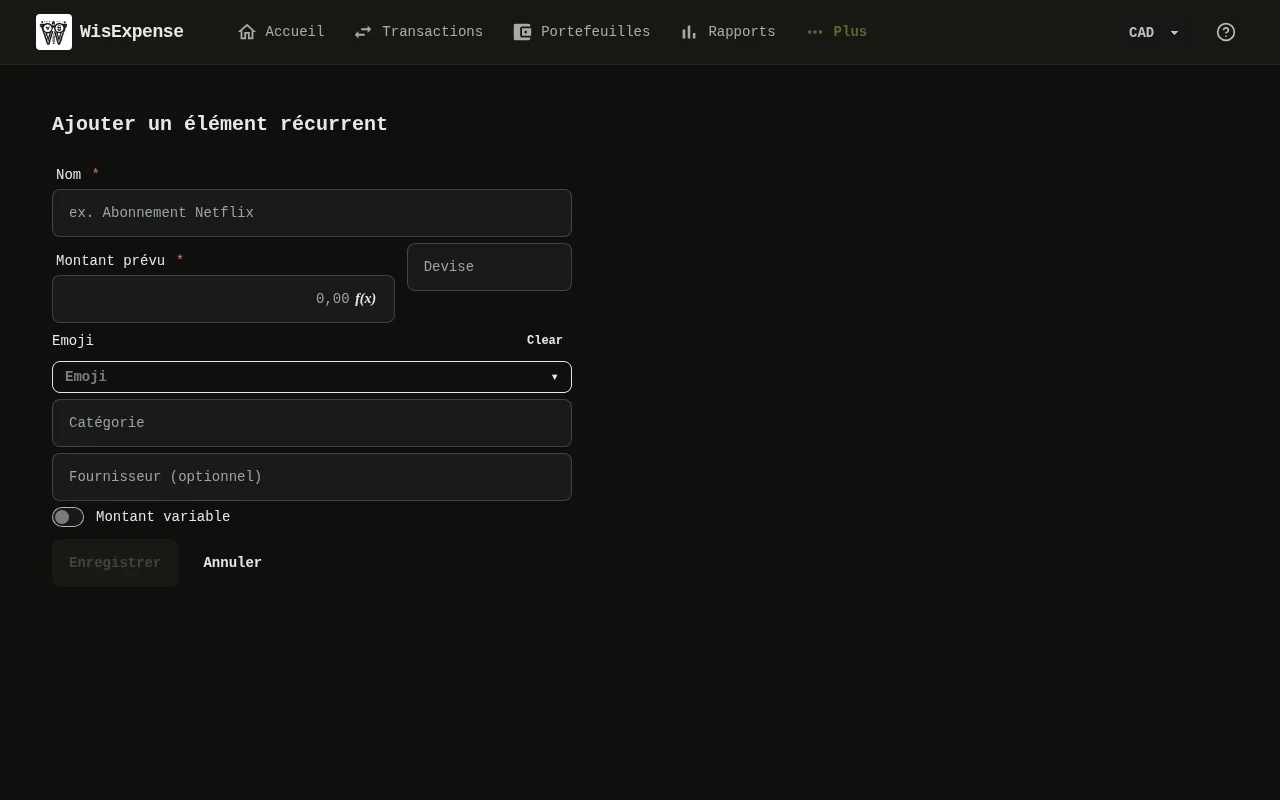
- Saisissez le Nom Repère 3 et choisissez une Catégorie Repère 4.
- Saisissez le Montant prévu Repère 5. Si le montant change à chaque fois, cochez Montant variable Repère 6.
- Sélectionnez Enregistrer Repère 7.
Mobile
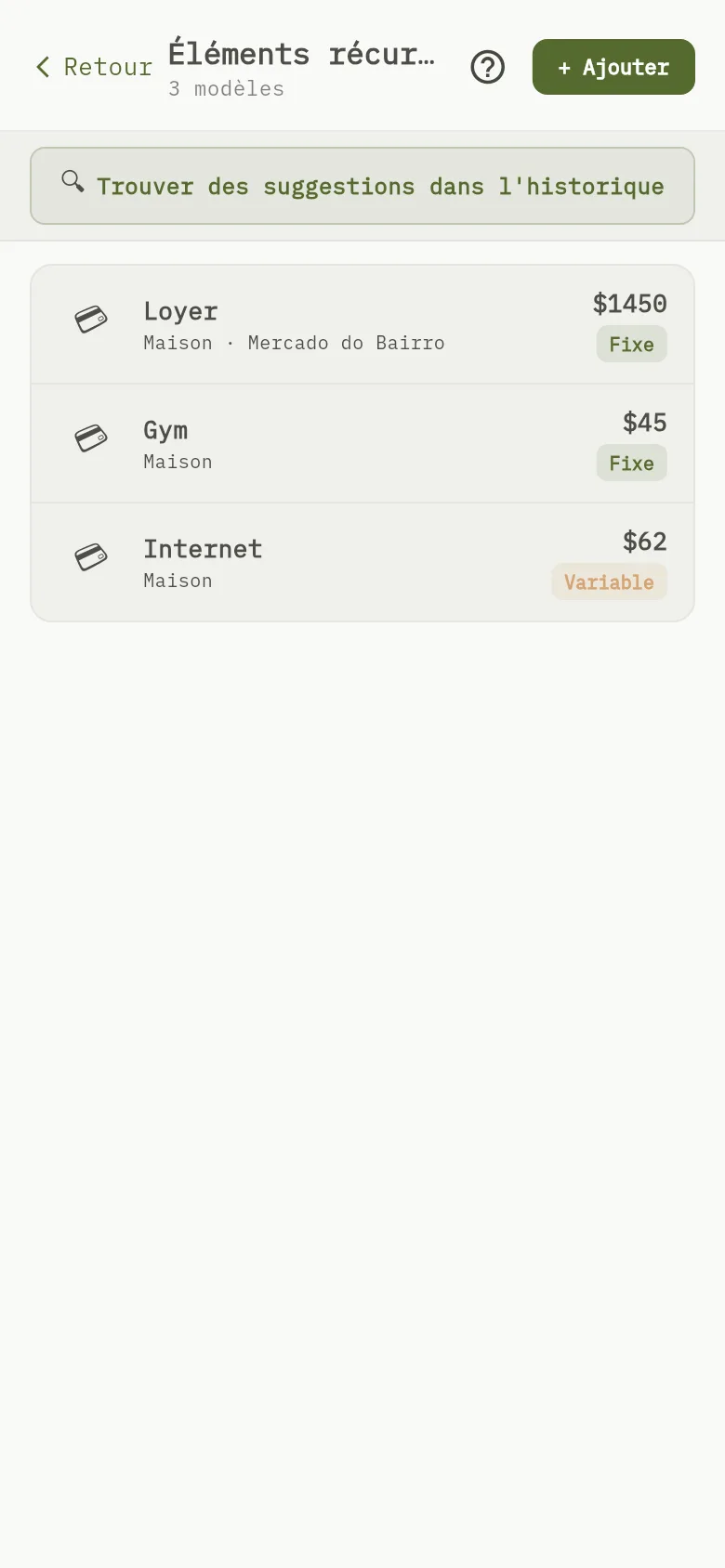
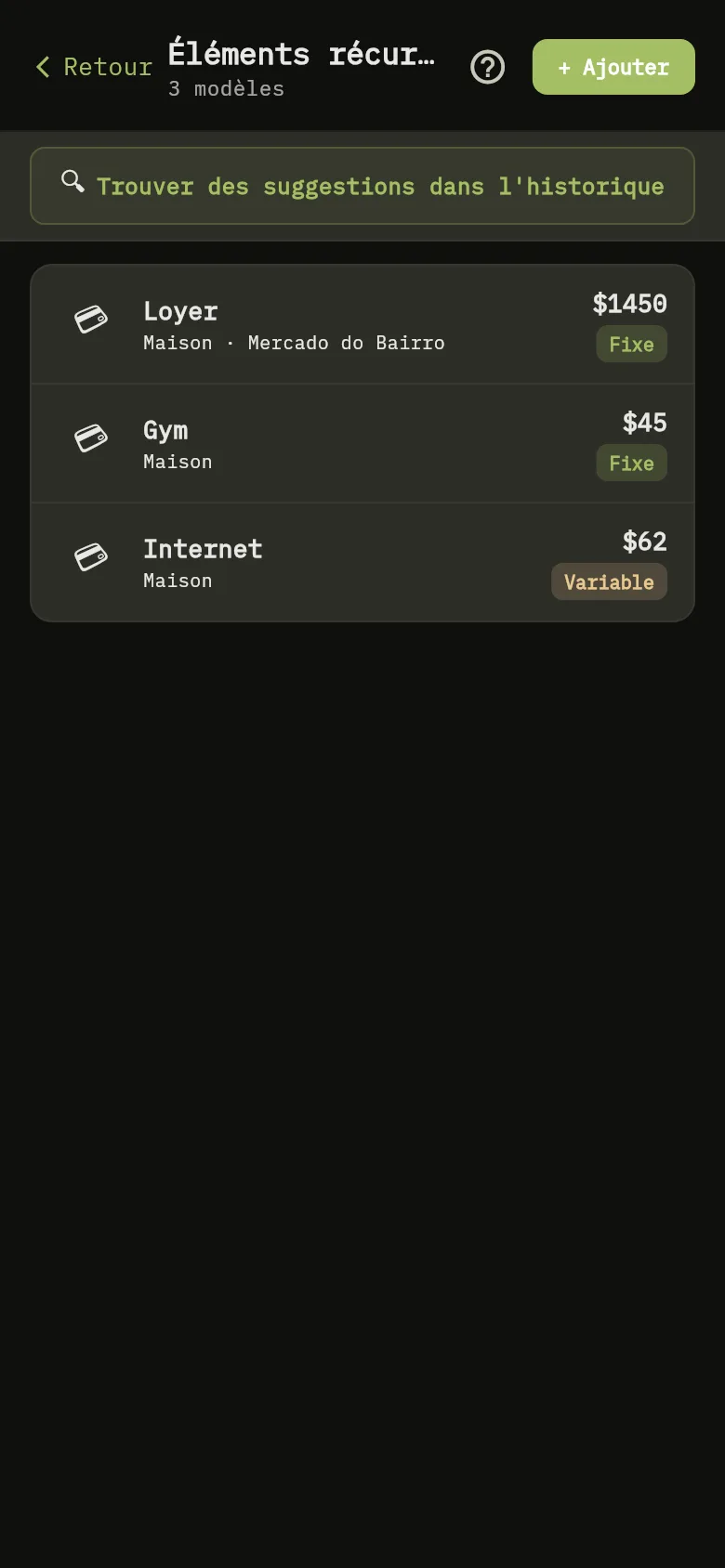
- Touchez Plus, puis Éléments récurrents sous Catalogue.
- Touchez + Ajouter Repère 8.
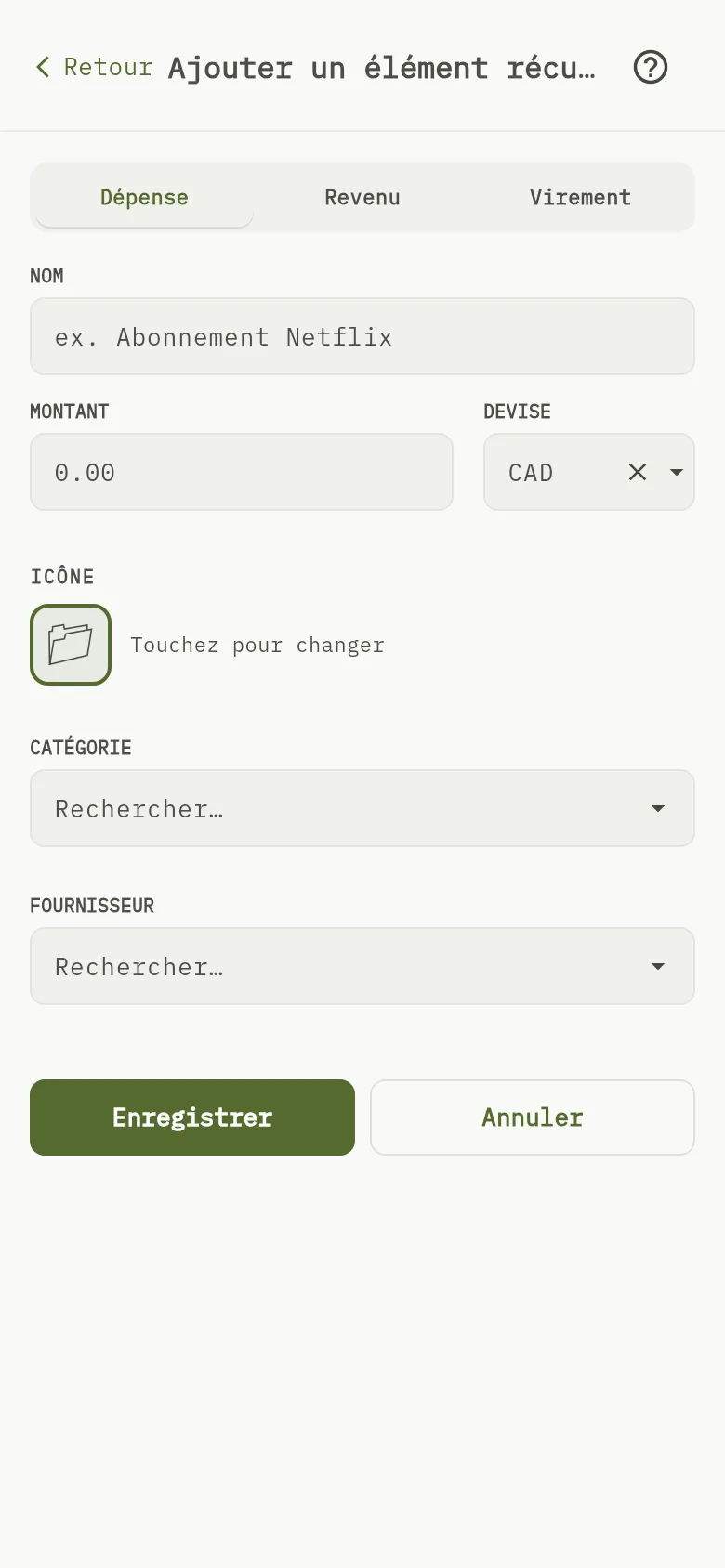
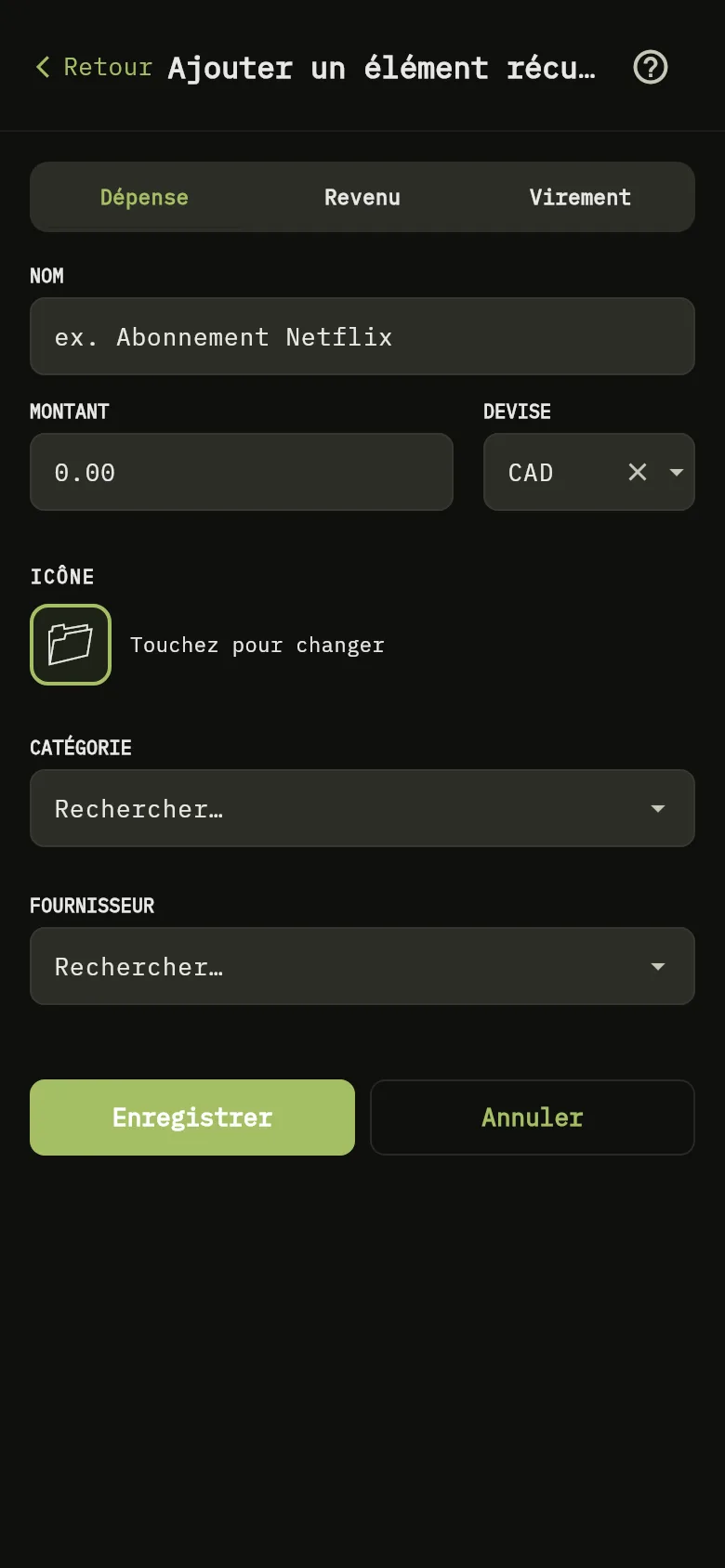
- Saisissez le Nom Repère 3 et le Montant Repère 9, puis choisissez une Catégorie Repère 4 et, si vous le souhaitez, un Fournisseur Repère 10.
- Touchez Enregistrer Repère 11.
Trouver des éléments récurrents dans votre historique
Sur le Web, sélectionnez Trouver des suggestions dans l'historique Repère 12 pour que WisExpense cherche les paiements qui se répètent dans vos transactions. Cochez ceux que vous voulez et sélectionnez Ajouter la sélection au catalogue.
Modifier ou supprimer un élément
Sur le Web, sélectionnez Modifier sur la ligne d’un élément Repère 13 pour le modifier, ou Supprimer pour l’effacer. Dans l’application mobile, touchez l’élément pour le modifier. Elle ne permet pas de supprimer les éléments récurrents.
Voir ce qui arrive à échéance
Les éléments que vous avez ajoutés à une période budgétaire et qui sont toujours en attente apparaissent à l’Accueil, sous Échéances à venir, du plus proche au plus lointain. Un élément dont la date est passée porte la mention En retard. Sélectionnez l’élément pour ouvrir une nouvelle dépense avec sa date, sa catégorie et son fournisseur déjà remplis. Le menu à droite de l’élément propose Associer, pour relier une dépense déjà enregistrée, Modifier, pour changer sa date d’échéance ou son fournisseur, et Retirer, pour l’enlever de la période. Associer liste les dépenses autour du mois d’échéance de l’élément, celles du fournisseur de l’élément en premier, et Afficher toutes les devises élargit la liste au-delà de la devise de l’élément.
Ce que vous voyez
L’élément apparaît dans votre liste, marqué comme fixe ou variable, et vous pouvez l’ajouter à une période budgétaire.