
Ajouter des éléments récurrents à une période budgétaire
Placez dans une période les factures que vous payez chaque mois, puis marquez chacune comme payée quand vous l’enregistrez.
Les éléments récurrents sont les paiements que vous prévoyez de faire, comme le loyer ou une facture d’Internet. En les ajoutant à une période, vous les listez comme éléments en attente, avec un montant et une date prévus. Quand vous en payez un, vous l’appliquez et il compte comme payé.
Avant de commencer
Il vous faut une période budgétaire et des éléments récurrents. Consultez Créer une période budgétaire et Éléments récurrents.
Étapes
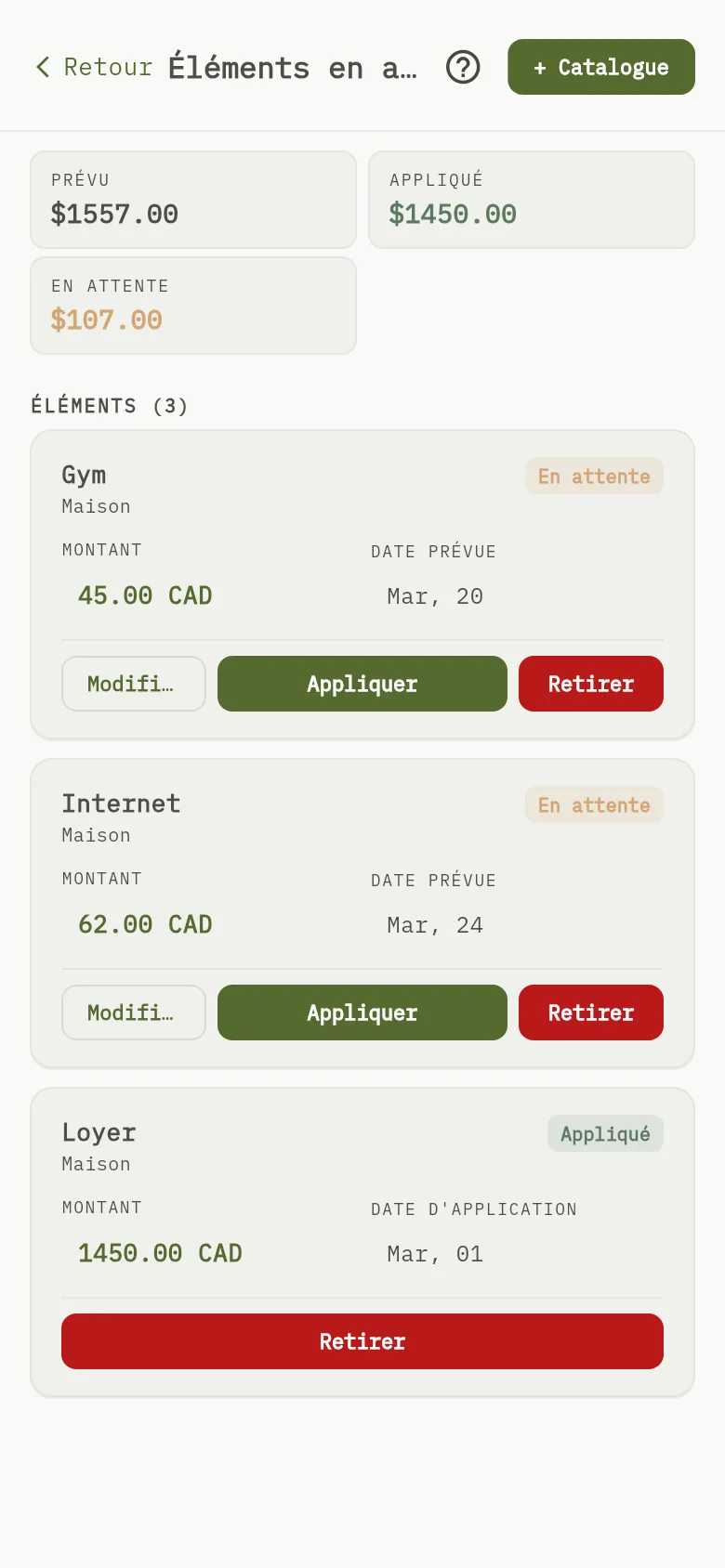
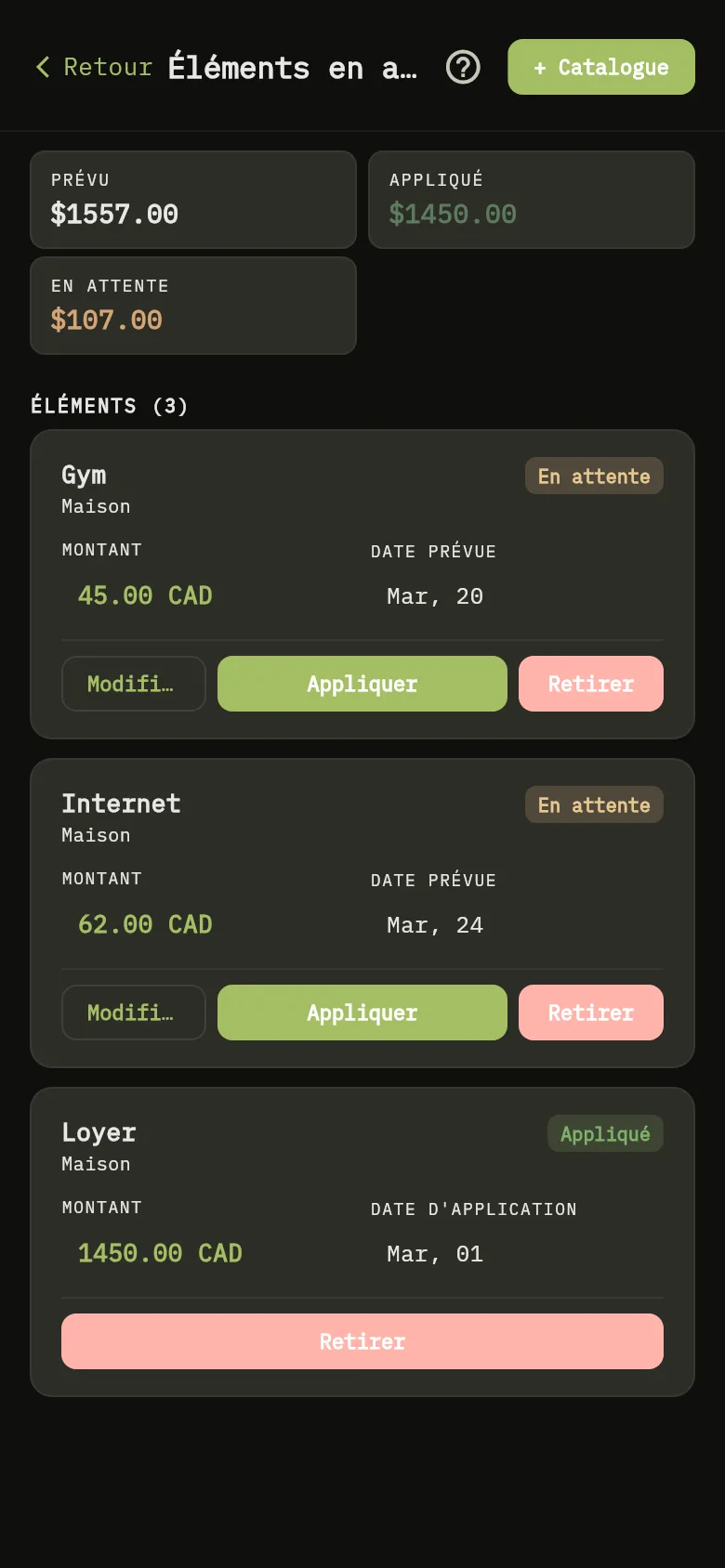
- Ouvrez Plus, puis ouvrez Budgets et la période. Ouvrez une catégorie qui affiche un montant en attente.
- Ouvrez + Catalogue Repère 1, cochez les éléments récurrents voulus et sélectionnez Ajouter la sélection ({{ count }}).
- Vérifiez les totaux Repère 2 ainsi que le montant et la date de chaque élément Repère 3. Pour les modifier, ouvrez l’élément et mettez à jour ses détails.
- Quand vous payez un élément, sélectionnez Appliquer sur cet élément et enregistrez la transaction.
Ce que vous voyez
Un élément appliqué est lié à la transaction que vous avez enregistrée, et les totaux l’affichent comme appliqué plutôt qu’en attente. Chaque catégorie de la période indique ce que les éléments récurrents prévoient, ce qui est appliqué et ce qu’il reste.