WisExpenseOuvrir l'application
Sujets

Créer une période budgétaire

Lancez un budget pour un mois : fixez ses dates et le montant que vous prévoyez dépenser dans chaque catégorie.

Afficher les étapes pour

Une période budgétaire est une plage de temps, comme un mois, avec un montant prévu pour chaque catégorie. Au fil des transactions que vous enregistrez, WisExpense compare ce que vous avez dépensé à ce que vous aviez prévu.

Avant de commencer

Il vous faut les catégories pour lesquelles vous voulez budgéter. Consultez Choisir les catégories que vous utilisez.

Étapes

Web
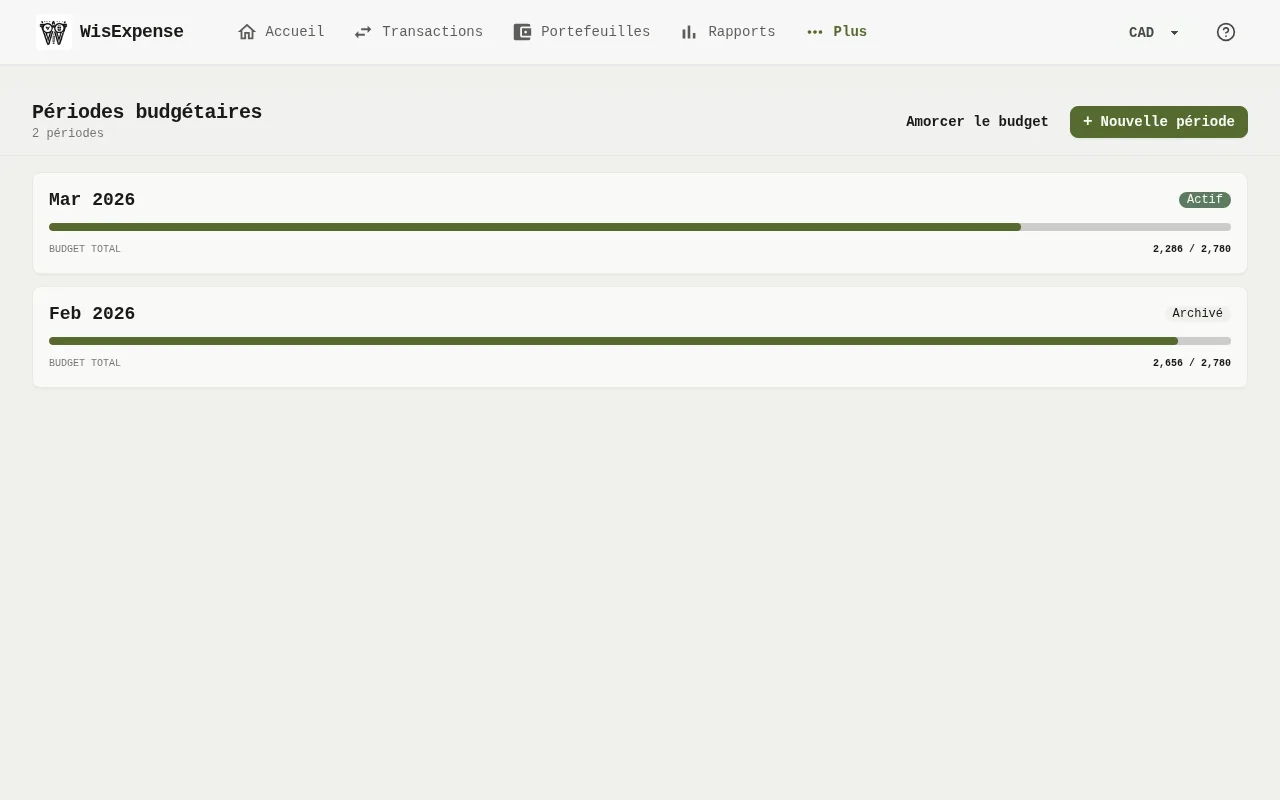
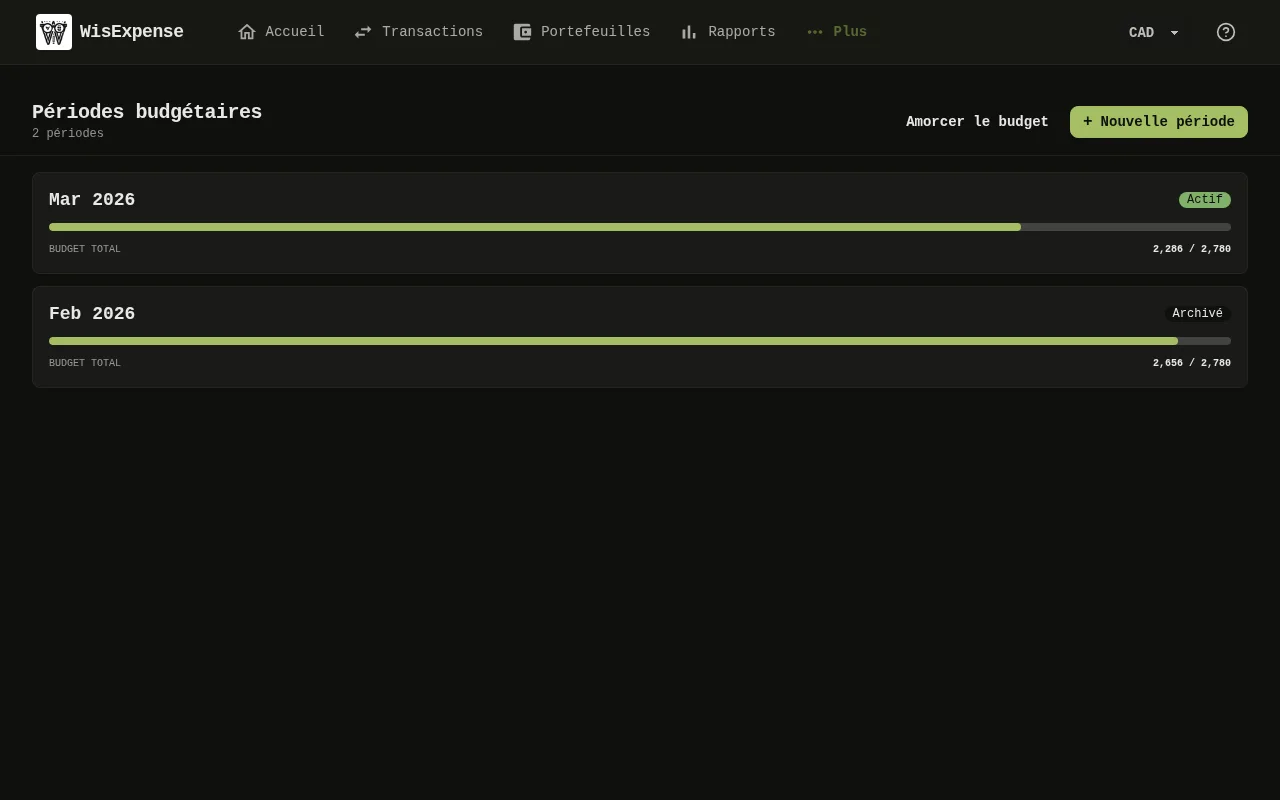
L’écran des périodes budgétaires de l’application Web, avec les boutons pour lancer une nouvelle période et pour amorcer un budget, et le tableau des périodes. 1: Ouvrez Budgets dans le menu et sélectionnez Nouvelle période; 7: Pour partir de vos dépenses passées, sélectionnez Amorcer depuis l'historique. Vous pouvez aussi sélectionner Amorcer le budget dans la liste des périodes, choisir la Rétrospective, puis sélectionner Appliquer les sélections.L’écran des périodes budgétaires de l’application Web, avec les boutons pour lancer une nouvelle période et pour amorcer un budget, et le tableau des périodes. 1: Ouvrez Budgets dans le menu et sélectionnez Nouvelle période; 7: Pour partir de vos dépenses passées, sélectionnez Amorcer depuis l'historique. Vous pouvez aussi sélectionner Amorcer le budget dans la liste des périodes, choisir la Rétrospective, puis sélectionner Appliquer les sélections.
  1. Ouvrez Budgets dans le menu et sélectionnez Nouvelle période Repère 1.
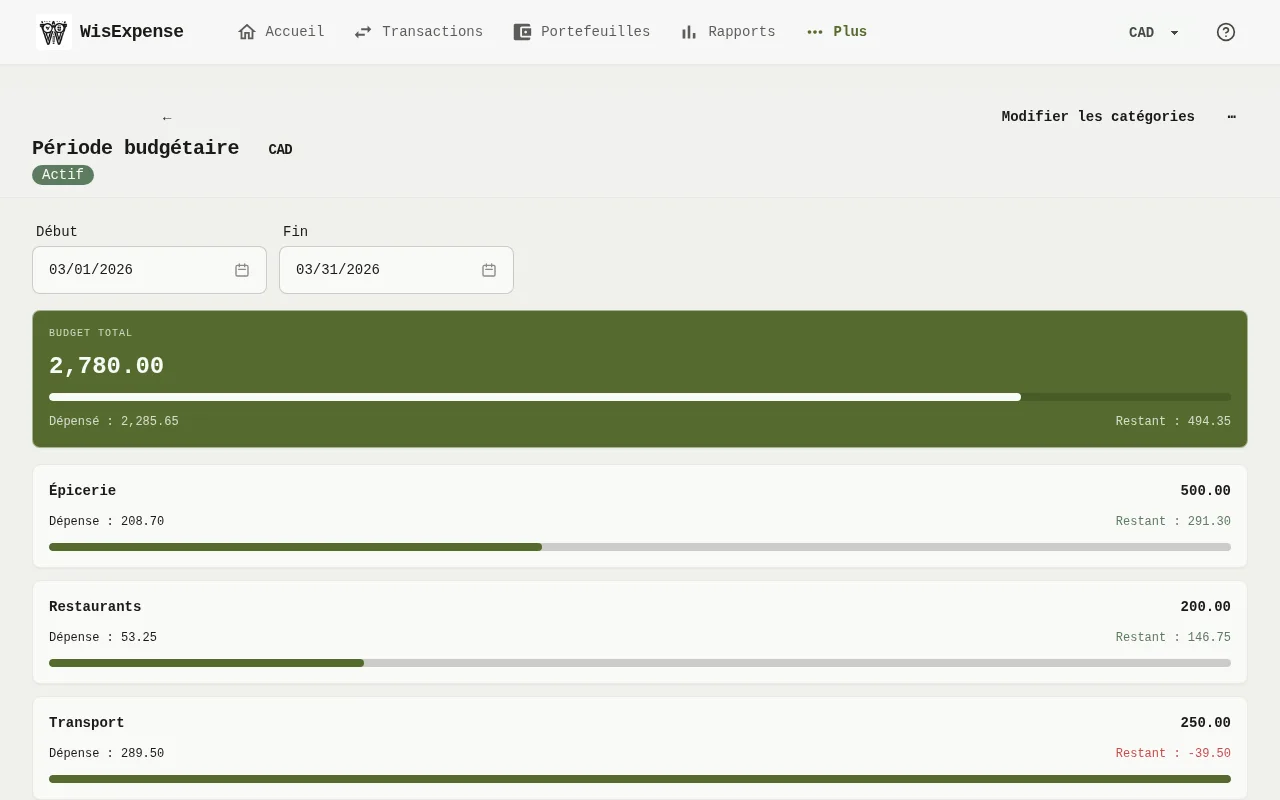
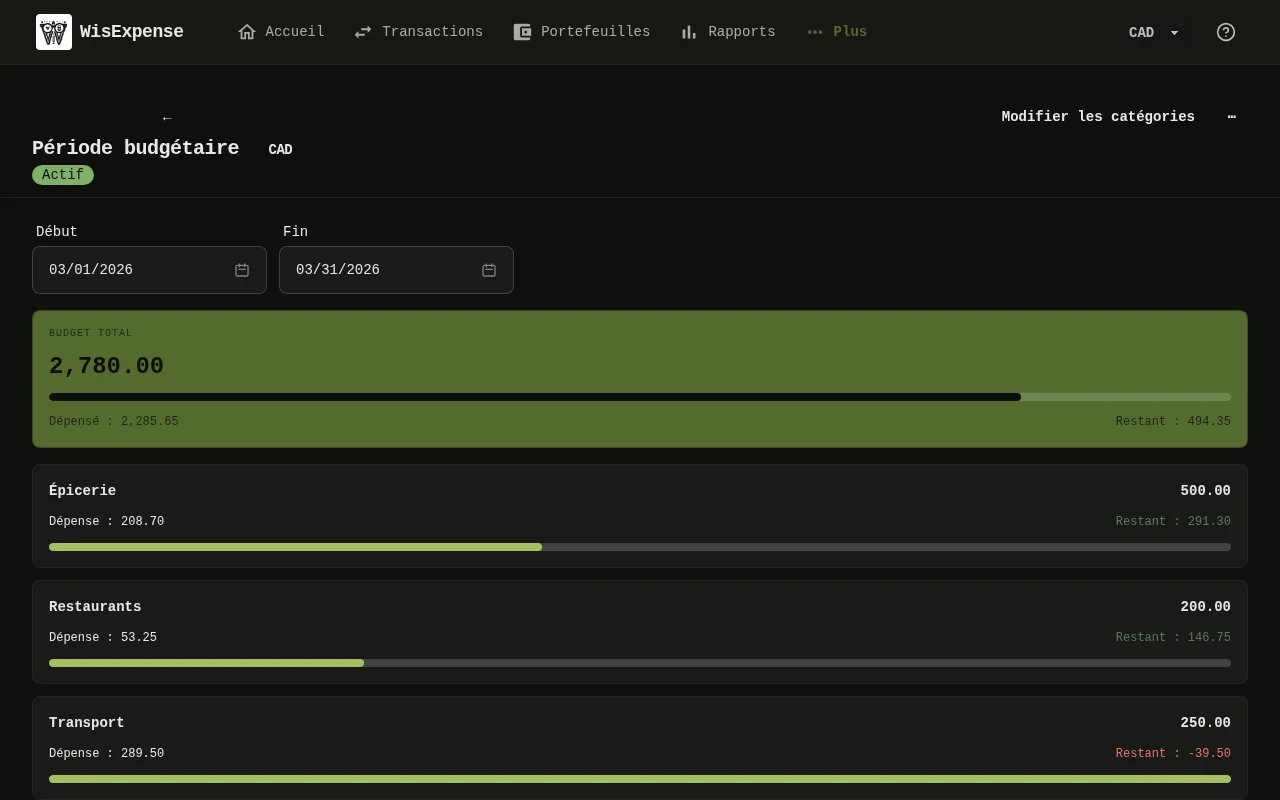
Une période budgétaire dans l’application Web, avec ses dates, ses fiches de catégorie et le bouton Modifier les catégories. 2: Vérifiez les dates Début et Fin. Si vous les modifiez, sélectionnez Enregistrer les dates; 3: Sélectionnez Modifier les catégories.Une période budgétaire dans l’application Web, avec ses dates, ses fiches de catégorie et le bouton Modifier les catégories. 2: Vérifiez les dates Début et Fin. Si vous les modifiez, sélectionnez Enregistrer les dates; 3: Sélectionnez Modifier les catégories.
  1. Vérifiez les dates Début et Fin Repère 2. Si vous les modifiez, sélectionnez Enregistrer les dates.
  2. Sélectionnez Modifier les catégories Repère 3.
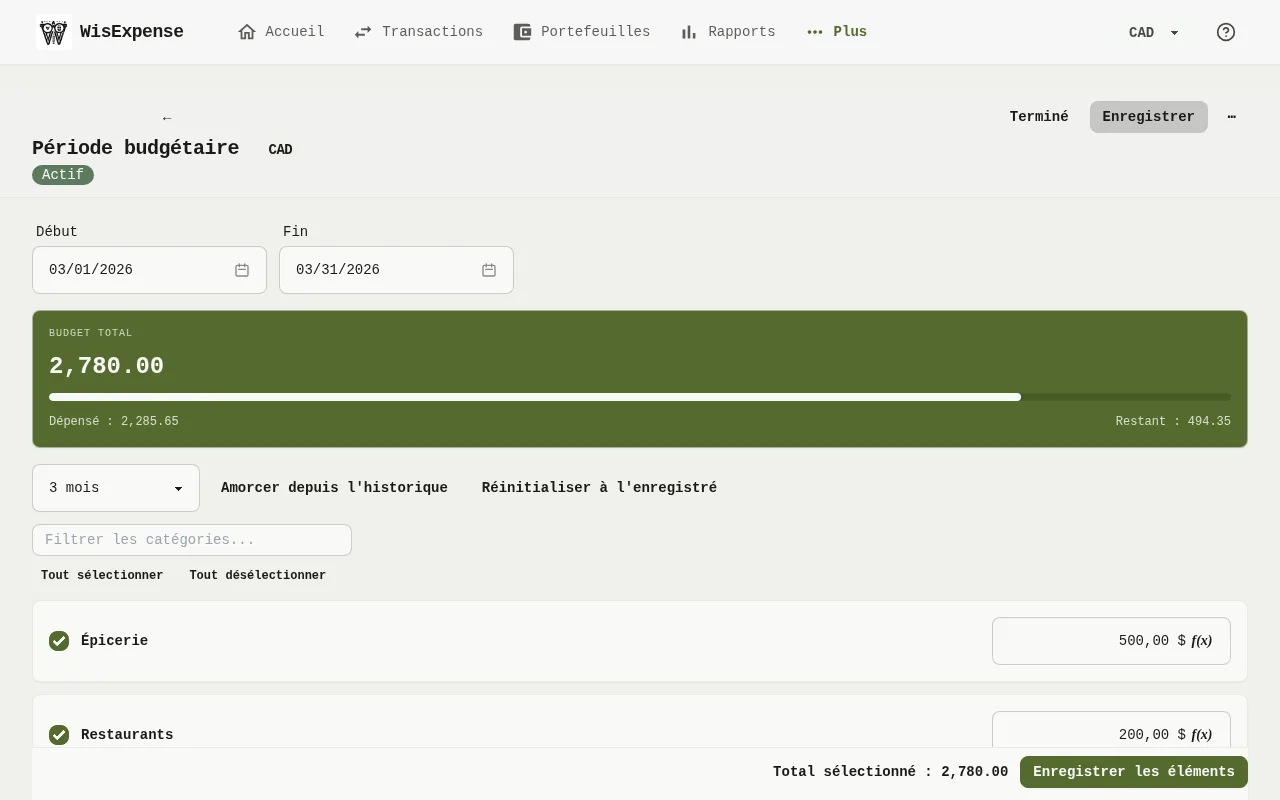
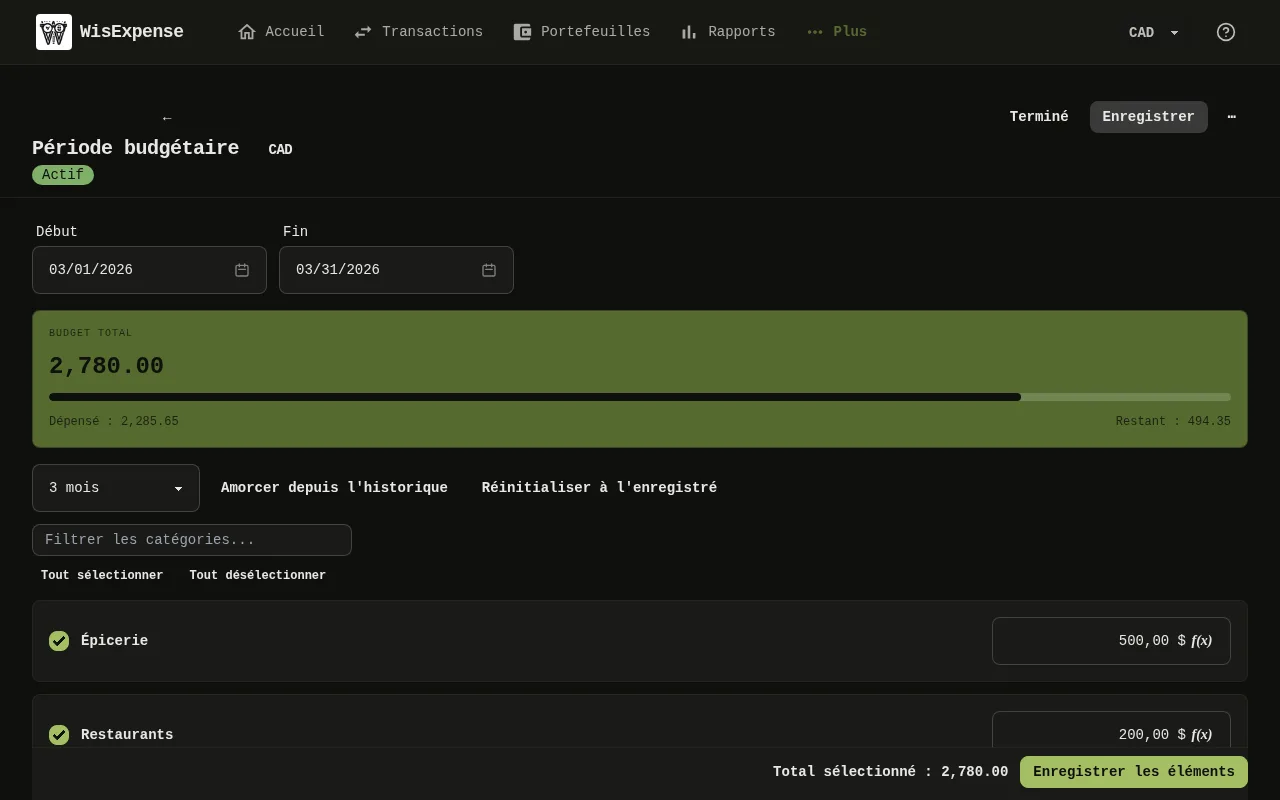
Le mode Modifier les catégories de la période dans l’application Web, avec une case et un montant pour chaque catégorie, le bouton pour amorcer depuis l’historique, et la barre Enregistrer les éléments avec le total. 3: Sélectionnez Modifier les catégories; 4: Pour chaque catégorie à budgéter, cochez Inclure et saisissez son Montant. La barre Enregistrer les éléments affiche le total; 5: Pour chaque catégorie à budgéter, cochez Inclure et saisissez son Montant. La barre Enregistrer les éléments affiche le total; 6: Pour partir de vos dépenses passées, sélectionnez Amorcer depuis l'historique. Vous pouvez aussi sélectionner Amorcer le budget dans la liste des périodes, choisir la Rétrospective, puis sélectionner Appliquer les sélections.Le mode Modifier les catégories de la période dans l’application Web, avec une case et un montant pour chaque catégorie, le bouton pour amorcer depuis l’historique, et la barre Enregistrer les éléments avec le total. 3: Sélectionnez Modifier les catégories; 4: Pour chaque catégorie à budgéter, cochez Inclure et saisissez son Montant. La barre Enregistrer les éléments affiche le total; 5: Pour chaque catégorie à budgéter, cochez Inclure et saisissez son Montant. La barre Enregistrer les éléments affiche le total; 6: Pour partir de vos dépenses passées, sélectionnez Amorcer depuis l'historique. Vous pouvez aussi sélectionner Amorcer le budget dans la liste des périodes, choisir la Rétrospective, puis sélectionner Appliquer les sélections.
  1. Pour chaque catégorie à budgéter, cochez Inclure et saisissez son Montant Repère 4. La barre Enregistrer les éléments affiche le total Repère 5.
  2. Pour partir de vos dépenses passées, sélectionnez Amorcer depuis l'historique Repère 6. Vous pouvez aussi sélectionner Amorcer le budget Repère 7 dans la liste des périodes, choisir la Rétrospective Repère 8, puis sélectionner Appliquer les sélections Repère 9.
  3. Sélectionnez Enregistrer les éléments.

Mobile
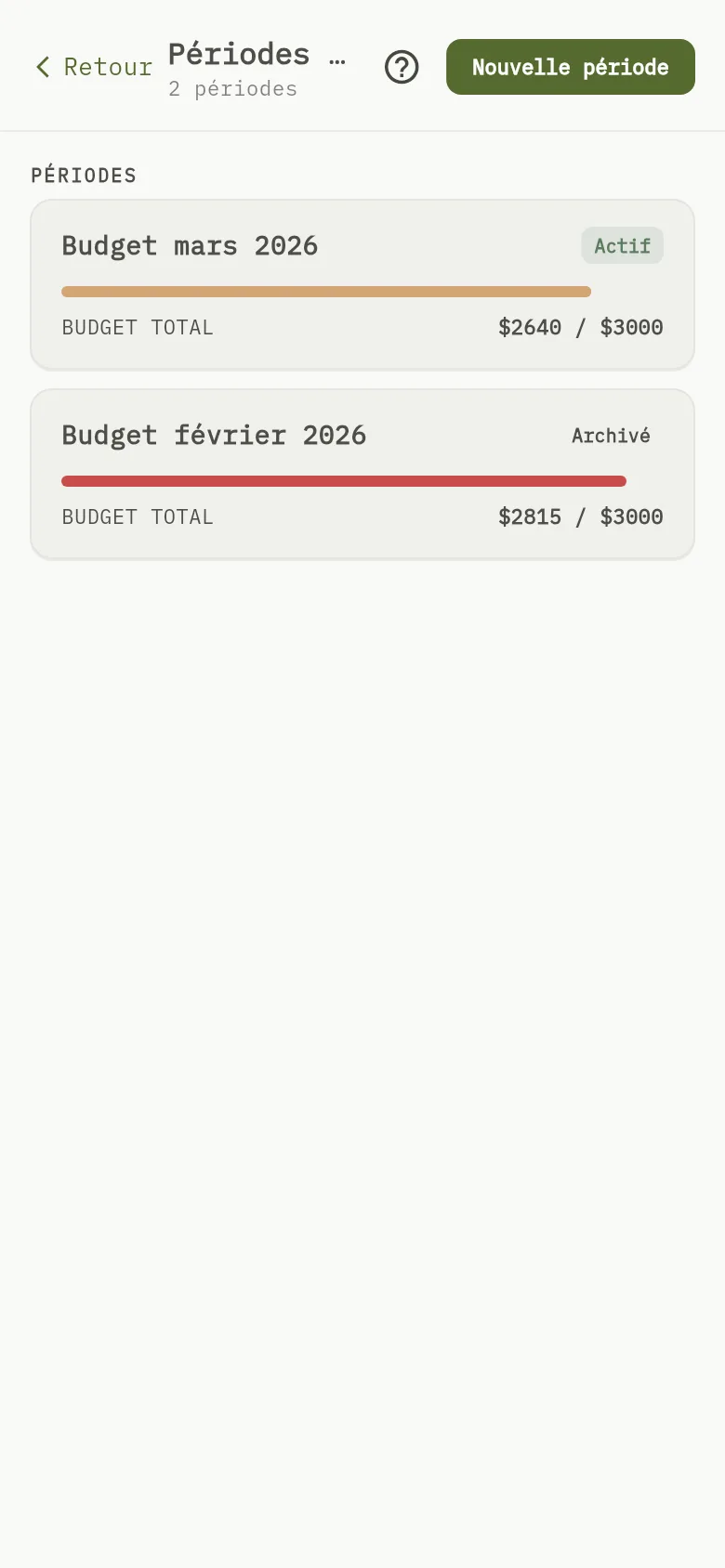
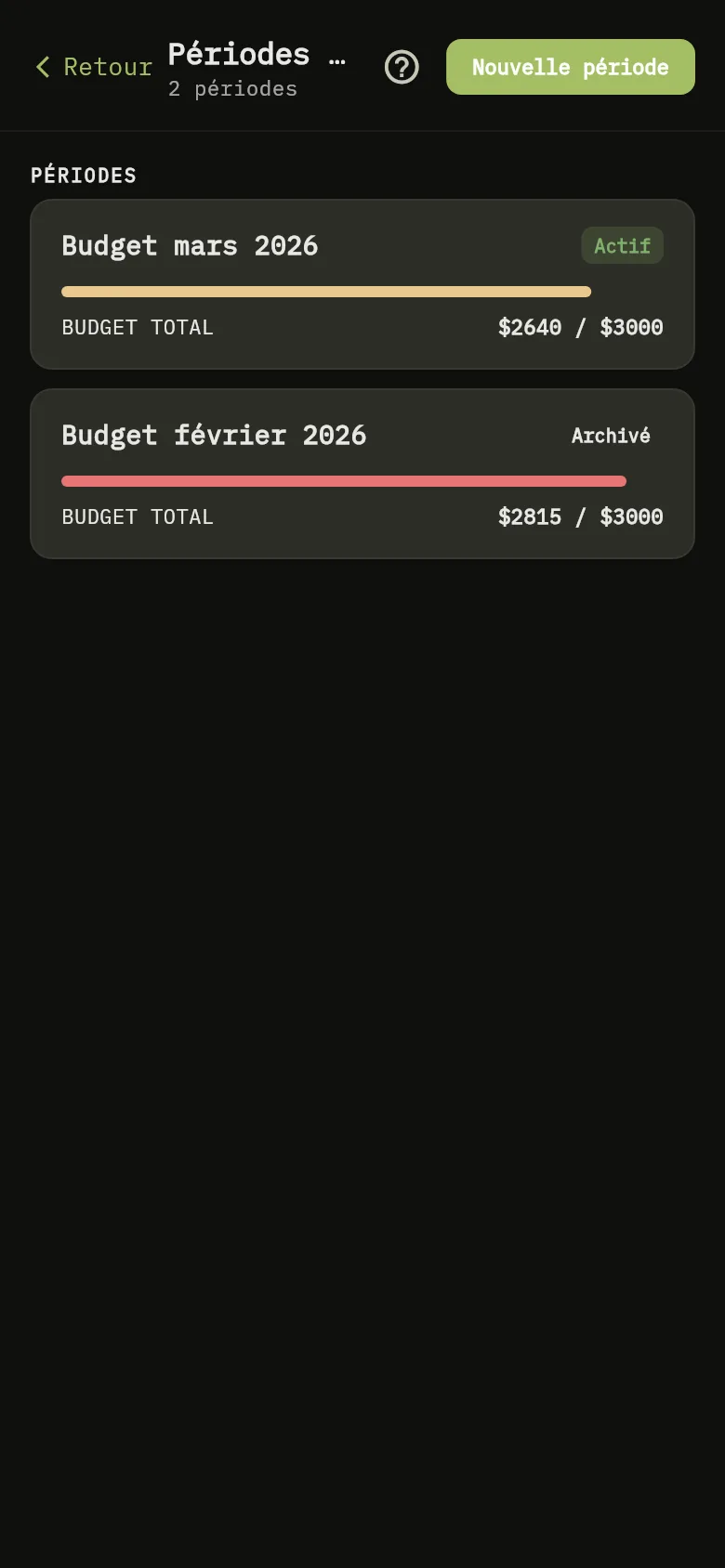
L’écran des périodes budgétaires de l’application mobile, avec le bouton de nouvelle période et la liste des périodes, chacune avec son état et ses dépenses par rapport à son budget. 10: Touchez Plus, puis Budgets. Touchez Nouvelle période. La nouvelle période est mensuelle et commence aujourd’hui.L’écran des périodes budgétaires de l’application mobile, avec le bouton de nouvelle période et la liste des périodes, chacune avec son état et ses dépenses par rapport à son budget. 10: Touchez Plus, puis Budgets. Touchez Nouvelle période. La nouvelle période est mensuelle et commence aujourd’hui.
  1. Touchez Plus, puis Budgets. Touchez Nouvelle période Repère 10. La nouvelle période est mensuelle et commence aujourd’hui.
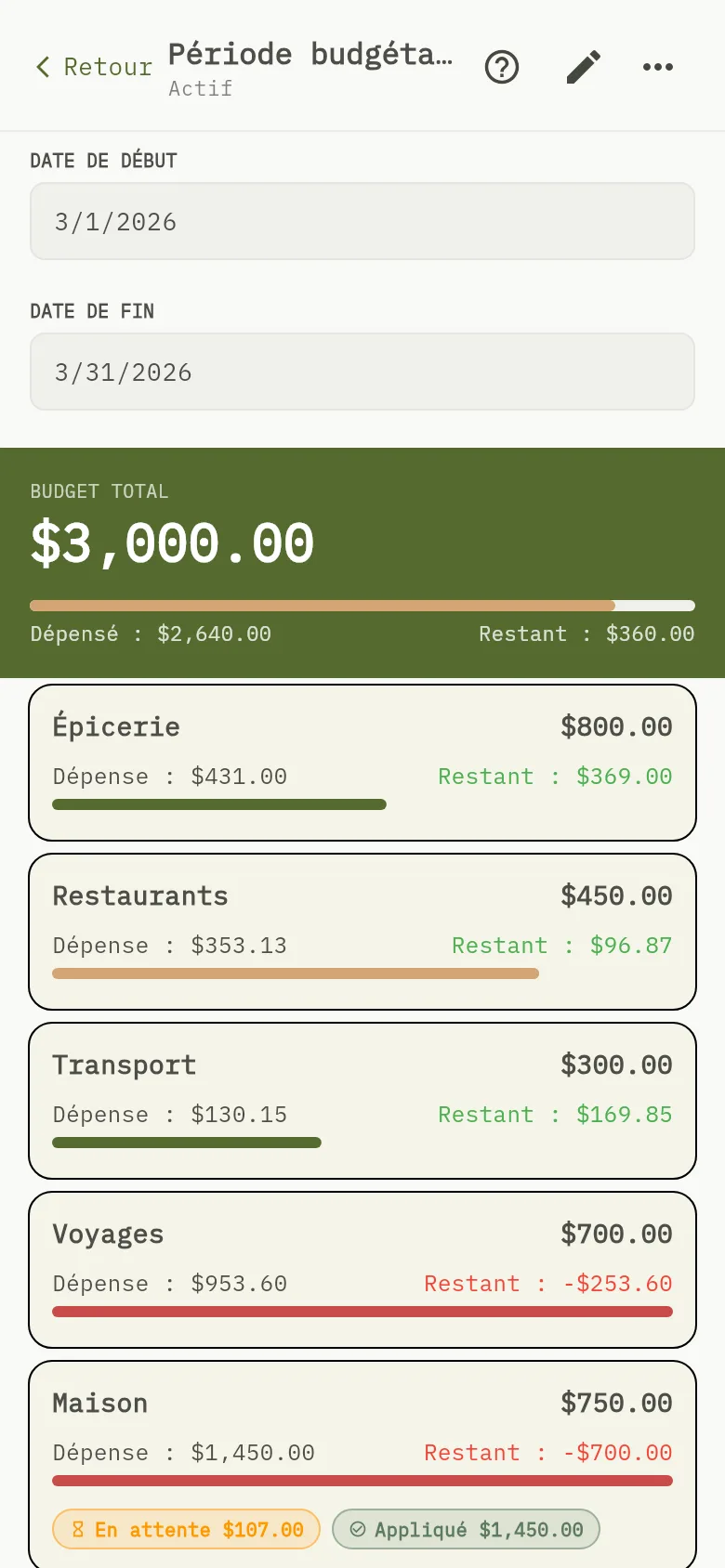
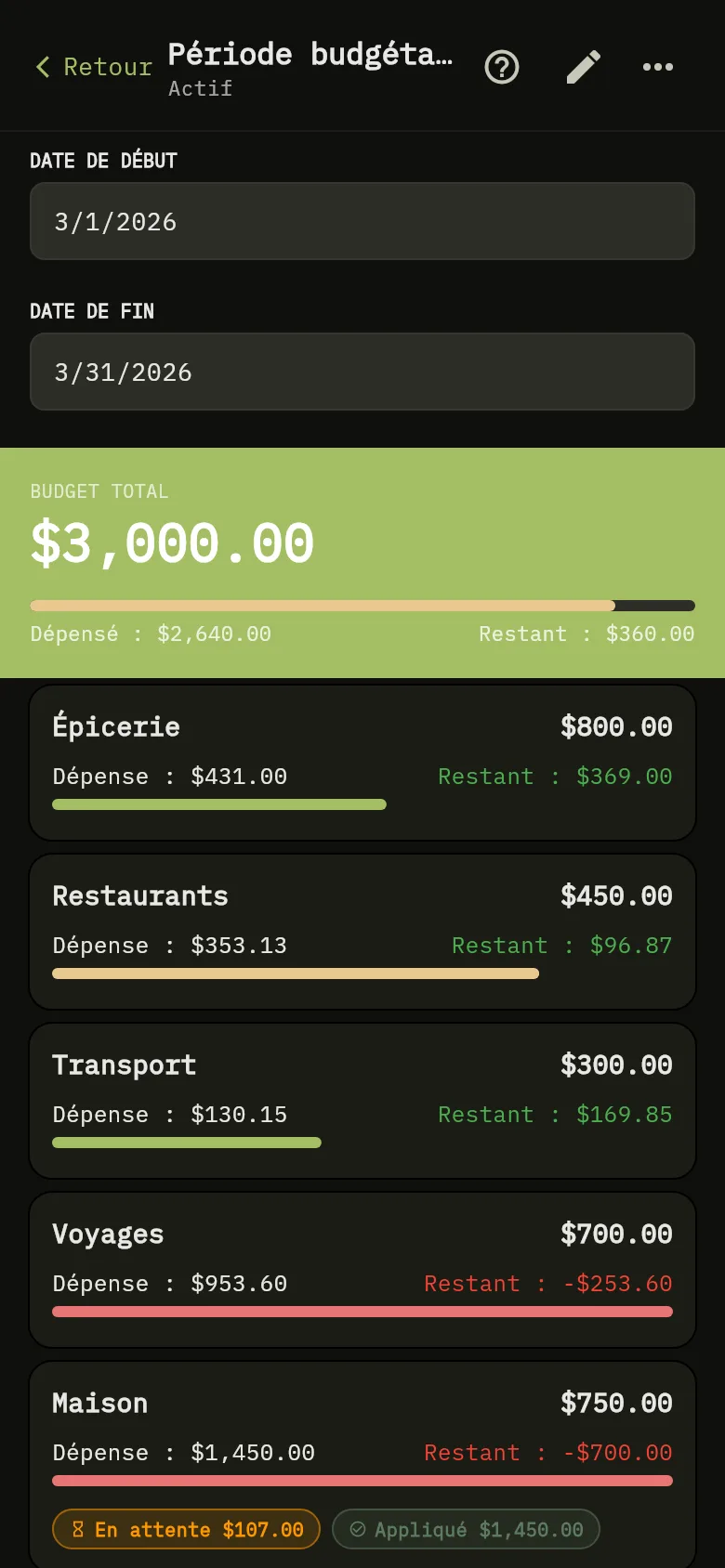
Une période budgétaire dans l’application mobile, avec ses dates, le budget total et les dépenses, et une carte pour chaque catégorie. 2: Vérifiez la Date de début et la Date de fin. Pour les modifier, touchez une date; 3: Touchez le crayon pour modifier les catégories.Une période budgétaire dans l’application mobile, avec ses dates, le budget total et les dépenses, et une carte pour chaque catégorie. 2: Vérifiez la Date de début et la Date de fin. Pour les modifier, touchez une date; 3: Touchez le crayon pour modifier les catégories.
  1. Vérifiez la Date de début et la Date de fin Repère 2. Pour les modifier, touchez une date.
  2. Touchez le crayon Repère 3 pour modifier les catégories.
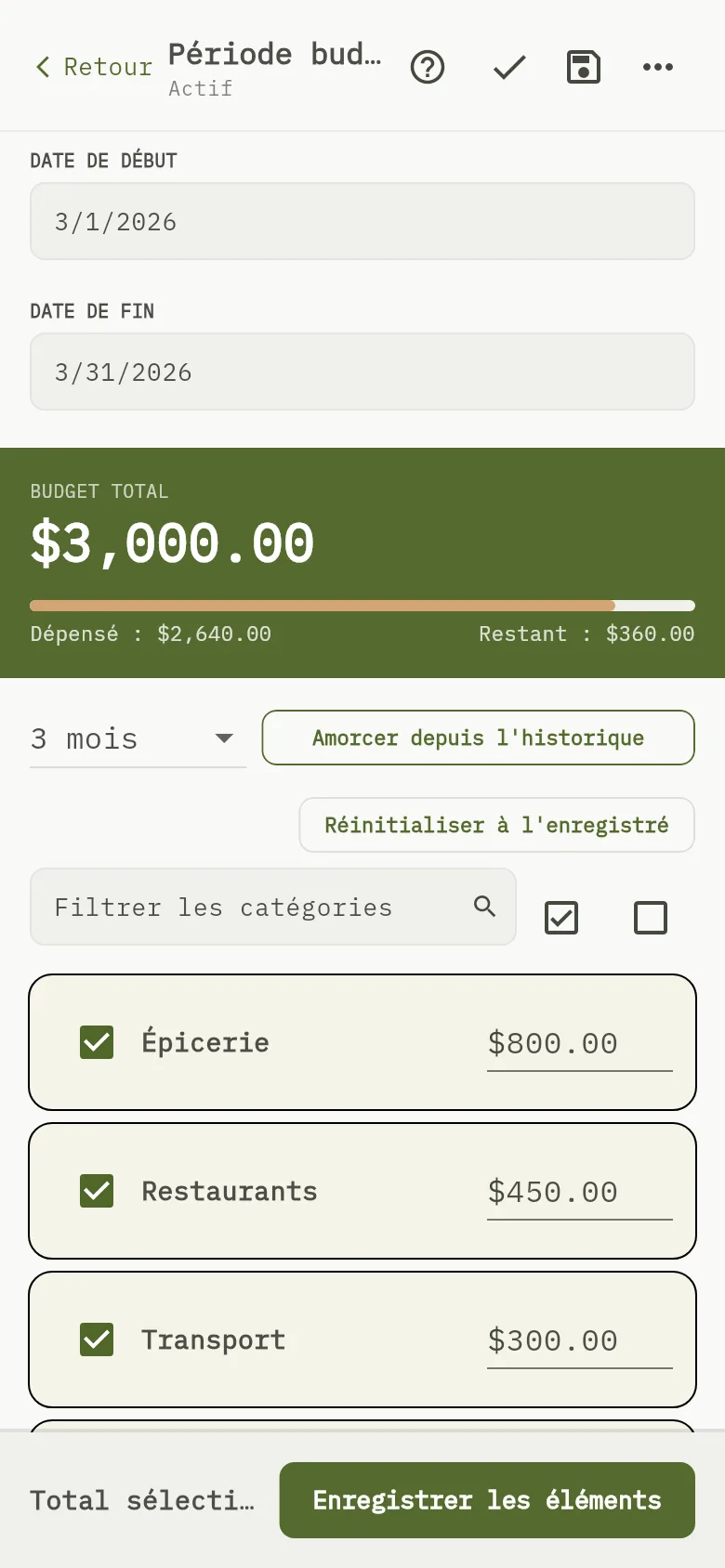
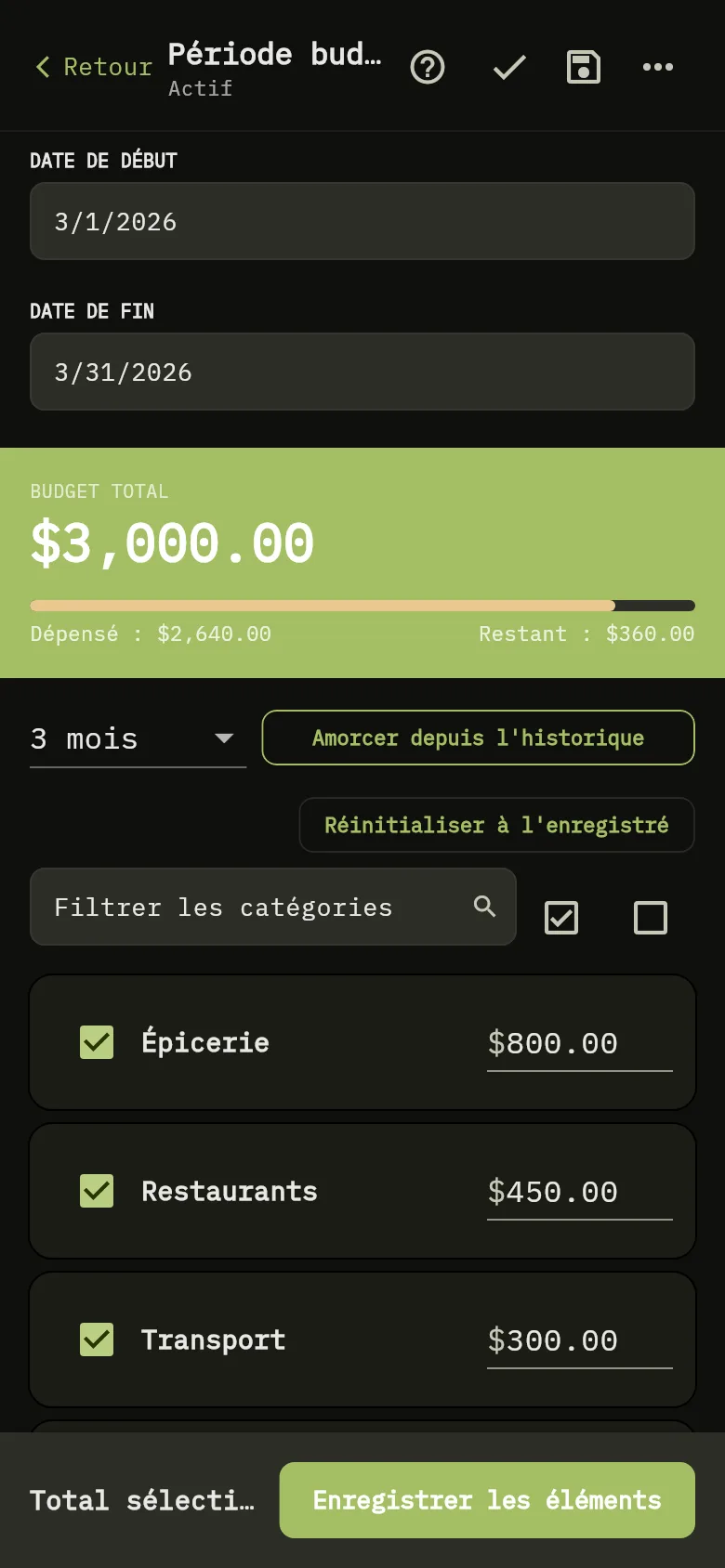
La même période en mode modification, avec le choix du nombre de mois de référence, le bouton pour amorcer à partir de l’historique, une case à cocher et un montant pour chaque catégorie, et le bouton d’enregistrement. 3: Touchez le crayon pour modifier les catégories; 11: Cochez les catégories à budgéter et saisissez un montant pour chacune. Pour partir de vos dépenses passées, choisissez un nombre de mois et touchez Amorcer depuis l'historique.La même période en mode modification, avec le choix du nombre de mois de référence, le bouton pour amorcer à partir de l’historique, une case à cocher et un montant pour chaque catégorie, et le bouton d’enregistrement. 3: Touchez le crayon pour modifier les catégories; 11: Cochez les catégories à budgéter et saisissez un montant pour chacune. Pour partir de vos dépenses passées, choisissez un nombre de mois et touchez Amorcer depuis l'historique.
  1. Cochez les catégories à budgéter et saisissez un montant pour chacune. Pour partir de vos dépenses passées, choisissez un nombre de mois et touchez Amorcer depuis l'historique Repère 11.
  2. Touchez Enregistrer les éléments.

Astuce

Sur le Web, l’offre gratuite permet une seule période active à la fois : tant qu’une période est active, Nouvelle période vous invite à passer à une offre supérieure.

Ce que vous voyez

La période liste les catégories choisies et leurs montants. Son total les additionne, et elle indique combien vous avez dépensé par rapport au budget.

À lire aussi

Ajouter des éléments récurrents à une période budgétaire, Recevoir des alertes en cas de dépassement.