WisExpenseAbrir a aplicação
Temas

Itens recorrentes

Mantenha uma lista dos pagamentos que você espera, com um valor, para adicioná-los a qualquer período de orçamento.

Mostrar passos para

Um item recorrente é um pagamento que se repete, como o aluguel, uma assinatura ou a conta de luz ou de água. Ele é fixo quando o valor nunca muda e variável quando muda.

Antes de começar

Você não precisa preparar nada.

Passos

Web
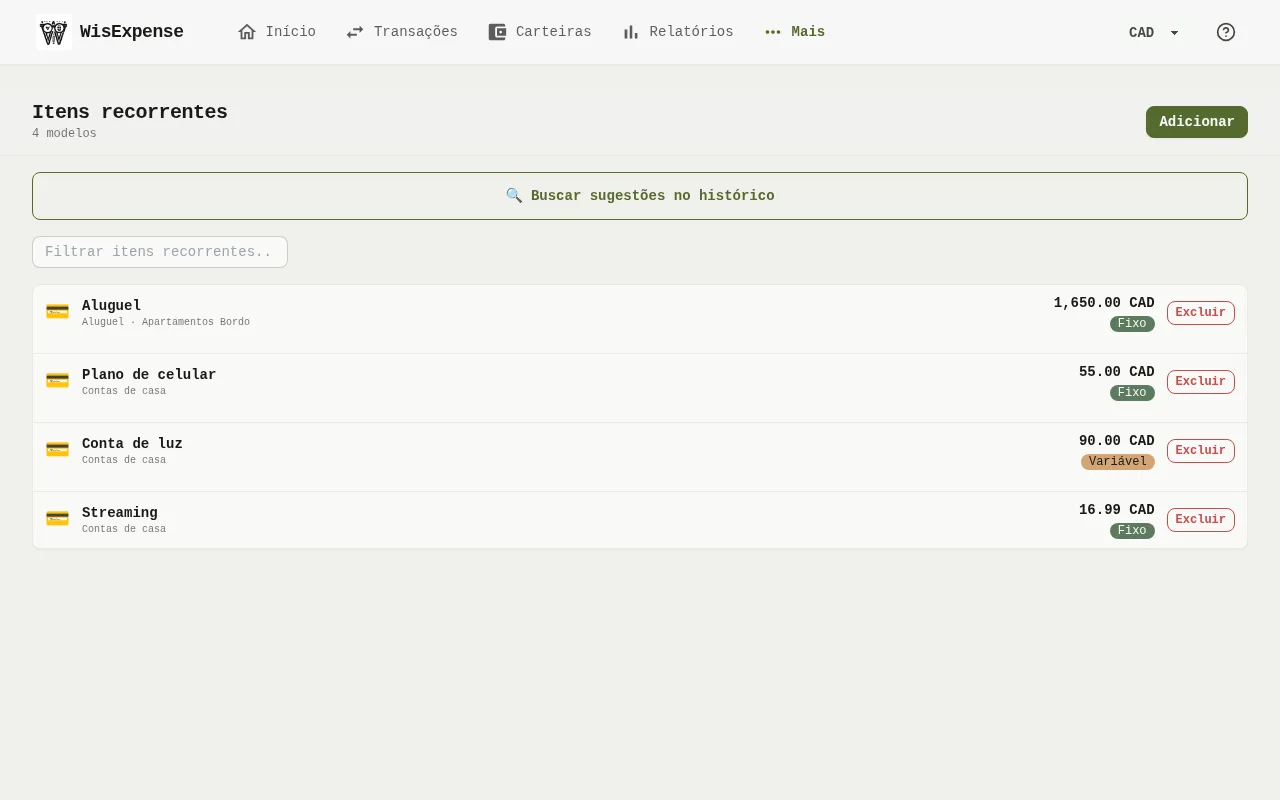
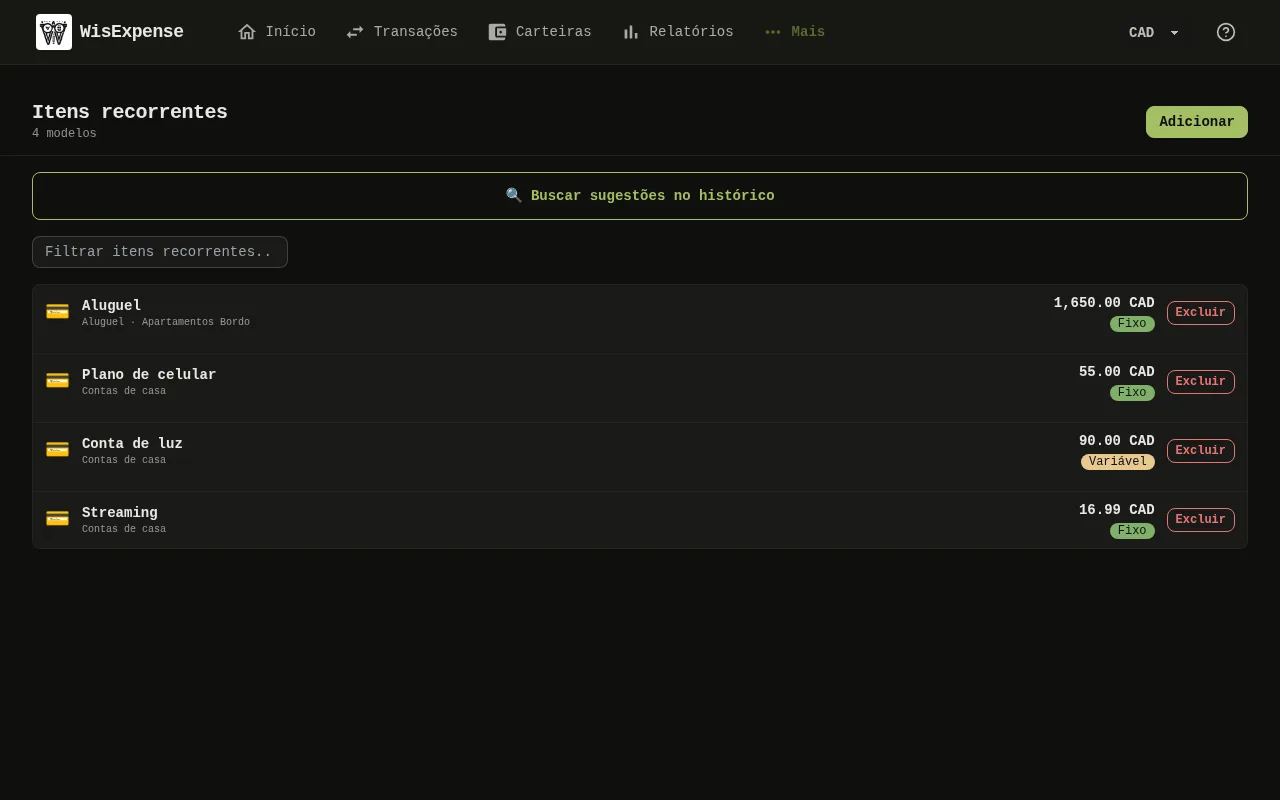
A tela Itens recorrentes do app web, com a caixa de filtro, os botões para buscar sugestões e para adicionar um item, e a lista de itens. 1: Abra Catálogo no menu e selecione Itens recorrentes. Para encontrar um item, digite na caixa de filtro; 2: Selecione Adicionar; 12: No app web, selecione Buscar sugestões no histórico para que o WisExpense procure pagamentos que se repetem nas suas transações. Marque os que você quer e selecione Adicionar selecionados ao catálogo; 13: No app web, selecione Editar na linha de um item para alterá-lo, ou Excluir para removê-lo. No app para celular, toque no item para alterá-lo. O app para celular não remove itens recorrentes.A tela Itens recorrentes do app web, com a caixa de filtro, os botões para buscar sugestões e para adicionar um item, e a lista de itens. 1: Abra Catálogo no menu e selecione Itens recorrentes. Para encontrar um item, digite na caixa de filtro; 2: Selecione Adicionar; 12: No app web, selecione Buscar sugestões no histórico para que o WisExpense procure pagamentos que se repetem nas suas transações. Marque os que você quer e selecione Adicionar selecionados ao catálogo; 13: No app web, selecione Editar na linha de um item para alterá-lo, ou Excluir para removê-lo. No app para celular, toque no item para alterá-lo. O app para celular não remove itens recorrentes.
  1. Abra Catálogo no menu e selecione Itens recorrentes. Para encontrar um item, digite na caixa de filtro Marcador 1.
  2. Selecione Adicionar Marcador 2.
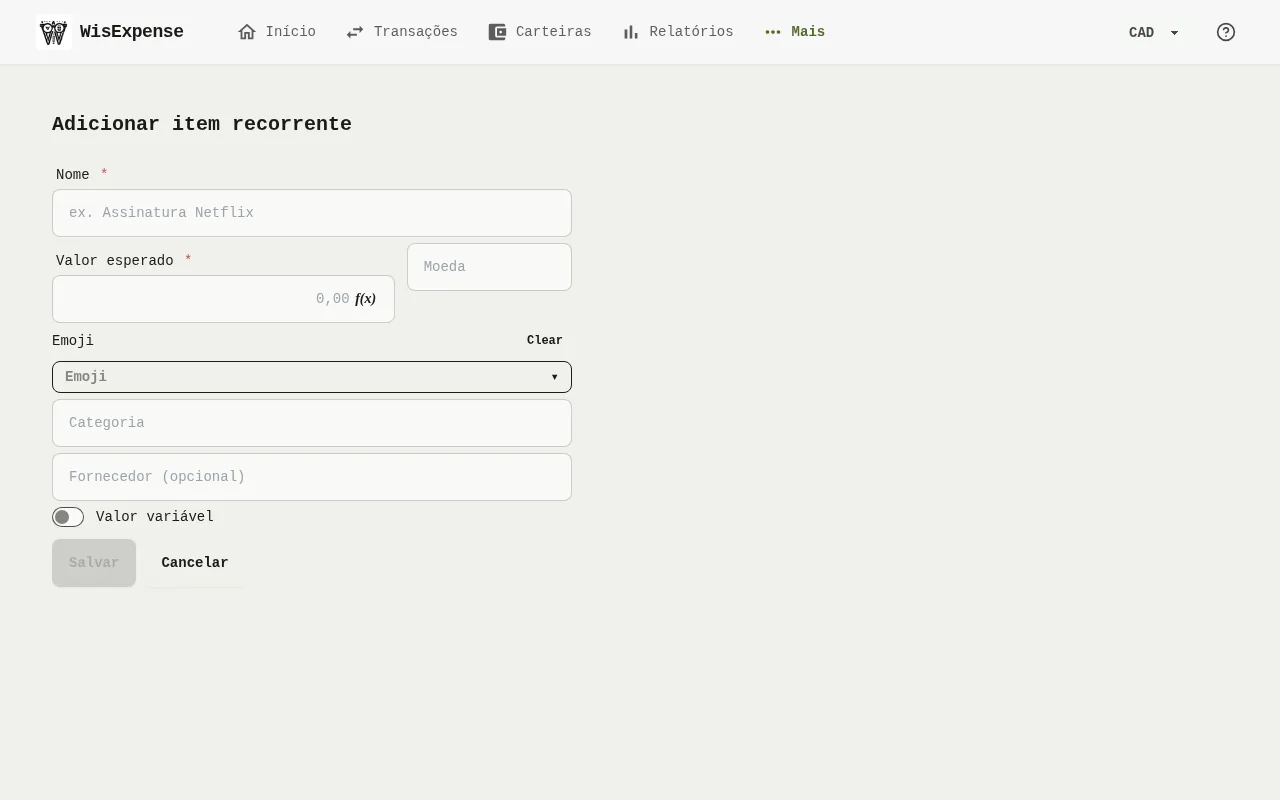
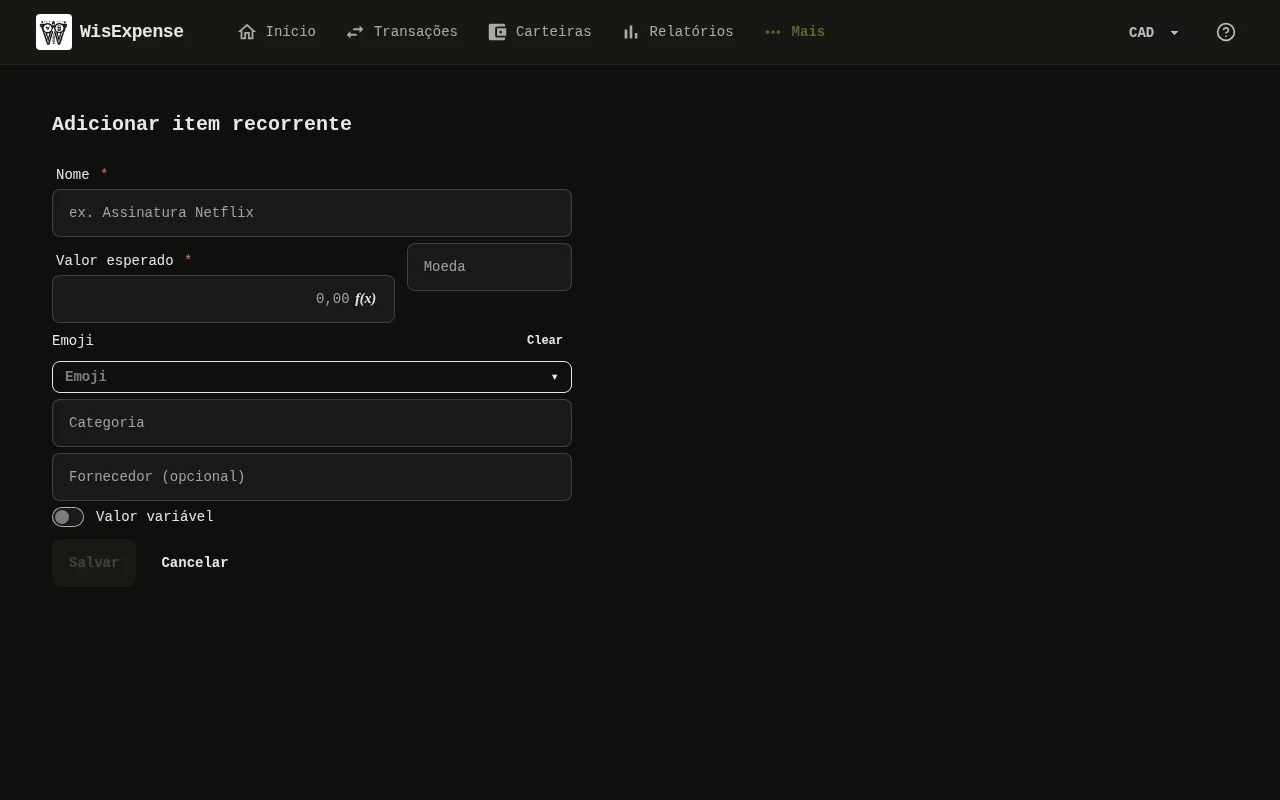
O formulário de item recorrente do app web, com os campos de nome, categoria, valor variável e valor esperado e o botão Criar. 3: Digite o nome em Nome e escolha uma opção em Categoria; 4: Digite o nome em Nome e escolha uma opção em Categoria; 5: Digite o valor em Valor esperado. Se o valor muda a cada pagamento, marque Valor variável; 6: Digite o valor em Valor esperado. Se o valor muda a cada pagamento, marque Valor variável; 7: Selecione Salvar.O formulário de item recorrente do app web, com os campos de nome, categoria, valor variável e valor esperado e o botão Criar. 3: Digite o nome em Nome e escolha uma opção em Categoria; 4: Digite o nome em Nome e escolha uma opção em Categoria; 5: Digite o valor em Valor esperado. Se o valor muda a cada pagamento, marque Valor variável; 6: Digite o valor em Valor esperado. Se o valor muda a cada pagamento, marque Valor variável; 7: Selecione Salvar.
  1. Digite o nome em Nome Marcador 3 e escolha uma opção em Categoria Marcador 4.
  2. Digite o valor em Valor esperado Marcador 5. Se o valor muda a cada pagamento, marque Valor variável Marcador 6.
  3. Selecione Salvar Marcador 7.

Móvel

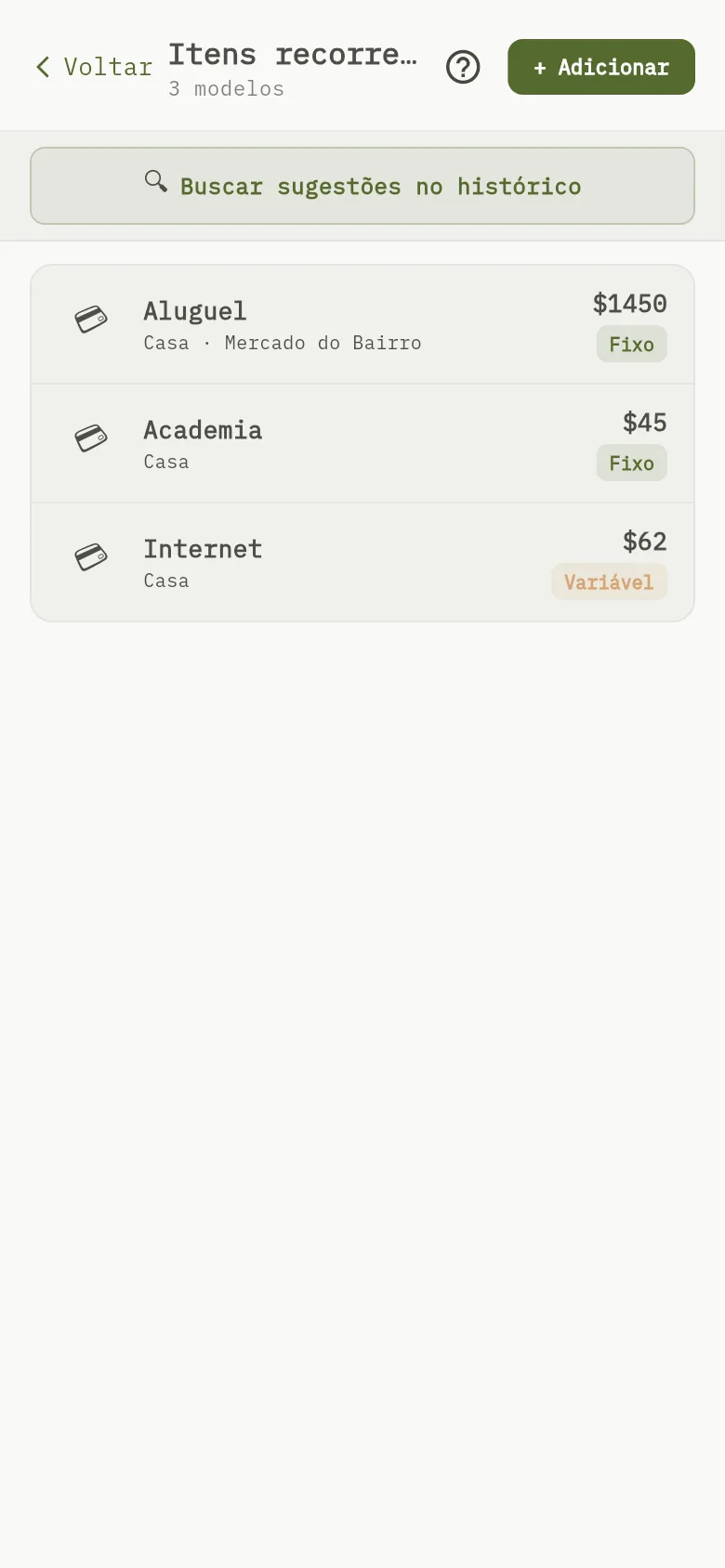
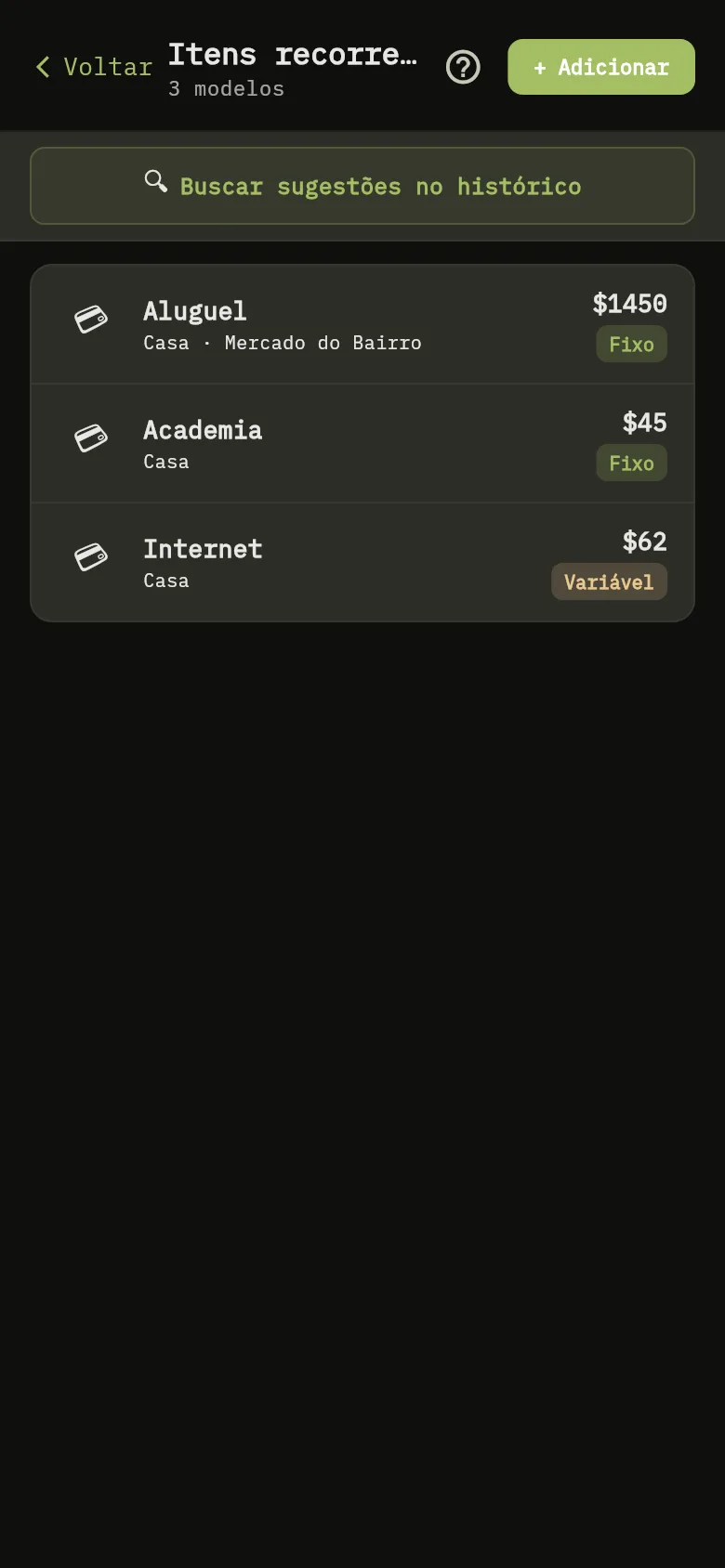
A tela Itens recorrentes do app para celular, com o botão para adicionar um item, o link para buscar sugestões e a lista de itens, cada um marcado como fixo ou variável. 8: Toque em + Adicionar; 13: No app web, selecione Editar na linha de um item para alterá-lo, ou Excluir para removê-lo. No app para celular, toque no item para alterá-lo. O app para celular não remove itens recorrentes.A tela Itens recorrentes do app para celular, com o botão para adicionar um item, o link para buscar sugestões e a lista de itens, cada um marcado como fixo ou variável. 8: Toque em + Adicionar; 13: No app web, selecione Editar na linha de um item para alterá-lo, ou Excluir para removê-lo. No app para celular, toque no item para alterá-lo. O app para celular não remove itens recorrentes.
  1. Toque em Mais e depois em Itens recorrentes, na seção Catálogo.
  2. Toque em + Adicionar Marcador 8.
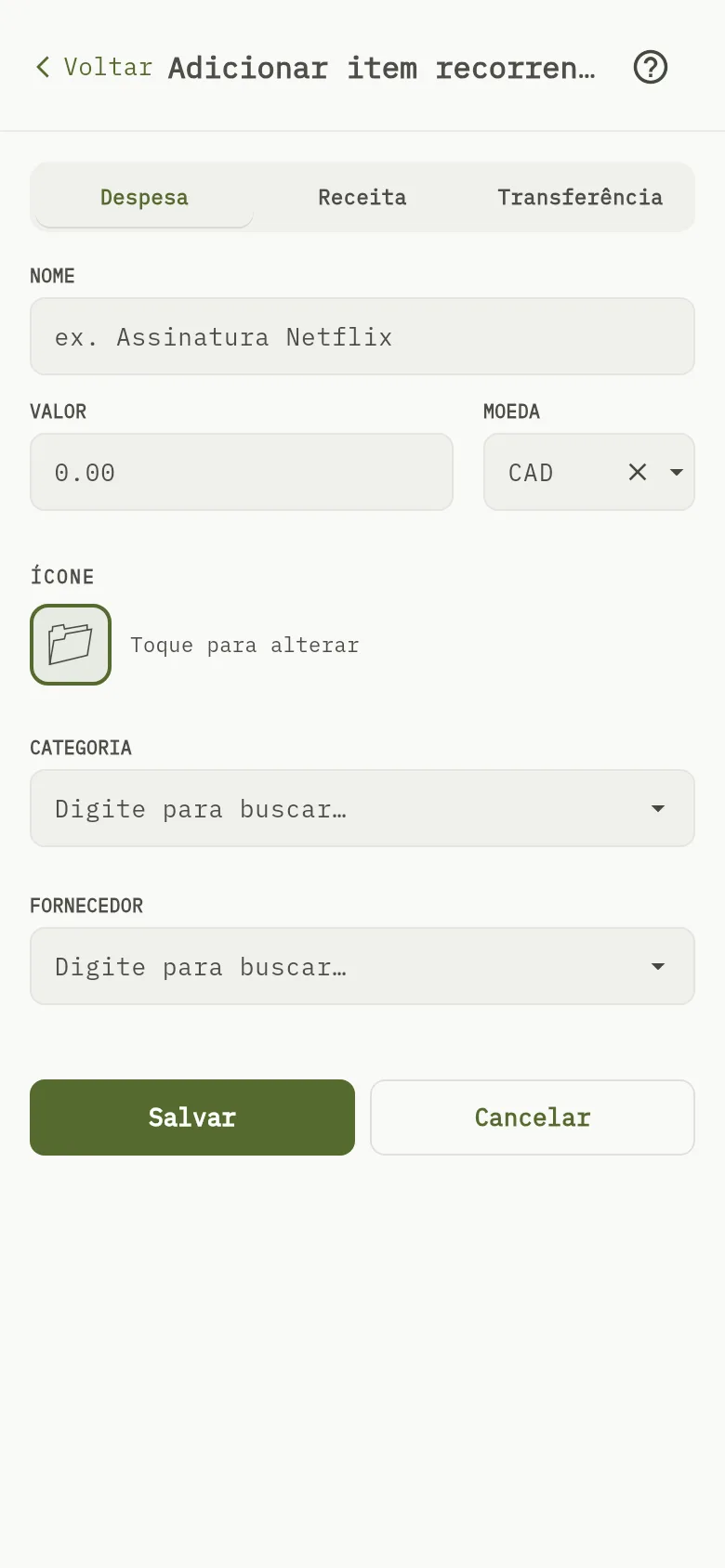
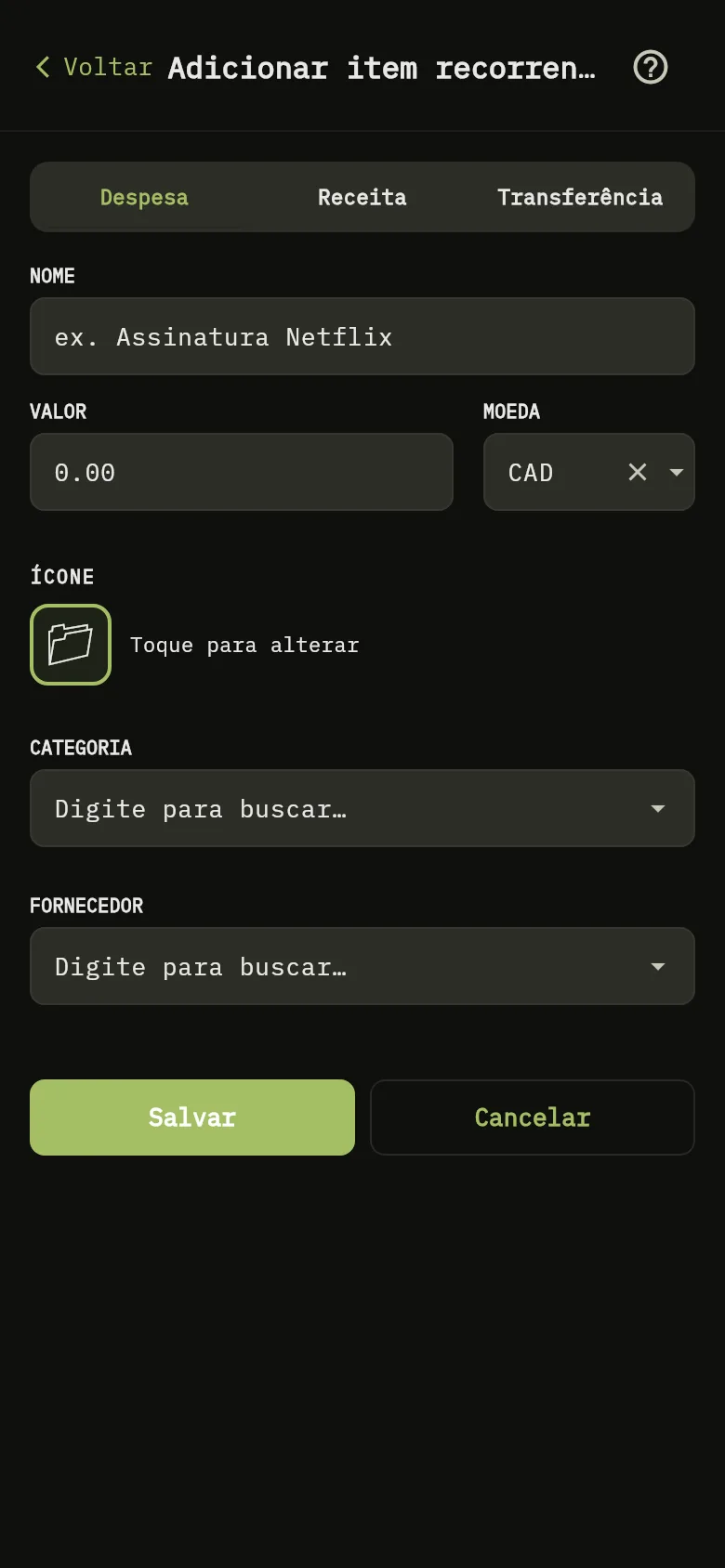
O formulário de item recorrente do app para celular, com os campos de tipo, nome, valor, moeda, ícone, categoria e fornecedor e o botão Salvar. 3: Digite o nome em Nome e o valor em Valor, depois escolha uma opção em Categoria e, se quiser, em Fornecedor; 4: Digite o nome em Nome e o valor em Valor, depois escolha uma opção em Categoria e, se quiser, em Fornecedor; 9: Digite o nome em Nome e o valor em Valor, depois escolha uma opção em Categoria e, se quiser, em Fornecedor; 10: Digite o nome em Nome e o valor em Valor, depois escolha uma opção em Categoria e, se quiser, em Fornecedor; 11: Toque em Salvar.O formulário de item recorrente do app para celular, com os campos de tipo, nome, valor, moeda, ícone, categoria e fornecedor e o botão Salvar. 3: Digite o nome em Nome e o valor em Valor, depois escolha uma opção em Categoria e, se quiser, em Fornecedor; 4: Digite o nome em Nome e o valor em Valor, depois escolha uma opção em Categoria e, se quiser, em Fornecedor; 9: Digite o nome em Nome e o valor em Valor, depois escolha uma opção em Categoria e, se quiser, em Fornecedor; 10: Digite o nome em Nome e o valor em Valor, depois escolha uma opção em Categoria e, se quiser, em Fornecedor; 11: Toque em Salvar.
  1. Digite o nome em Nome Marcador 3 e o valor em Valor Marcador 9, depois escolha uma opção em Categoria Marcador 4 e, se quiser, em Fornecedor Marcador 10.
  2. Toque em Salvar Marcador 11.

Encontre itens recorrentes no seu histórico

No app web, selecione Buscar sugestões no histórico Marcador 12 para que o WisExpense procure pagamentos que se repetem nas suas transações. Marque os que você quer e selecione Adicionar selecionados ao catálogo.

Altere ou remova um item

No app web, selecione Editar na linha de um item Marcador 13 para alterá-lo, ou Excluir para removê-lo. No app para celular, toque no item para alterá-lo. O app para celular não remove itens recorrentes.

Veja o que vence em breve

Os itens que você adicionou a um período de orçamento e que ainda estão pendentes aparecem no Início, em Próximos vencimentos, do mais próximo ao mais distante. Um item cuja data já passou traz a palavra Atrasado. Selecione o item para abrir uma nova despesa com data, categoria e fornecedor já preenchidos. O menu à direita do item oferece Associar, para vincular uma despesa que você já registrou, Editar, para mudar a data de vencimento ou o fornecedor, e Remover, para tirá-lo do período. Associar lista as despesas em torno do mês de vencimento do item, com as do fornecedor do item primeiro, e Mostrar todas as moedas amplia a lista além da moeda do item.

O que você vê

O item aparece na sua lista, marcado como fixo ou variável, e você pode adicioná-lo a um período de orçamento.

Relacionado

Adicione itens recorrentes a um período de orçamento.