WisExpenseApp öffnen
Themen

Wiederkehrende Einträge

Führen Sie eine Liste der erwarteten Zahlungen mit Betrag, damit Sie sie zu jedem Budgetzeitraum hinzufügen können.

Schritte anzeigen für

Ein wiederkehrender Eintrag ist eine Zahlung, die Sie immer wieder erwarten, etwa Miete, ein Abonnement oder eine Nebenkostenrechnung. Er ist fest, wenn der Betrag gleich bleibt, und variabel, wenn er sich ändert.

Bevor Sie beginnen

Sie müssen nichts vorbereiten.

Schritte

Web
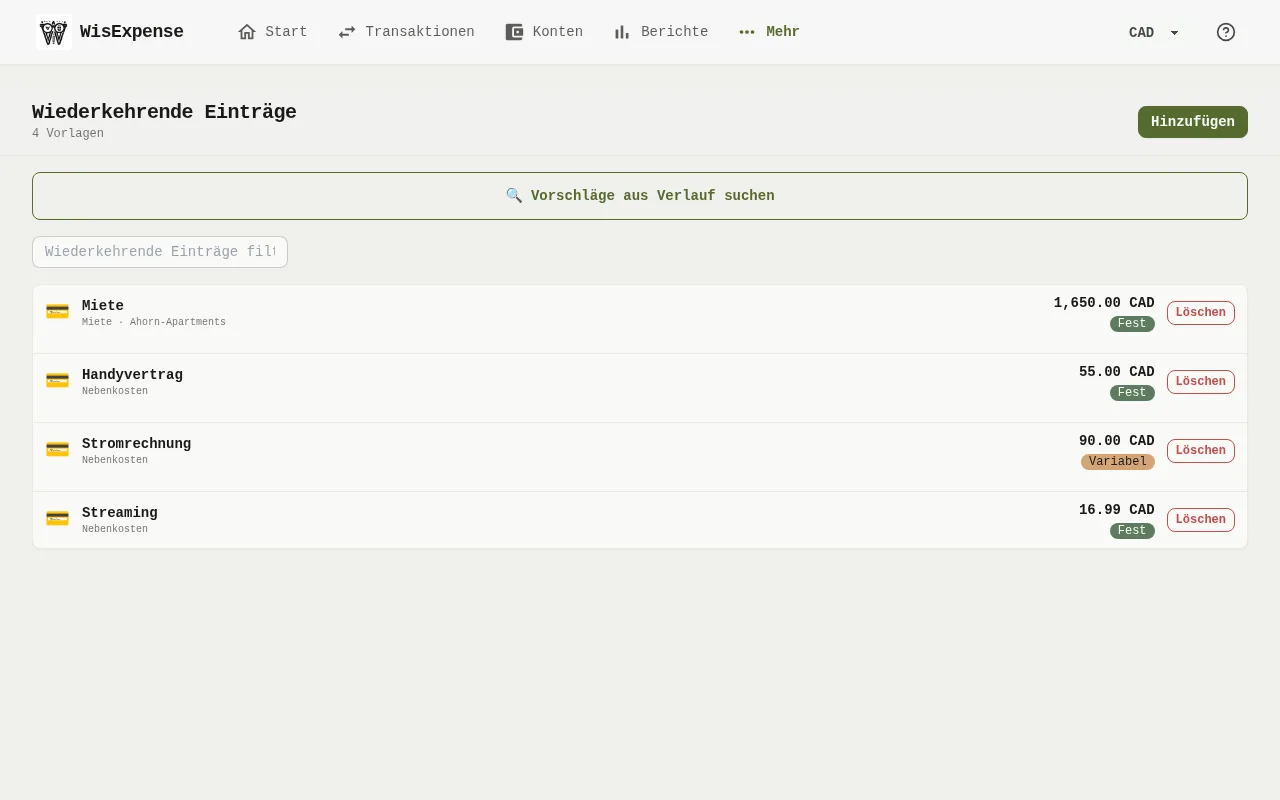
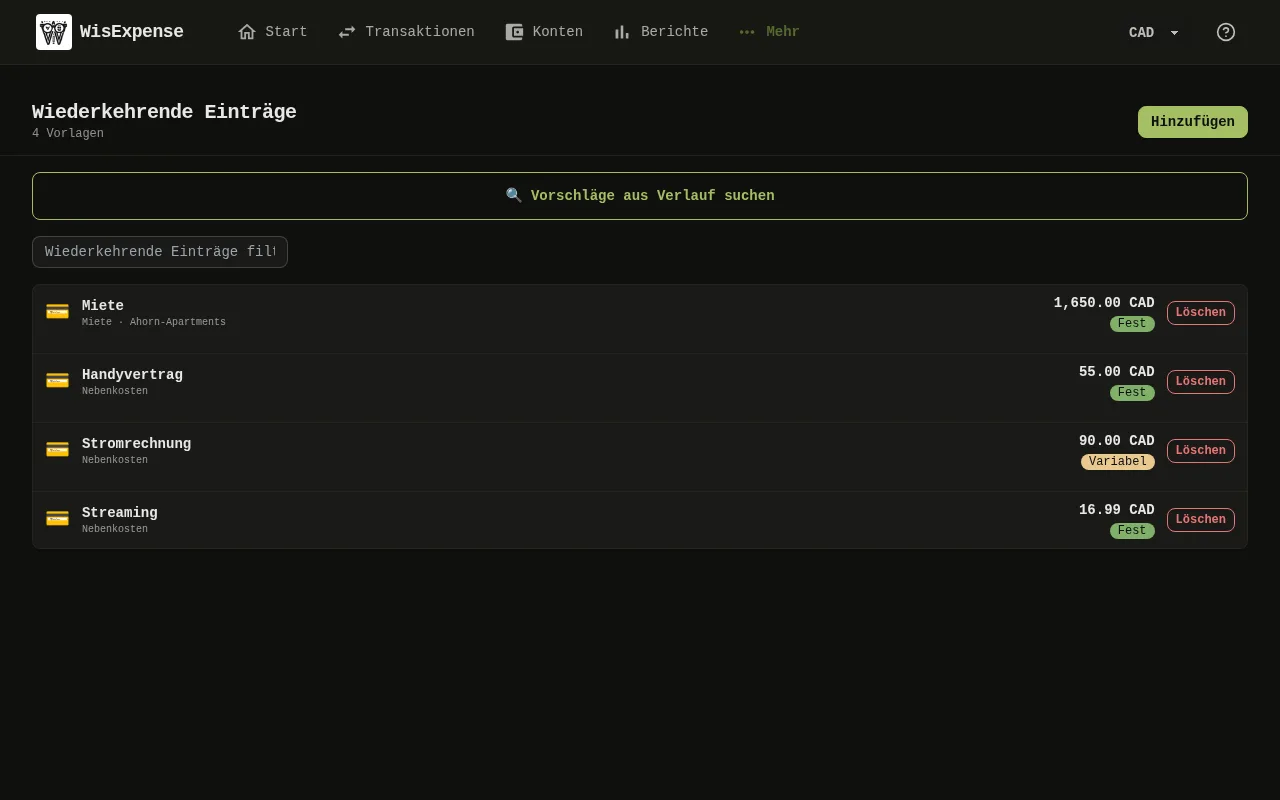
Der Bildschirm Wiederkehrende Einträge der Web-App, mit dem Filterfeld, den Schaltflächen zum Suchen von Vorschlägen und zum Hinzufügen eines Eintrags sowie der Liste der Einträge. 1: Öffnen Sie im Menü Katalog und wählen Sie Wiederkehrende Einträge aus. Um einen Eintrag zu finden, geben Sie im Filterfeld einen Suchbegriff ein; 2: Wählen Sie Hinzufügen aus; 12: In der Web-App wählen Sie Vorschläge aus Verlauf suchen aus, damit WisExpense in Ihren Transaktionen nach Zahlungen sucht, die sich wiederholen. Setzen Sie ein Häkchen bei den gewünschten Vorschlägen und wählen Sie Ausgewählte zum Katalog hinzufügen aus; 13: In der Web-App wählen Sie in der Zeile eines Eintrags Bearbeiten aus, um ihn zu ändern, oder Löschen, um ihn zu entfernen. In der mobilen App tippen Sie auf den Eintrag, um ihn zu ändern. In der mobilen App können Sie wiederkehrende Einträge nicht entfernen.Der Bildschirm Wiederkehrende Einträge der Web-App, mit dem Filterfeld, den Schaltflächen zum Suchen von Vorschlägen und zum Hinzufügen eines Eintrags sowie der Liste der Einträge. 1: Öffnen Sie im Menü Katalog und wählen Sie Wiederkehrende Einträge aus. Um einen Eintrag zu finden, geben Sie im Filterfeld einen Suchbegriff ein; 2: Wählen Sie Hinzufügen aus; 12: In der Web-App wählen Sie Vorschläge aus Verlauf suchen aus, damit WisExpense in Ihren Transaktionen nach Zahlungen sucht, die sich wiederholen. Setzen Sie ein Häkchen bei den gewünschten Vorschlägen und wählen Sie Ausgewählte zum Katalog hinzufügen aus; 13: In der Web-App wählen Sie in der Zeile eines Eintrags Bearbeiten aus, um ihn zu ändern, oder Löschen, um ihn zu entfernen. In der mobilen App tippen Sie auf den Eintrag, um ihn zu ändern. In der mobilen App können Sie wiederkehrende Einträge nicht entfernen.
  1. Öffnen Sie im Menü Katalog und wählen Sie Wiederkehrende Einträge aus. Um einen Eintrag zu finden, geben Sie im Filterfeld einen Suchbegriff ein Markierung 1.
  2. Wählen Sie Hinzufügen aus Markierung 2.
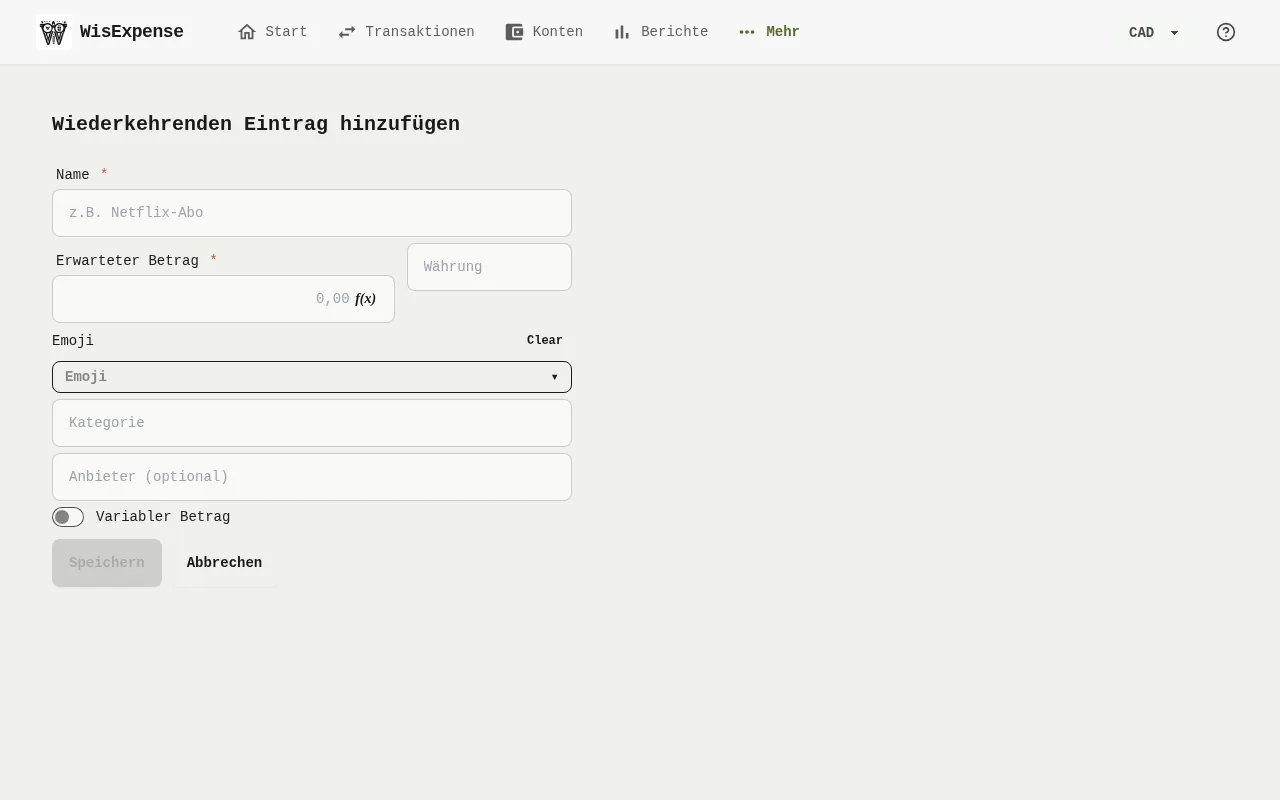
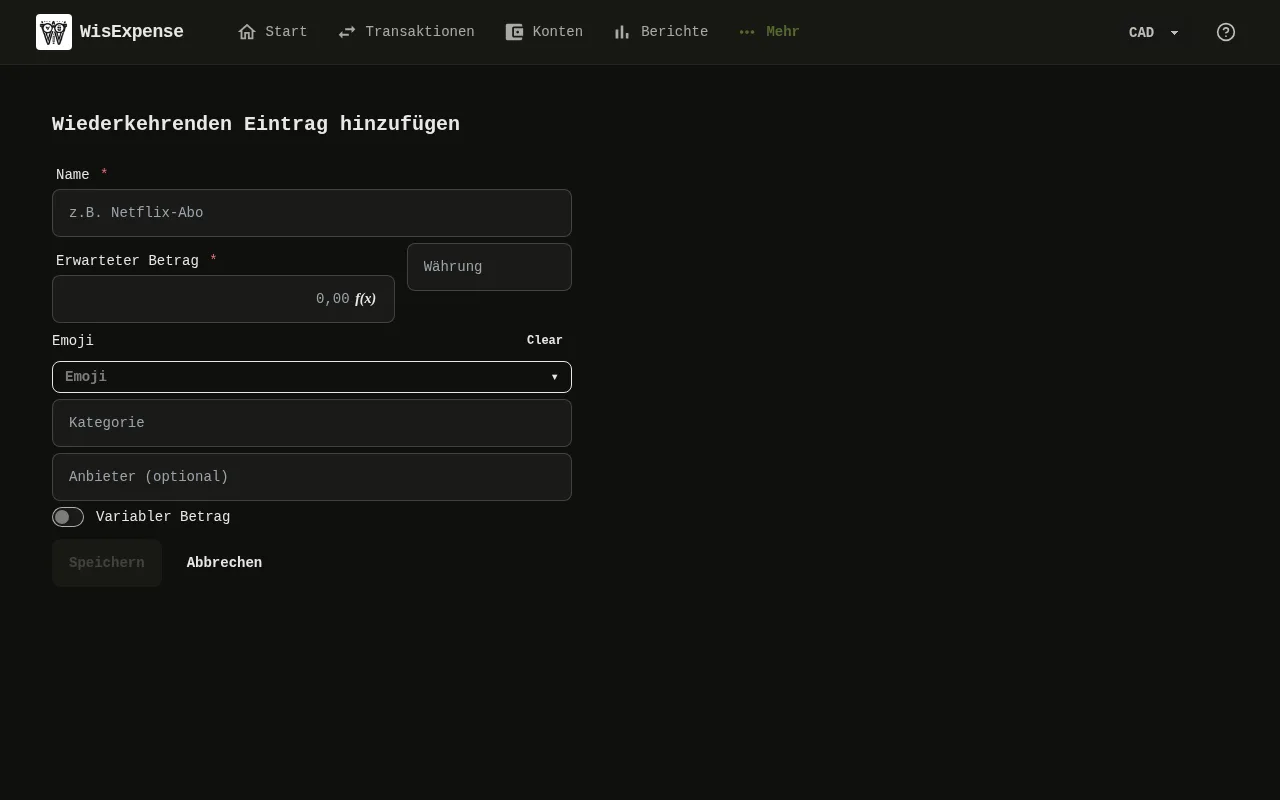
Das Formular für einen wiederkehrenden Eintrag in der Web-App, mit den Feldern Name, Kategorie, variabler Betrag und erwarteter Betrag sowie der Schaltfläche zum Anlegen. 3: Geben Sie in das Feld Name den Namen ein und wählen Sie bei Kategorie eine Kategorie aus; 4: Geben Sie in das Feld Name den Namen ein und wählen Sie bei Kategorie eine Kategorie aus; 5: Geben Sie in das Feld Erwarteter Betrag den Betrag ein. Wenn sich der Betrag jedes Mal ändert, setzen Sie ein Häkchen bei Variabler Betrag; 6: Geben Sie in das Feld Erwarteter Betrag den Betrag ein. Wenn sich der Betrag jedes Mal ändert, setzen Sie ein Häkchen bei Variabler Betrag; 7: Wählen Sie Erstellen aus.Das Formular für einen wiederkehrenden Eintrag in der Web-App, mit den Feldern Name, Kategorie, variabler Betrag und erwarteter Betrag sowie der Schaltfläche zum Anlegen. 3: Geben Sie in das Feld Name den Namen ein und wählen Sie bei Kategorie eine Kategorie aus; 4: Geben Sie in das Feld Name den Namen ein und wählen Sie bei Kategorie eine Kategorie aus; 5: Geben Sie in das Feld Erwarteter Betrag den Betrag ein. Wenn sich der Betrag jedes Mal ändert, setzen Sie ein Häkchen bei Variabler Betrag; 6: Geben Sie in das Feld Erwarteter Betrag den Betrag ein. Wenn sich der Betrag jedes Mal ändert, setzen Sie ein Häkchen bei Variabler Betrag; 7: Wählen Sie Erstellen aus.
  1. Geben Sie in das Feld Name den Namen ein Markierung 3 und wählen Sie bei Kategorie eine Kategorie aus Markierung 4.
  2. Geben Sie in das Feld Erwarteter Betrag den Betrag ein Markierung 5. Wenn sich der Betrag jedes Mal ändert, setzen Sie ein Häkchen bei Variabler Betrag Markierung 6.
  3. Wählen Sie Erstellen aus Markierung 7.

Mobil
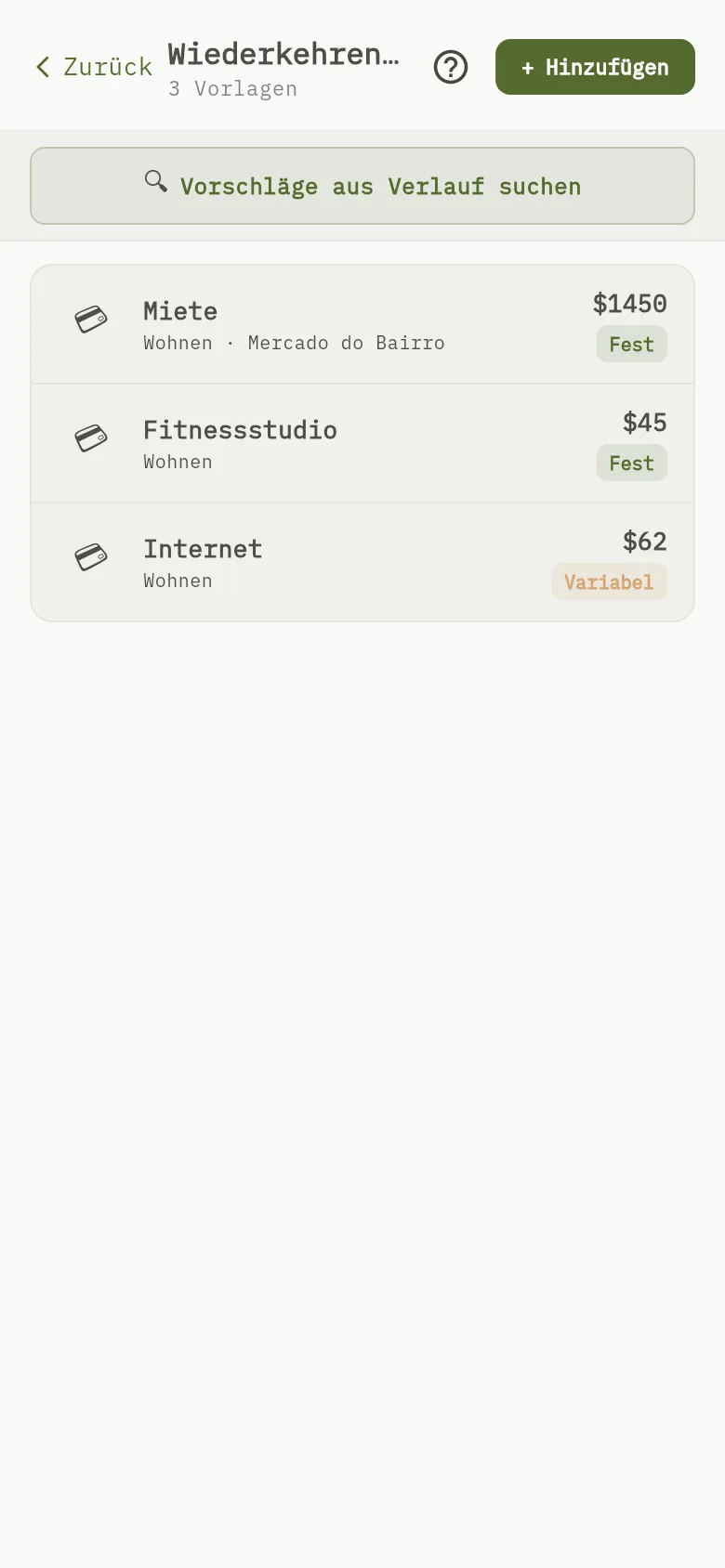
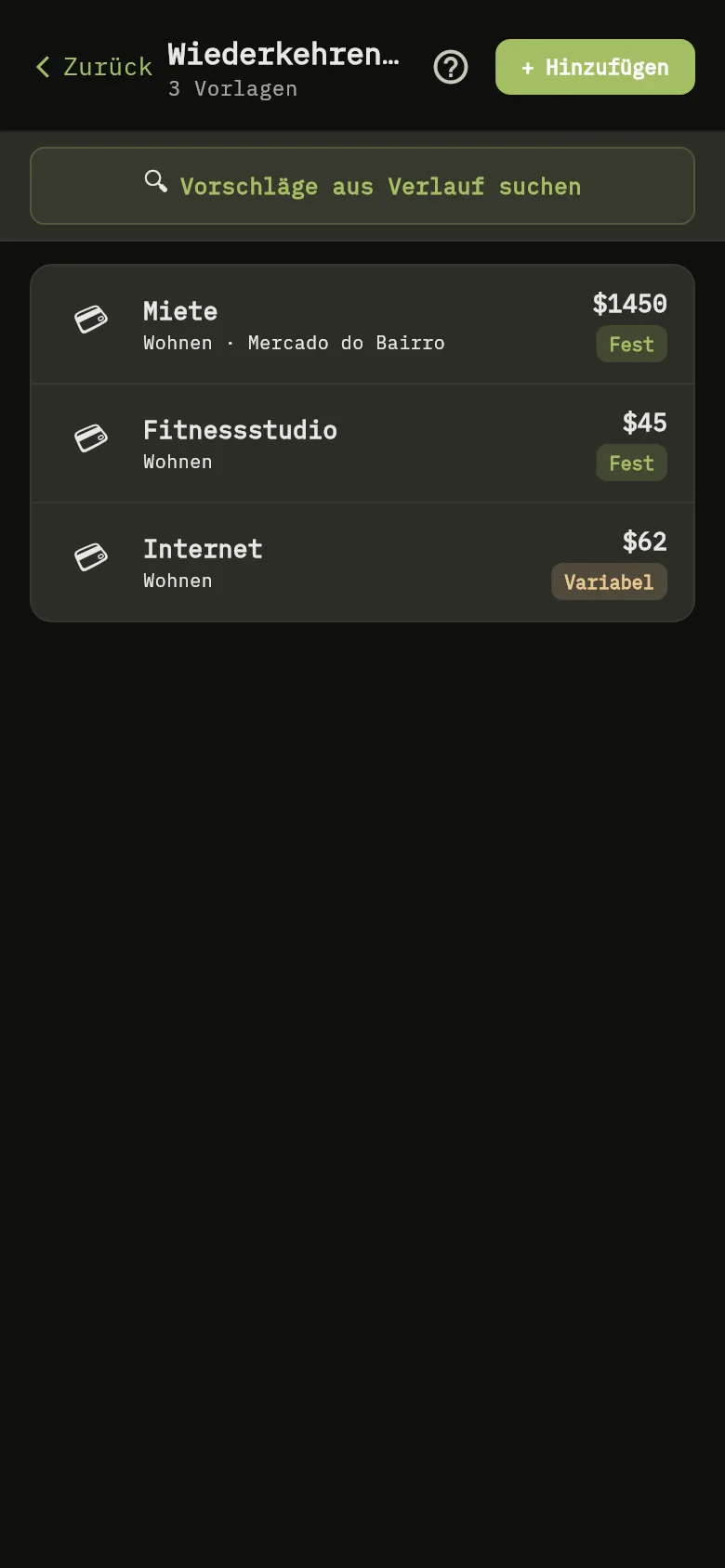
Der Bildschirm Wiederkehrende Einträge der mobilen App, mit der Schaltfläche zum Hinzufügen eines Eintrags, dem Link zum Suchen von Vorschlägen und der Liste der Einträge, jeweils als fest oder variabel markiert. 8: Tippen Sie auf + Hinzufügen; 13: In der Web-App wählen Sie in der Zeile eines Eintrags Bearbeiten aus, um ihn zu ändern, oder Löschen, um ihn zu entfernen. In der mobilen App tippen Sie auf den Eintrag, um ihn zu ändern. In der mobilen App können Sie wiederkehrende Einträge nicht entfernen.Der Bildschirm Wiederkehrende Einträge der mobilen App, mit der Schaltfläche zum Hinzufügen eines Eintrags, dem Link zum Suchen von Vorschlägen und der Liste der Einträge, jeweils als fest oder variabel markiert. 8: Tippen Sie auf + Hinzufügen; 13: In der Web-App wählen Sie in der Zeile eines Eintrags Bearbeiten aus, um ihn zu ändern, oder Löschen, um ihn zu entfernen. In der mobilen App tippen Sie auf den Eintrag, um ihn zu ändern. In der mobilen App können Sie wiederkehrende Einträge nicht entfernen.
  1. Tippen Sie auf Mehr und dann unter Katalog auf Wiederkehrende Einträge.
  2. Tippen Sie auf + Hinzufügen Markierung 8.
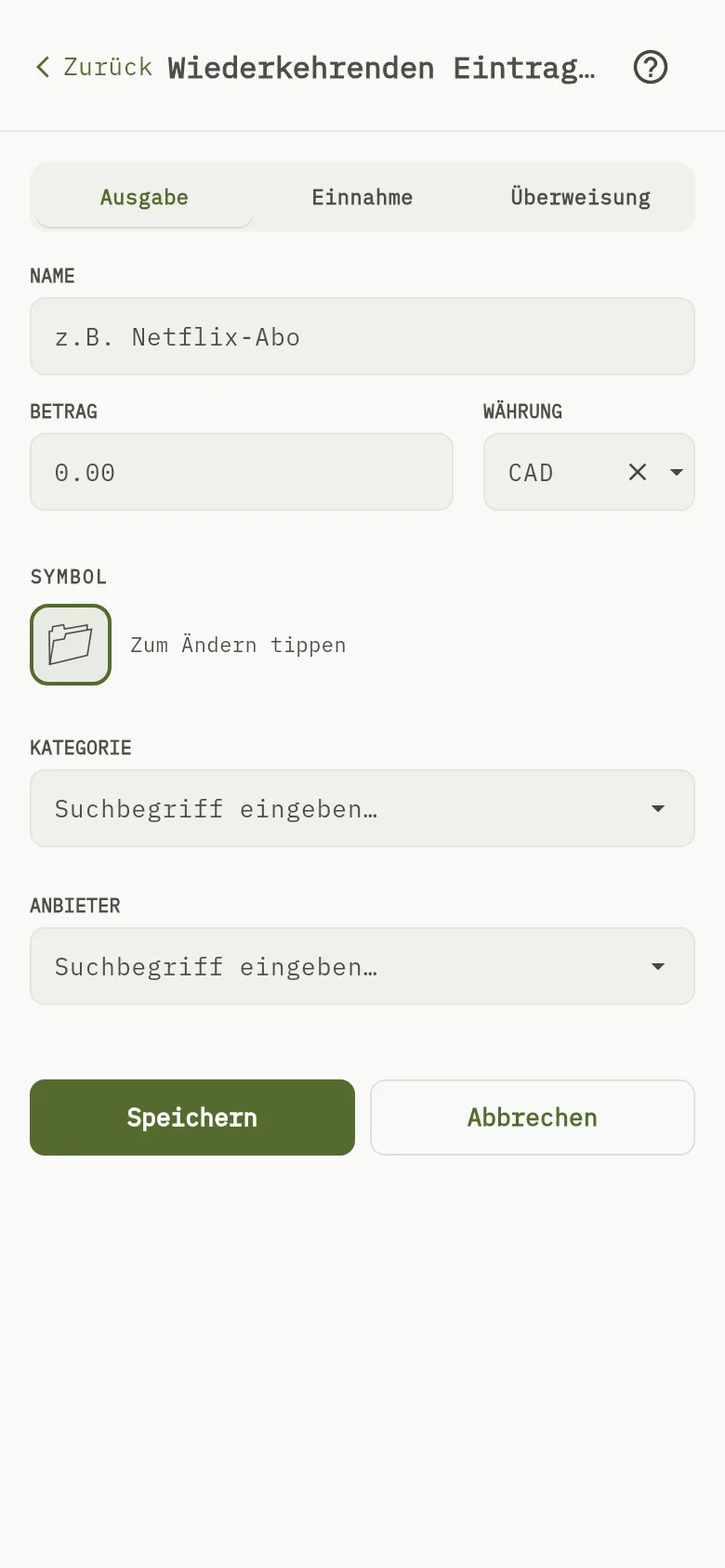
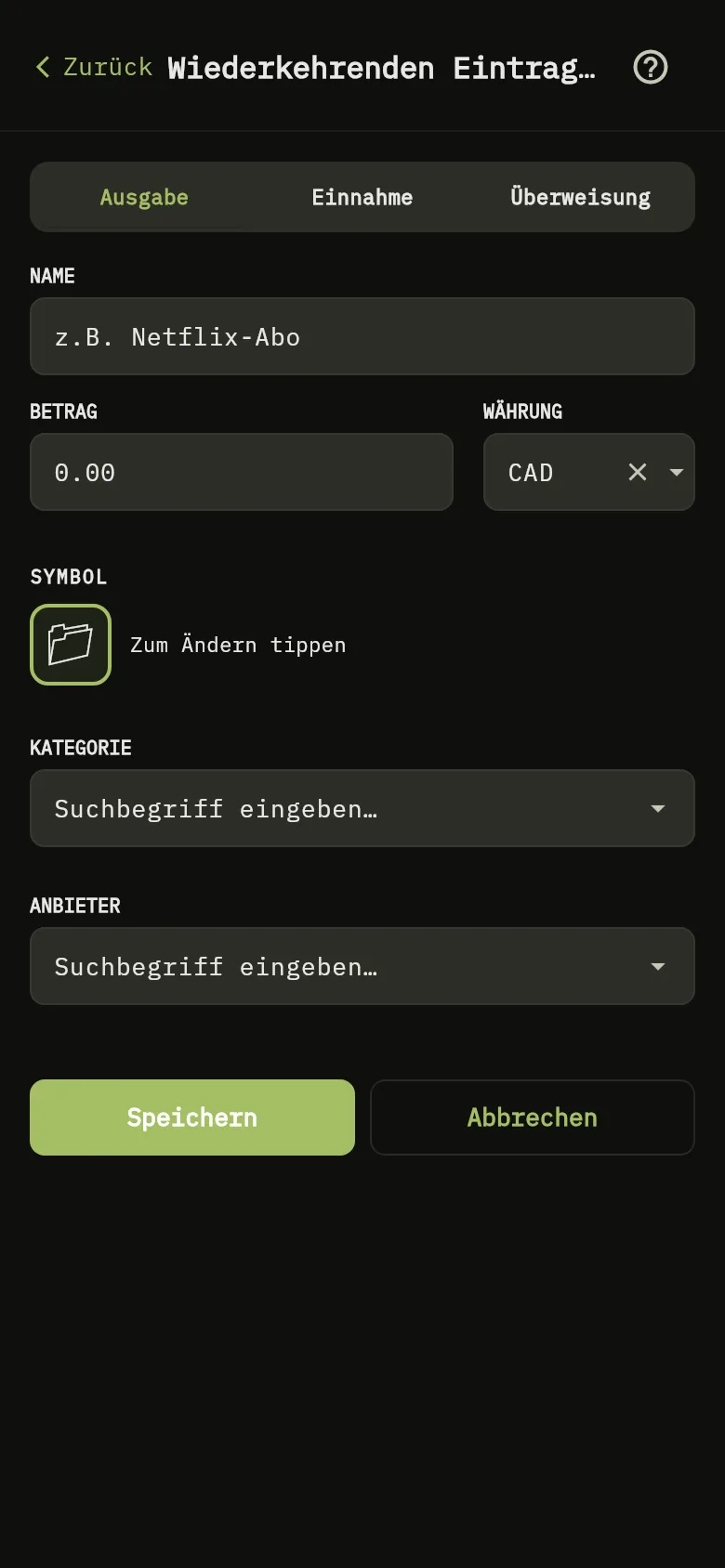
Das Formular für einen wiederkehrenden Eintrag in der mobilen App, mit den Feldern Typ, Name, Betrag, Währung, Symbol, Kategorie und Anbieter sowie der Schaltfläche zum Speichern. 3: Geben Sie in das Feld Name den Namen ein und in das Feld Betrag den Betrag. Wählen Sie dann bei Kategorie eine Kategorie und, wenn Sie möchten, bei Anbieter einen Anbieter aus; 4: Geben Sie in das Feld Name den Namen ein und in das Feld Betrag den Betrag. Wählen Sie dann bei Kategorie eine Kategorie und, wenn Sie möchten, bei Anbieter einen Anbieter aus; 9: Geben Sie in das Feld Name den Namen ein und in das Feld Betrag den Betrag. Wählen Sie dann bei Kategorie eine Kategorie und, wenn Sie möchten, bei Anbieter einen Anbieter aus; 10: Geben Sie in das Feld Name den Namen ein und in das Feld Betrag den Betrag. Wählen Sie dann bei Kategorie eine Kategorie und, wenn Sie möchten, bei Anbieter einen Anbieter aus; 11: Tippen Sie auf Speichern.Das Formular für einen wiederkehrenden Eintrag in der mobilen App, mit den Feldern Typ, Name, Betrag, Währung, Symbol, Kategorie und Anbieter sowie der Schaltfläche zum Speichern. 3: Geben Sie in das Feld Name den Namen ein und in das Feld Betrag den Betrag. Wählen Sie dann bei Kategorie eine Kategorie und, wenn Sie möchten, bei Anbieter einen Anbieter aus; 4: Geben Sie in das Feld Name den Namen ein und in das Feld Betrag den Betrag. Wählen Sie dann bei Kategorie eine Kategorie und, wenn Sie möchten, bei Anbieter einen Anbieter aus; 9: Geben Sie in das Feld Name den Namen ein und in das Feld Betrag den Betrag. Wählen Sie dann bei Kategorie eine Kategorie und, wenn Sie möchten, bei Anbieter einen Anbieter aus; 10: Geben Sie in das Feld Name den Namen ein und in das Feld Betrag den Betrag. Wählen Sie dann bei Kategorie eine Kategorie und, wenn Sie möchten, bei Anbieter einen Anbieter aus; 11: Tippen Sie auf Speichern.
  1. Geben Sie in das Feld Name den Namen ein Markierung 3 und in das Feld Betrag den Betrag Markierung 9. Wählen Sie dann bei Kategorie eine Kategorie Markierung 4 und, wenn Sie möchten, bei Anbieter einen Anbieter aus Markierung 10.
  2. Tippen Sie auf Speichern Markierung 11.

Wiederkehrende Einträge in Ihrem Verlauf finden

In der Web-App wählen Sie Vorschläge aus Verlauf suchen aus Markierung 12, damit WisExpense in Ihren Transaktionen nach Zahlungen sucht, die sich wiederholen. Setzen Sie ein Häkchen bei den gewünschten Vorschlägen und wählen Sie Ausgewählte zum Katalog hinzufügen aus.

Einen Eintrag ändern oder entfernen

In der Web-App wählen Sie in der Zeile eines Eintrags Bearbeiten aus Markierung 13, um ihn zu ändern, oder Löschen, um ihn zu entfernen. In der mobilen App tippen Sie auf den Eintrag, um ihn zu ändern. In der mobilen App können Sie wiederkehrende Einträge nicht entfernen.

Sehen, was bald fällig ist

Einträge, die Sie einem Budgetzeitraum hinzugefügt haben und die noch ausstehen, erscheinen auf dem Startbildschirm (Start) unter Demnächst fällig, der früheste zuerst. Ein Eintrag, dessen Datum verstrichen ist, trägt das Wort Überfällig. Wählen Sie den Eintrag aus, um eine neue Ausgabe mit ausgefülltem Datum, ausgefüllter Kategorie und ausgefülltem Anbieter zu öffnen. Das Menü rechts vom Eintrag bietet Zuordnen, um eine bereits erfasste Ausgabe zu verknüpfen, Bearbeiten, um Fälligkeitsdatum oder Anbieter zu ändern, und Entfernen, um ihn aus dem Zeitraum zu nehmen. Zuordnen listet Ausgaben rund um den Fälligkeitsmonat des Eintrags auf, die des Anbieters des Eintrags zuerst, und Alle Währungen anzeigen erweitert die Liste über die Währung des Eintrags hinaus.

Was Sie sehen

Der Eintrag erscheint in Ihrer Liste, als fest oder variabel markiert, und Sie können ihn zu einem Budgetzeitraum hinzufügen.

Siehe auch

Wiederkehrende Einträge zu einem Budgetzeitraum hinzufügen.