WisExpenseApri l'app
Argomenti

Elementi ricorrenti

Tieni un elenco dei pagamenti che ti aspetti, con un importo, per aggiungerli a qualsiasi periodo di budget.

Mostra i passaggi per

Un elemento ricorrente è un pagamento che ti aspetti più e più volte, come l’affitto, un abbonamento o una bolletta. È fisso quando l’importo non cambia mai e variabile quando cambia.

Prima di iniziare

Non devi preparare nulla.

Passaggi

Web
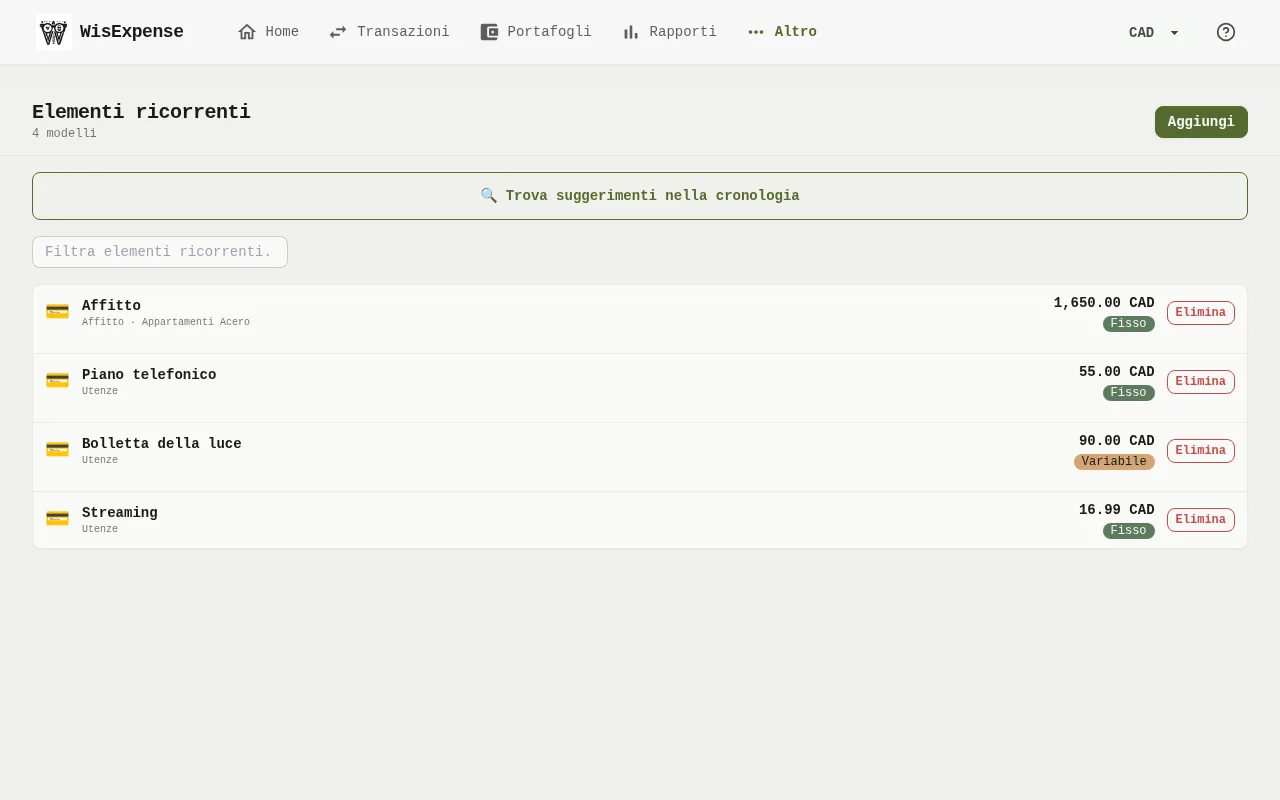
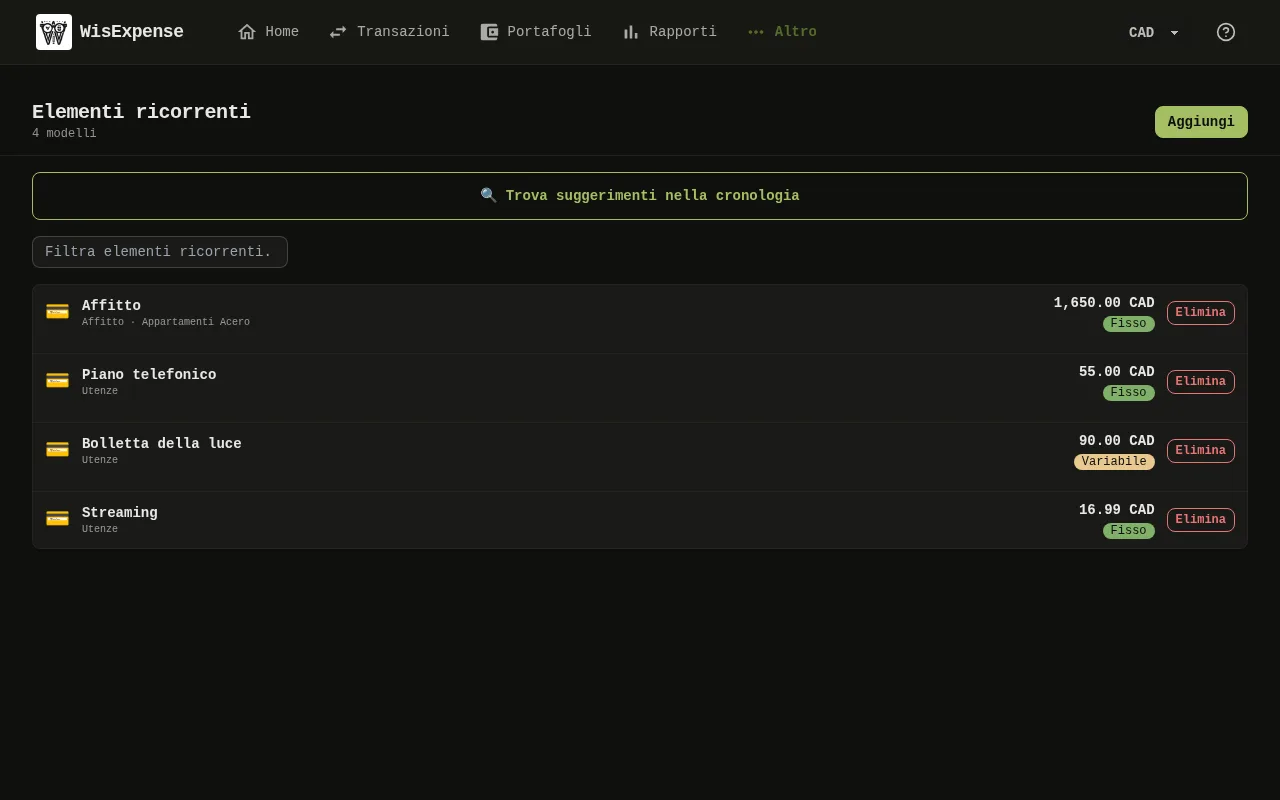
La schermata Elementi ricorrenti dell’app web, con la casella del filtro, i pulsanti per cercare suggerimenti e per aggiungere un elemento, e l’elenco degli elementi. 1: Apri Catalogo nel menu e seleziona Elementi ricorrenti. Per trovarne uno, scrivi nella casella del filtro; 2: Seleziona Aggiungi; 12: Sul web, seleziona Trova suggerimenti nella cronologia per lasciare che WisExpense cerchi i pagamenti che si ripetono nelle tue transazioni. Spunta quelli che vuoi e seleziona Aggiungi selezionati al catalogo; 13: Sul web, seleziona Modifica nella riga di un elemento per modificarlo, oppure Elimina per rimuoverlo. Nell’app mobile, tocca l’elemento per modificarlo. Nell’app mobile non puoi eliminare gli elementi ricorrenti.La schermata Elementi ricorrenti dell’app web, con la casella del filtro, i pulsanti per cercare suggerimenti e per aggiungere un elemento, e l’elenco degli elementi. 1: Apri Catalogo nel menu e seleziona Elementi ricorrenti. Per trovarne uno, scrivi nella casella del filtro; 2: Seleziona Aggiungi; 12: Sul web, seleziona Trova suggerimenti nella cronologia per lasciare che WisExpense cerchi i pagamenti che si ripetono nelle tue transazioni. Spunta quelli che vuoi e seleziona Aggiungi selezionati al catalogo; 13: Sul web, seleziona Modifica nella riga di un elemento per modificarlo, oppure Elimina per rimuoverlo. Nell’app mobile, tocca l’elemento per modificarlo. Nell’app mobile non puoi eliminare gli elementi ricorrenti.
  1. Apri Catalogo nel menu e seleziona Elementi ricorrenti. Per trovarne uno, scrivi nella casella del filtro Indicatore 1.
  2. Seleziona Aggiungi Indicatore 2.
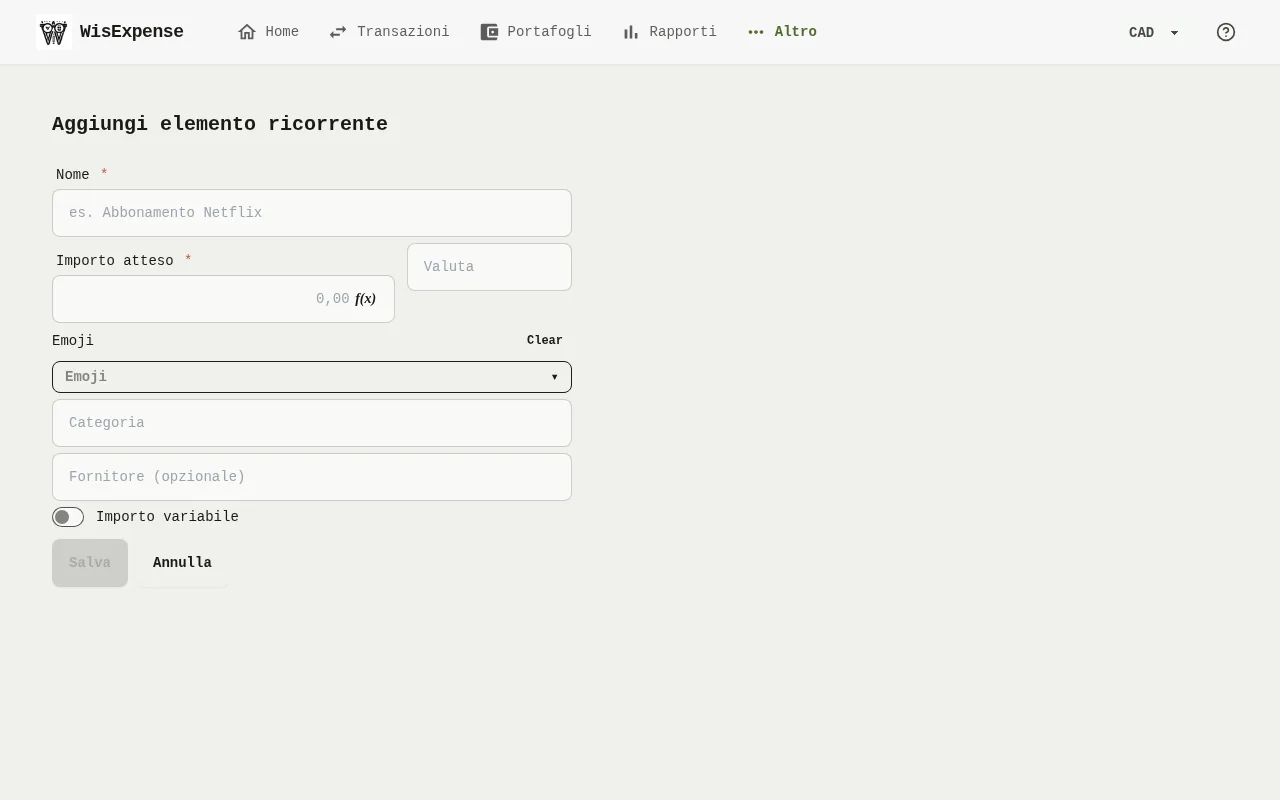
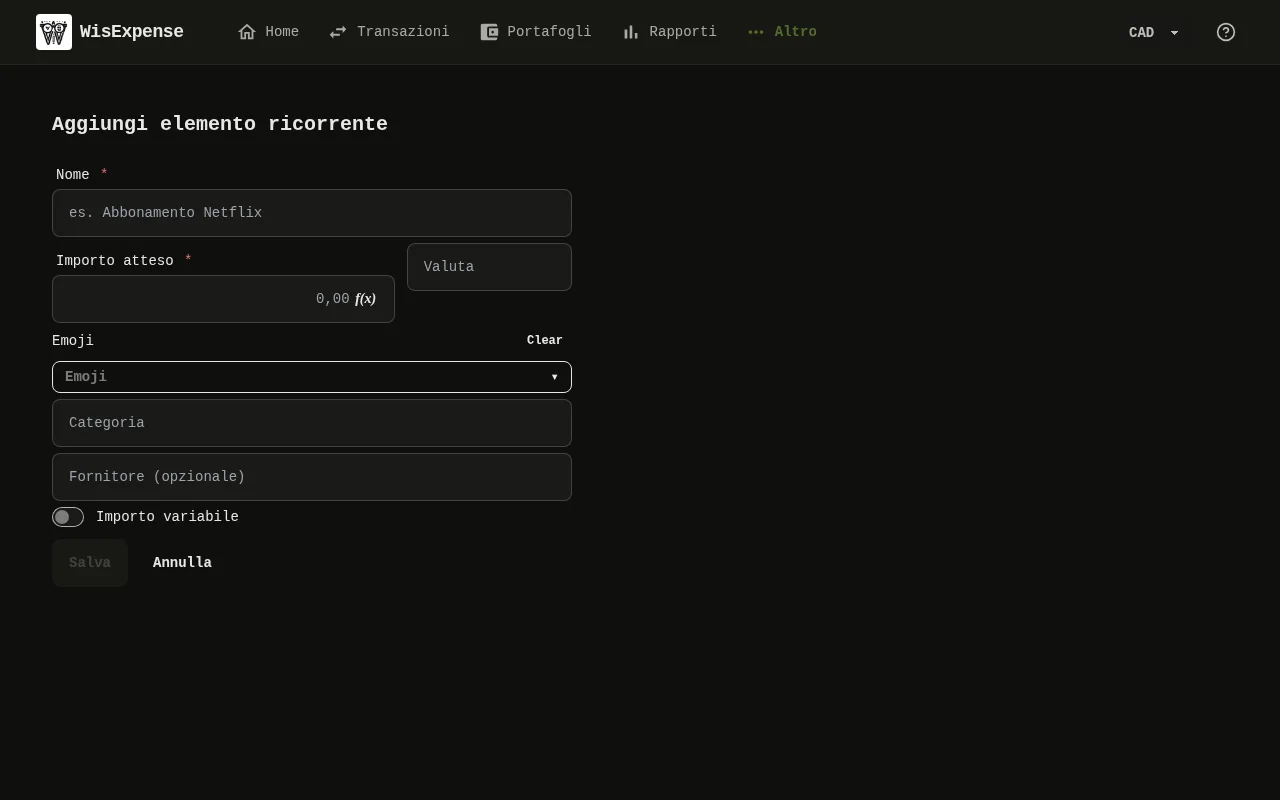
Il modulo dell’elemento ricorrente dell’app web, con i campi nome, categoria, importo variabile e importo previsto e il pulsante Crea. 3: Scrivi il Nome e scegli una Categoria; 4: Scrivi il Nome e scegli una Categoria; 5: Scrivi l’Importo atteso. Se l’importo cambia ogni volta, seleziona la casella Importo variabile; 6: Scrivi l’Importo atteso. Se l’importo cambia ogni volta, seleziona la casella Importo variabile; 7: Seleziona Salva.Il modulo dell’elemento ricorrente dell’app web, con i campi nome, categoria, importo variabile e importo previsto e il pulsante Crea. 3: Scrivi il Nome e scegli una Categoria; 4: Scrivi il Nome e scegli una Categoria; 5: Scrivi l’Importo atteso. Se l’importo cambia ogni volta, seleziona la casella Importo variabile; 6: Scrivi l’Importo atteso. Se l’importo cambia ogni volta, seleziona la casella Importo variabile; 7: Seleziona Salva.
  1. Scrivi il Nome Indicatore 3 e scegli una Categoria Indicatore 4.
  2. Scrivi l’Importo atteso Indicatore 5. Se l’importo cambia ogni volta, seleziona la casella Importo variabile Indicatore 6.
  3. Seleziona Salva Indicatore 7.

Mobile

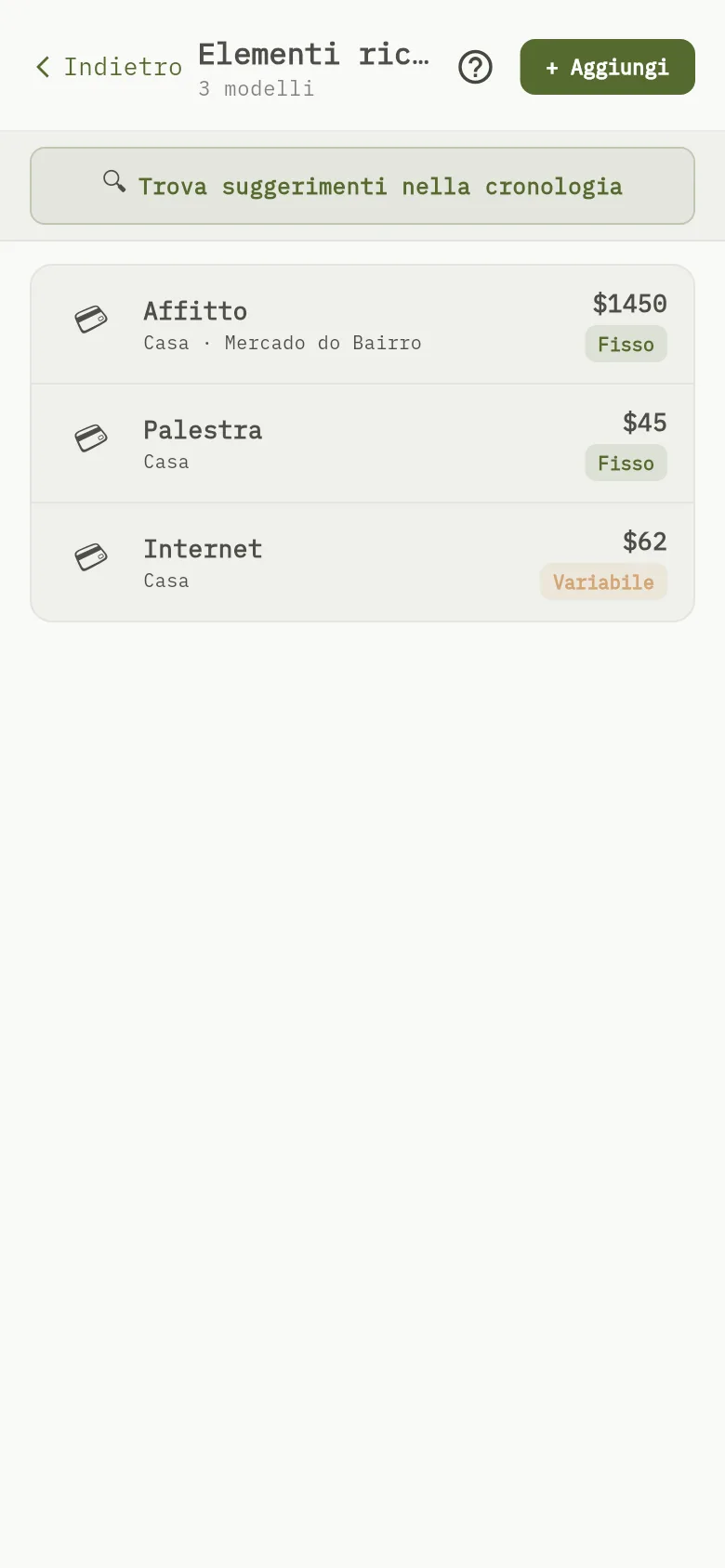
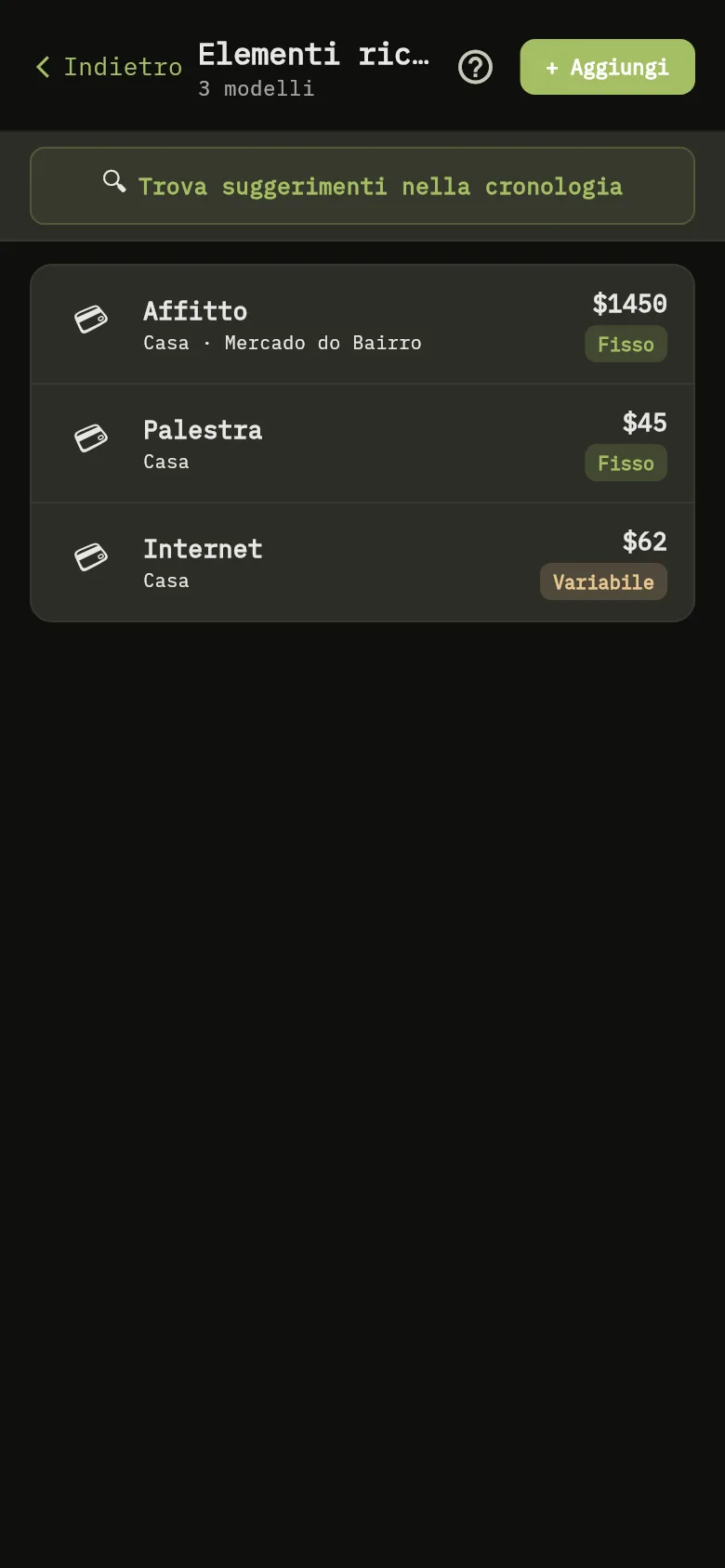
La schermata Elementi ricorrenti dell’app mobile, con il pulsante per aggiungere un elemento, il link per cercare suggerimenti e l’elenco degli elementi, ciascuno segnato come fisso o variabile. 8: Tocca + Aggiungi; 13: Sul web, seleziona Modifica nella riga di un elemento per modificarlo, oppure Elimina per rimuoverlo. Nell’app mobile, tocca l’elemento per modificarlo. Nell’app mobile non puoi eliminare gli elementi ricorrenti.La schermata Elementi ricorrenti dell’app mobile, con il pulsante per aggiungere un elemento, il link per cercare suggerimenti e l’elenco degli elementi, ciascuno segnato come fisso o variabile. 8: Tocca + Aggiungi; 13: Sul web, seleziona Modifica nella riga di un elemento per modificarlo, oppure Elimina per rimuoverlo. Nell’app mobile, tocca l’elemento per modificarlo. Nell’app mobile non puoi eliminare gli elementi ricorrenti.
  1. Tocca Altro, poi tocca Elementi ricorrenti in Catalogo.
  2. Tocca + Aggiungi Indicatore 8.
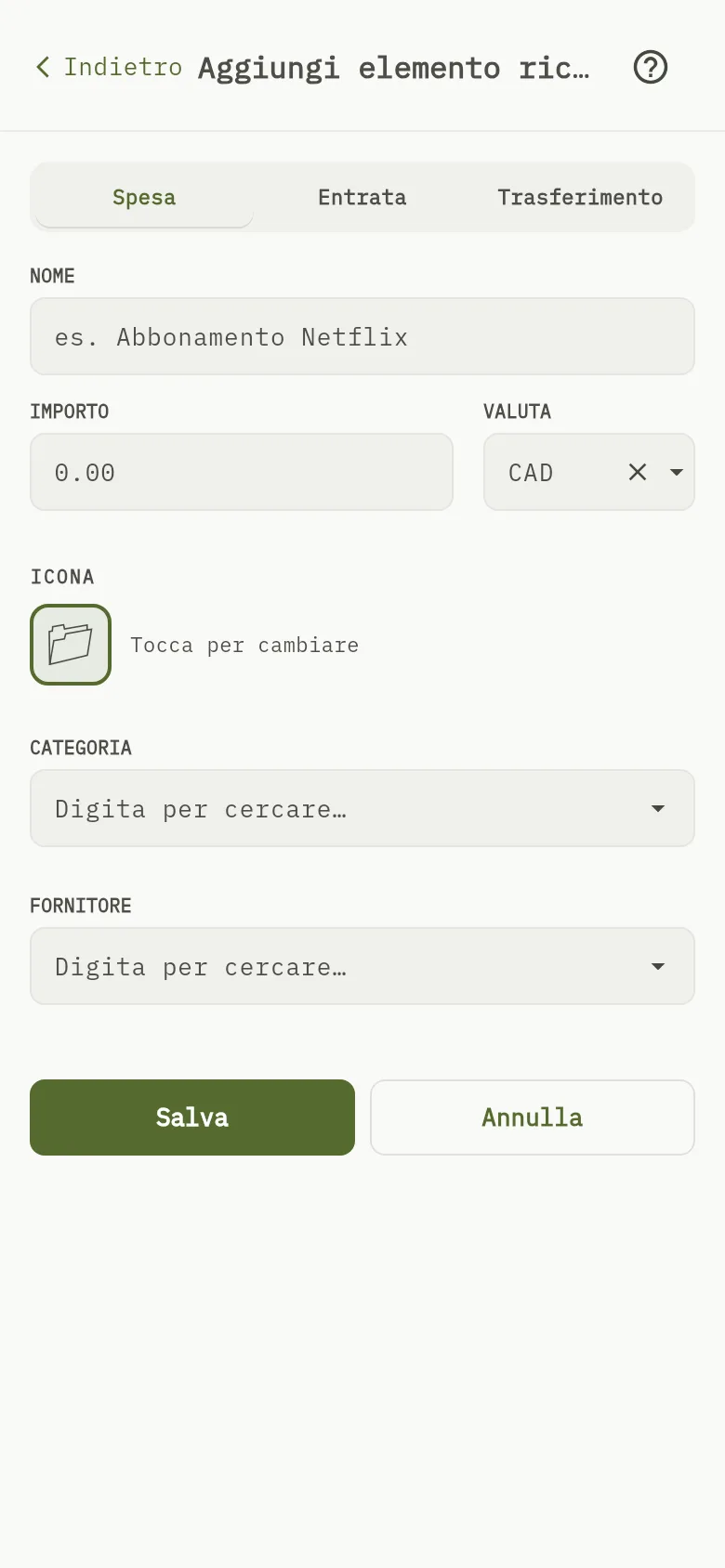
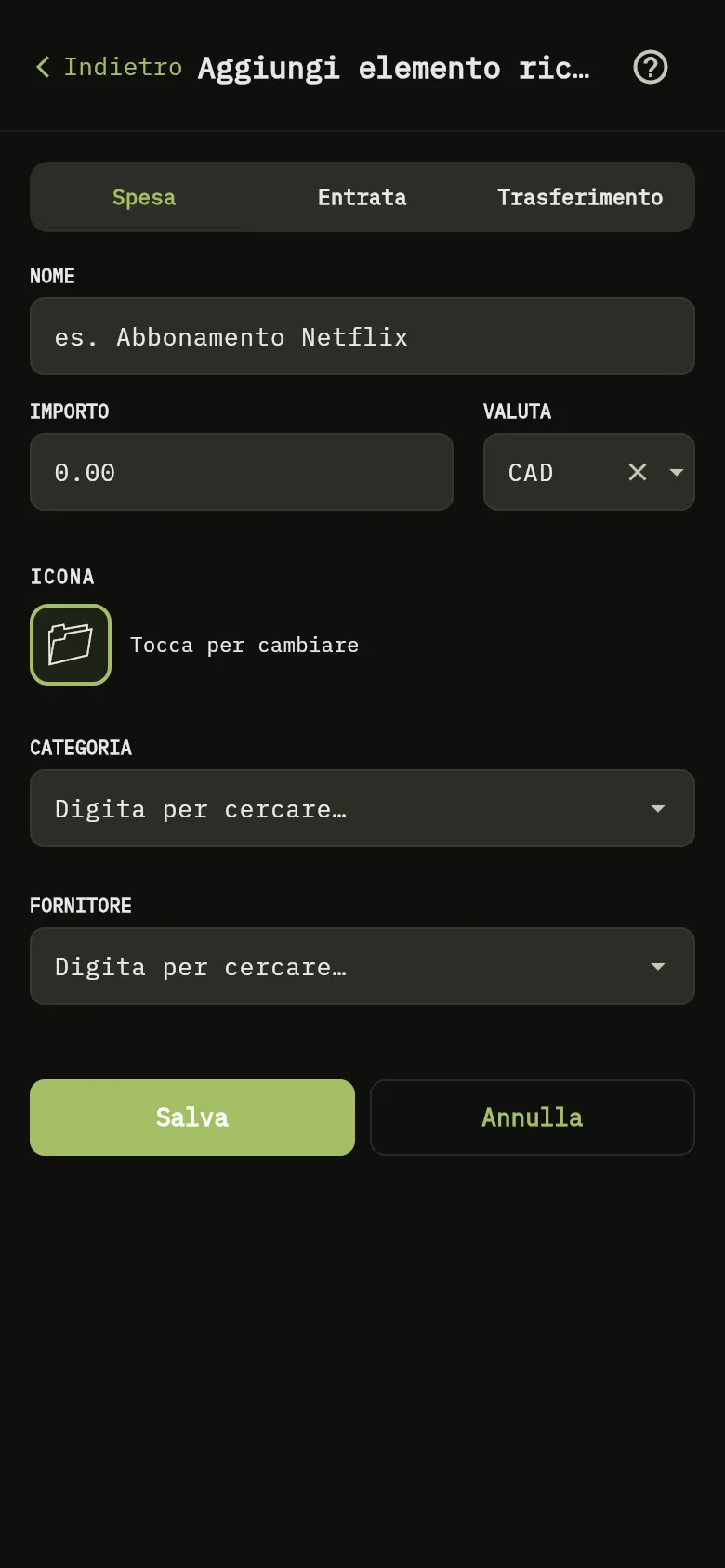
Il modulo dell’elemento ricorrente dell’app mobile, con i campi tipo, nome, importo, valuta, icona, categoria e fornitore e il pulsante Salva. 3: Scrivi il Nome e l’Importo, poi scegli una Categoria e, se vuoi, un Fornitore; 4: Scrivi il Nome e l’Importo, poi scegli una Categoria e, se vuoi, un Fornitore; 9: Scrivi il Nome e l’Importo, poi scegli una Categoria e, se vuoi, un Fornitore; 10: Scrivi il Nome e l’Importo, poi scegli una Categoria e, se vuoi, un Fornitore; 11: Tocca Salva.Il modulo dell’elemento ricorrente dell’app mobile, con i campi tipo, nome, importo, valuta, icona, categoria e fornitore e il pulsante Salva. 3: Scrivi il Nome e l’Importo, poi scegli una Categoria e, se vuoi, un Fornitore; 4: Scrivi il Nome e l’Importo, poi scegli una Categoria e, se vuoi, un Fornitore; 9: Scrivi il Nome e l’Importo, poi scegli una Categoria e, se vuoi, un Fornitore; 10: Scrivi il Nome e l’Importo, poi scegli una Categoria e, se vuoi, un Fornitore; 11: Tocca Salva.
  1. Scrivi il Nome Indicatore 3 e l’Importo Indicatore 9, poi scegli una Categoria Indicatore 4 e, se vuoi, un Fornitore Indicatore 10.
  2. Tocca Salva Indicatore 11.

Trova gli elementi ricorrenti dal tuo storico

Sul web, seleziona Trova suggerimenti nella cronologia Indicatore 12 per lasciare che WisExpense cerchi i pagamenti che si ripetono nelle tue transazioni. Spunta quelli che vuoi e seleziona Aggiungi selezionati al catalogo.

Modifica o rimuovi un elemento

Sul web, seleziona Modifica nella riga di un elemento Indicatore 13 per modificarlo, oppure Elimina per rimuoverlo. Nell’app mobile, tocca l’elemento per modificarlo. Nell’app mobile non puoi eliminare gli elementi ricorrenti.

Vedi cosa sta per scadere

Gli elementi che hai aggiunto a un periodo di budget e che sono ancora in sospeso compaiono nella Home, sotto In scadenza, dal più vicino al più lontano. Un elemento la cui data è passata porta la parola Scaduto. Seleziona l’elemento per aprire una nuova spesa con data, categoria e fornitore già compilati. Il menu a destra dell’elemento offre Abbina, per collegare una spesa già registrata, Modifica, per cambiare la data di scadenza o il fornitore, e Rimuovi, per toglierlo dal periodo. Abbina elenca le spese intorno al mese di scadenza dell’elemento, con quelle del fornitore dell’elemento per prime, e Mostra tutte le valute allarga l’elenco oltre la valuta dell’elemento.

Cosa vedi

L’elemento compare nel tuo elenco, segnato come fisso o variabile, e puoi aggiungerlo a un periodo di budget.

Correlati

Aggiungi elementi ricorrenti a un periodo di budget.