WisExpenseAbrir la aplicación
Temas

Elementos recurrentes

Mantén una lista de los pagos que esperas, con un importe, para añadirlos a cualquier período de presupuesto.

Mostrar pasos para

Un elemento recurrente es un pago que esperas una y otra vez, como el alquiler, una suscripción o una factura de luz o de agua. Es fijo cuando el importe nunca cambia y variable cuando cambia.

Antes de empezar

No necesitas preparar nada.

Pasos

Web
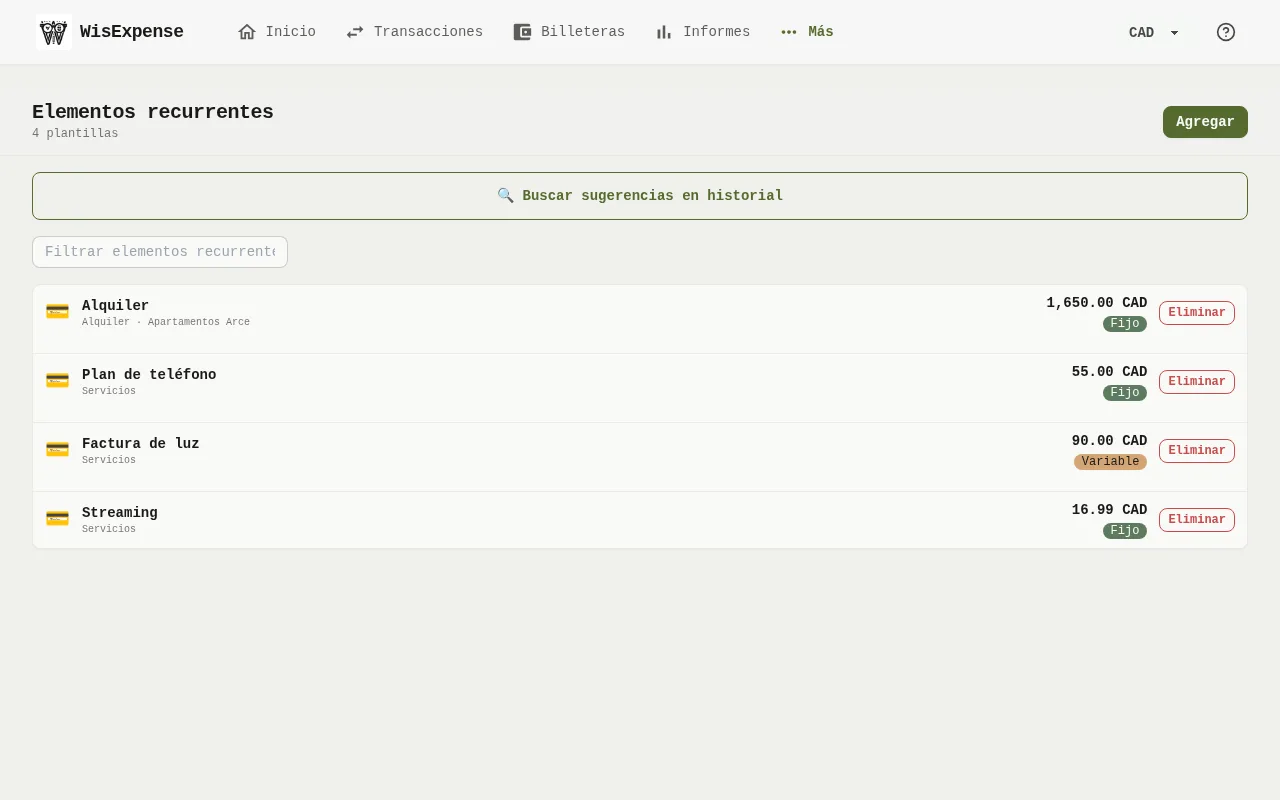
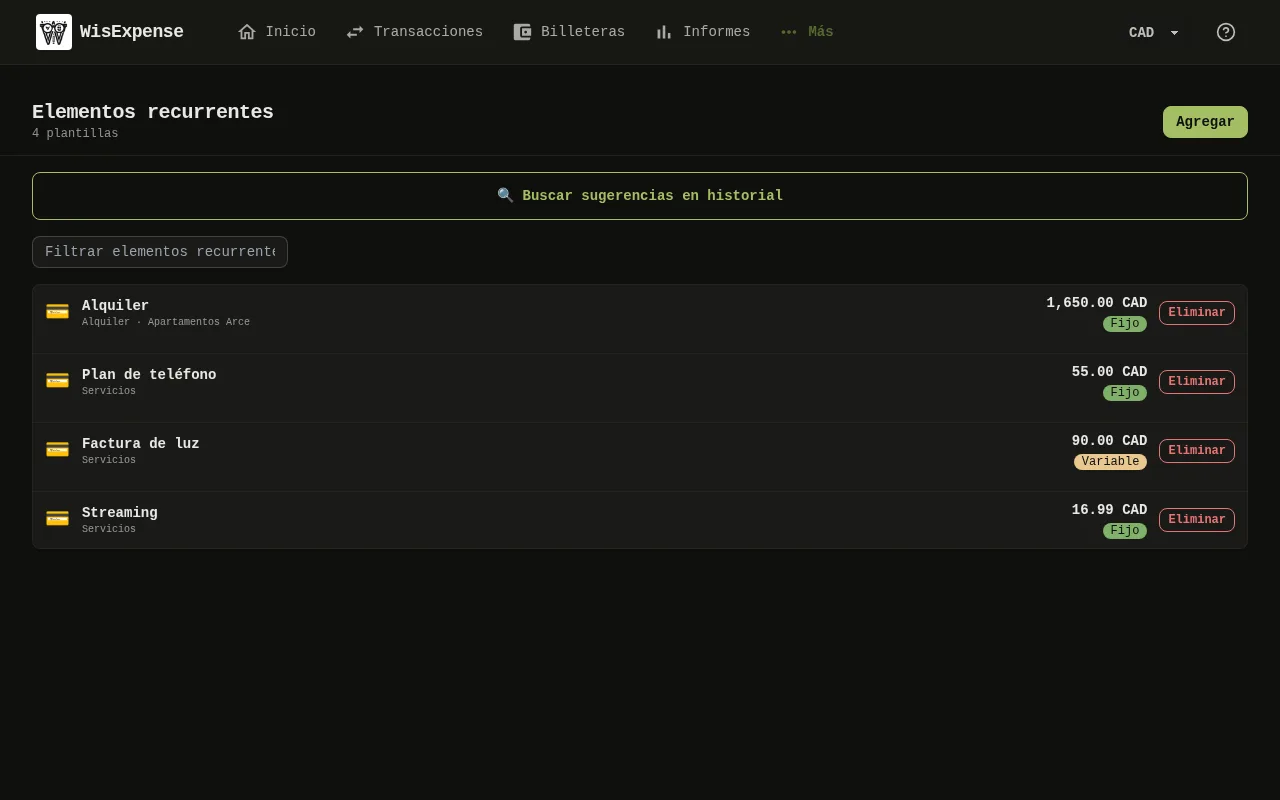
La pantalla Elementos recurrentes de la aplicación web, con el cuadro de filtro, los botones para buscar sugerencias y para añadir un elemento, y la lista de elementos. 1: Abre Catálogo en el menú y selecciona Elementos recurrentes. Para encontrar uno, escribe en el cuadro de filtro; 2: Selecciona Agregar; 12: En la web, selecciona Buscar sugerencias en historial para que WisExpense busque pagos que se repiten en tus transacciones. Marca los que quieras y selecciona Agregar seleccionados al catálogo; 13: En la web, selecciona Editar en la fila de un elemento para cambiarlo, o Eliminar para eliminarlo. En la aplicación móvil, toca el elemento para cambiarlo; no permite eliminar elementos recurrentes.La pantalla Elementos recurrentes de la aplicación web, con el cuadro de filtro, los botones para buscar sugerencias y para añadir un elemento, y la lista de elementos. 1: Abre Catálogo en el menú y selecciona Elementos recurrentes. Para encontrar uno, escribe en el cuadro de filtro; 2: Selecciona Agregar; 12: En la web, selecciona Buscar sugerencias en historial para que WisExpense busque pagos que se repiten en tus transacciones. Marca los que quieras y selecciona Agregar seleccionados al catálogo; 13: En la web, selecciona Editar en la fila de un elemento para cambiarlo, o Eliminar para eliminarlo. En la aplicación móvil, toca el elemento para cambiarlo; no permite eliminar elementos recurrentes.
  1. Abre Catálogo en el menú y selecciona Elementos recurrentes. Para encontrar uno, escribe en el cuadro de filtro Marcador 1.
  2. Selecciona Agregar Marcador 2.
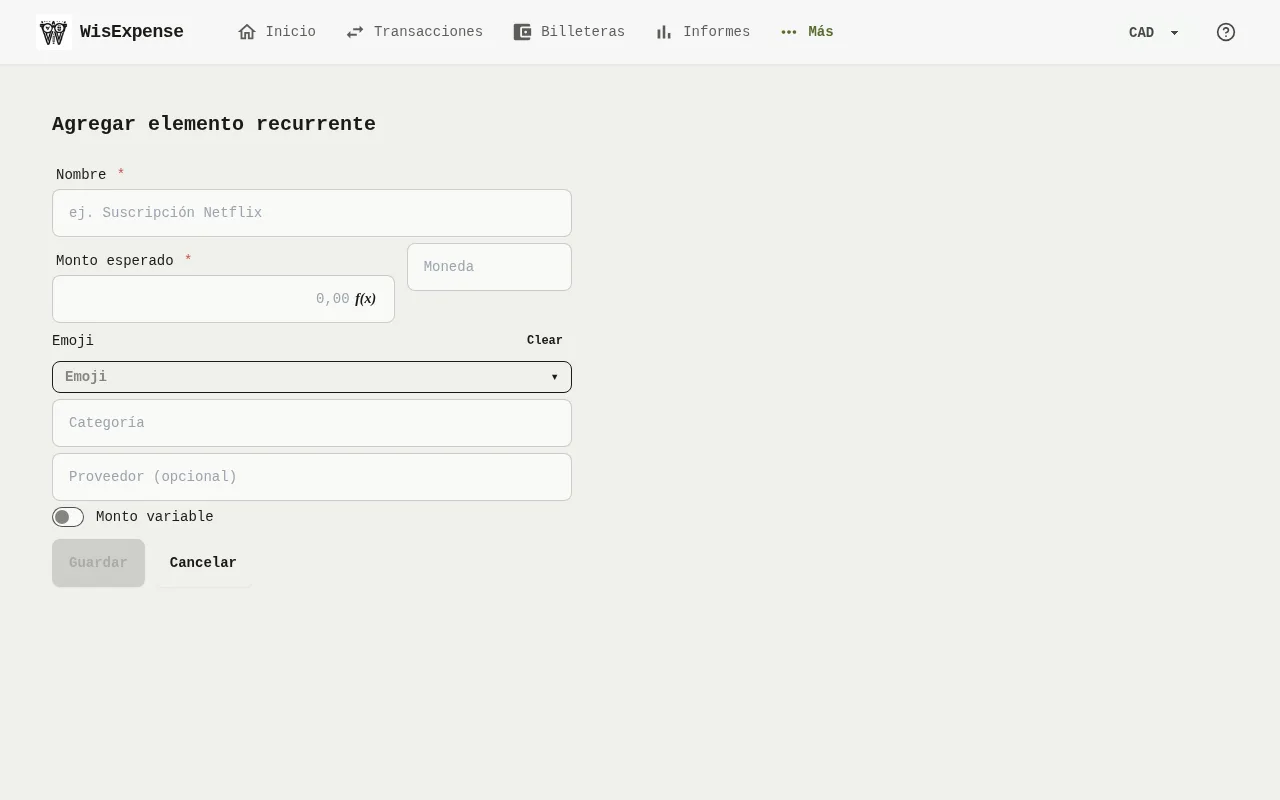
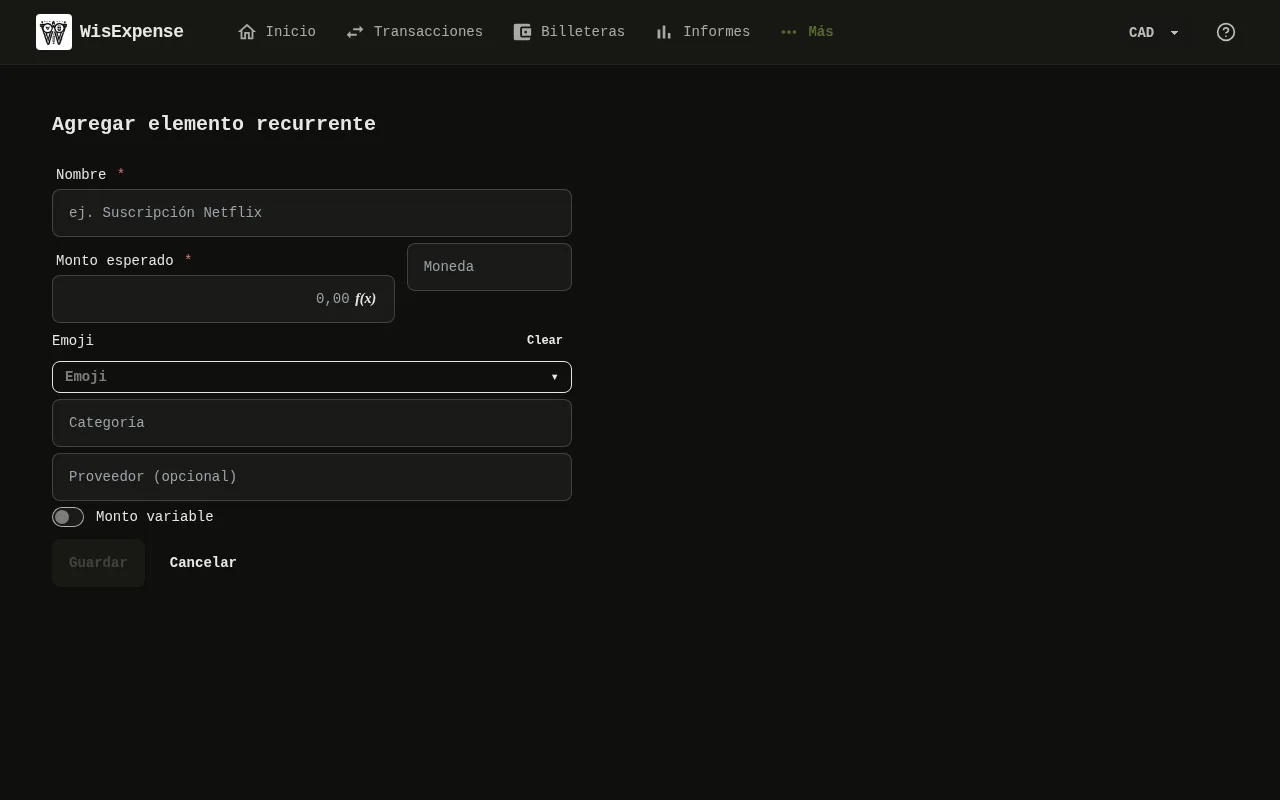
El formulario de elemento recurrente de la aplicación web, con los campos de nombre, categoría, importe variable e importe previsto y el botón Crear. 3: Escribe el Nombre y elige una Categoría; 4: Escribe el Nombre y elige una Categoría; 5: Escribe el importe en Monto esperado. Si el importe cambia cada vez, marca Monto variable; 6: Escribe el importe en Monto esperado. Si el importe cambia cada vez, marca Monto variable; 7: Selecciona Guardar.El formulario de elemento recurrente de la aplicación web, con los campos de nombre, categoría, importe variable e importe previsto y el botón Crear. 3: Escribe el Nombre y elige una Categoría; 4: Escribe el Nombre y elige una Categoría; 5: Escribe el importe en Monto esperado. Si el importe cambia cada vez, marca Monto variable; 6: Escribe el importe en Monto esperado. Si el importe cambia cada vez, marca Monto variable; 7: Selecciona Guardar.
  1. Escribe el Nombre Marcador 3 y elige una Categoría Marcador 4.
  2. Escribe el importe en Monto esperado Marcador 5. Si el importe cambia cada vez, marca Monto variable Marcador 6.
  3. Selecciona Guardar Marcador 7.

Móvil

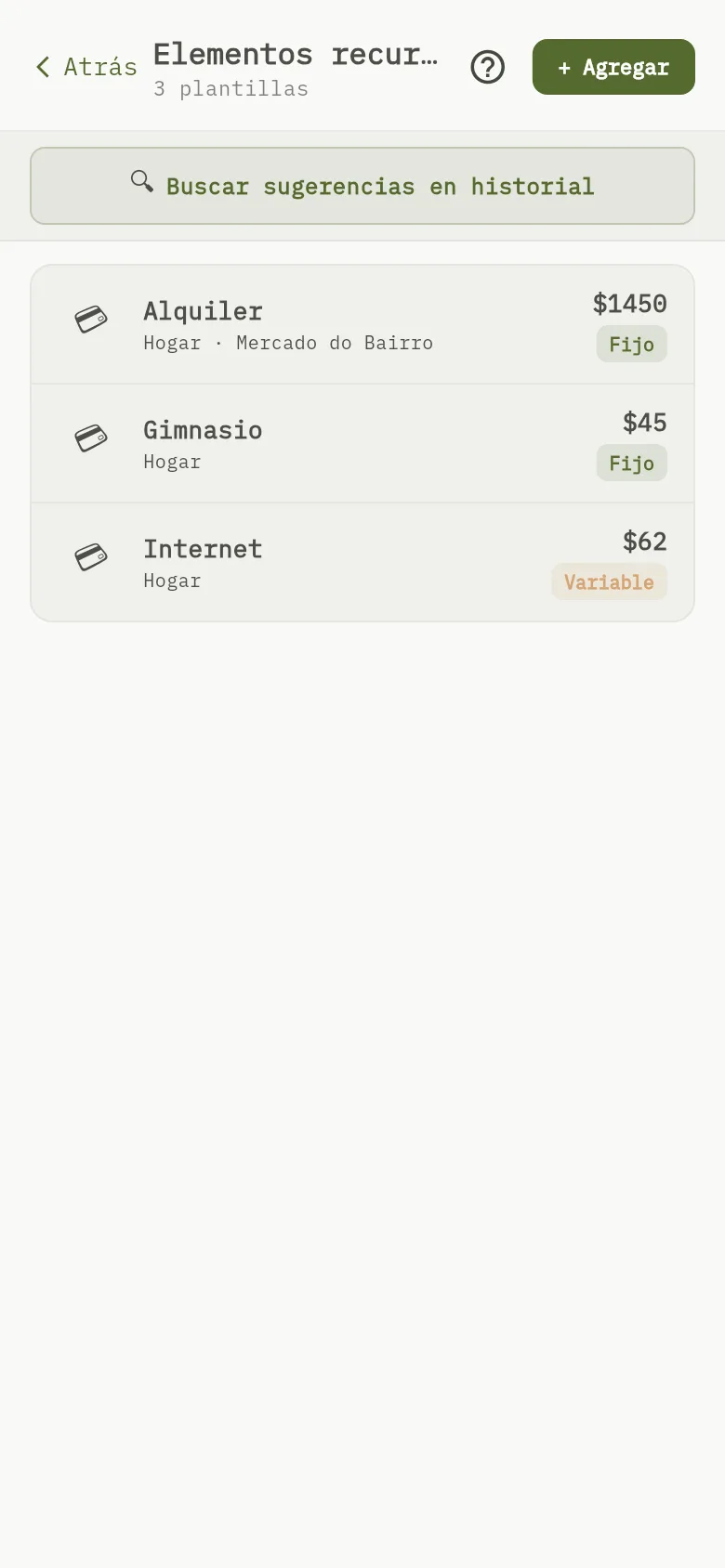
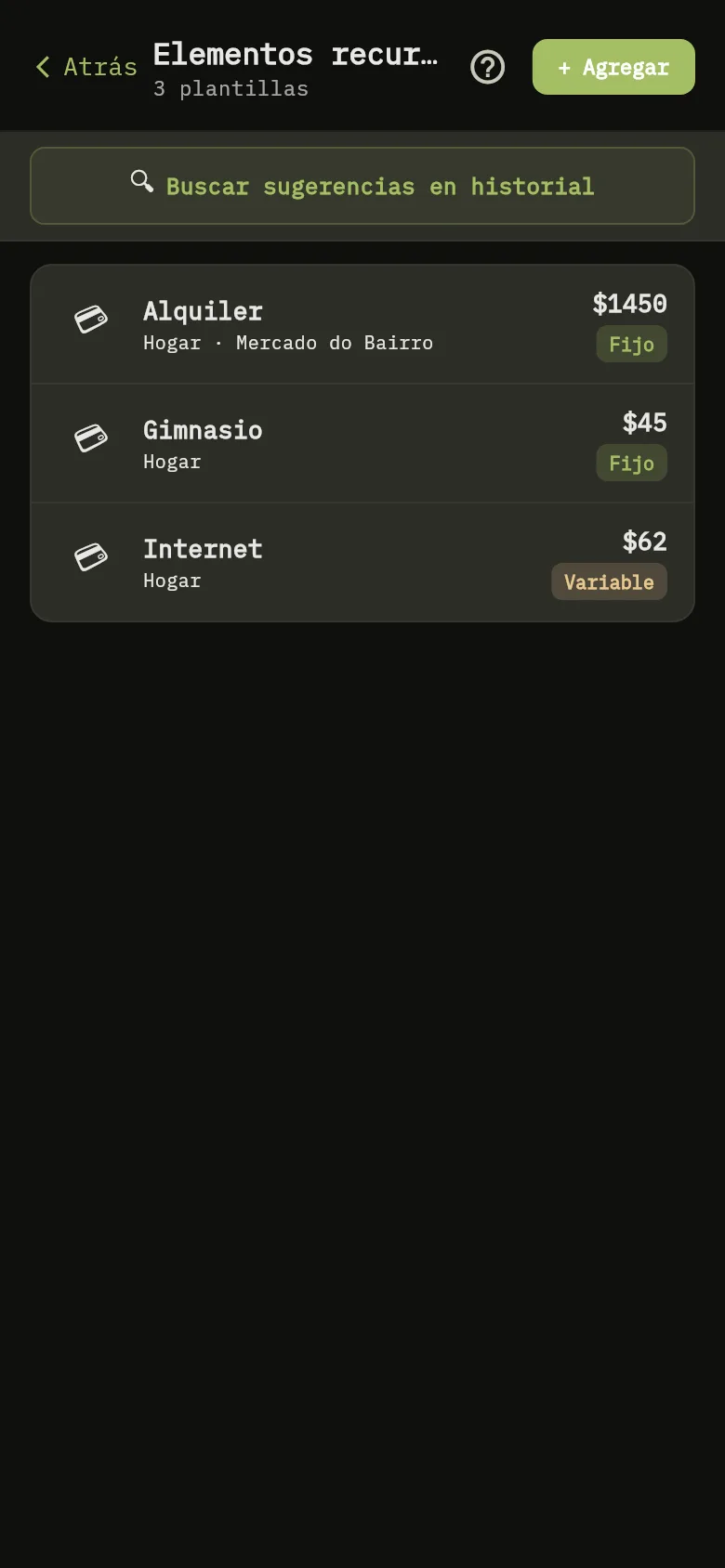
La pantalla Elementos recurrentes de la aplicación móvil, con el botón para añadir un elemento, el enlace para buscar sugerencias y la lista de elementos, cada uno marcado como fijo o variable. 8: Toca + Agregar; 13: En la web, selecciona Editar en la fila de un elemento para cambiarlo, o Eliminar para eliminarlo. En la aplicación móvil, toca el elemento para cambiarlo; no permite eliminar elementos recurrentes.La pantalla Elementos recurrentes de la aplicación móvil, con el botón para añadir un elemento, el enlace para buscar sugerencias y la lista de elementos, cada uno marcado como fijo o variable. 8: Toca + Agregar; 13: En la web, selecciona Editar en la fila de un elemento para cambiarlo, o Eliminar para eliminarlo. En la aplicación móvil, toca el elemento para cambiarlo; no permite eliminar elementos recurrentes.
  1. Toca Más y después Elementos recurrentes, en la sección Catálogo.
  2. Toca + Agregar Marcador 8.
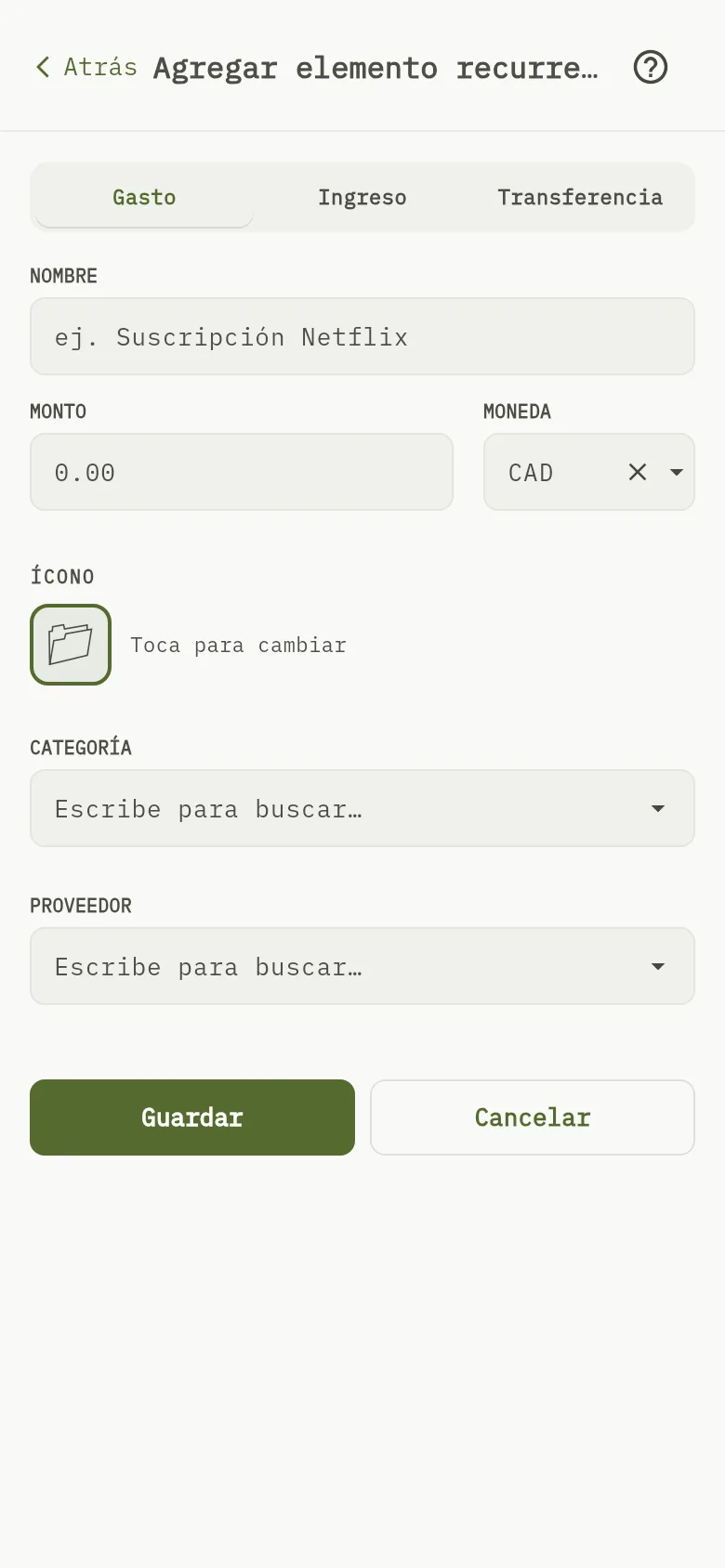
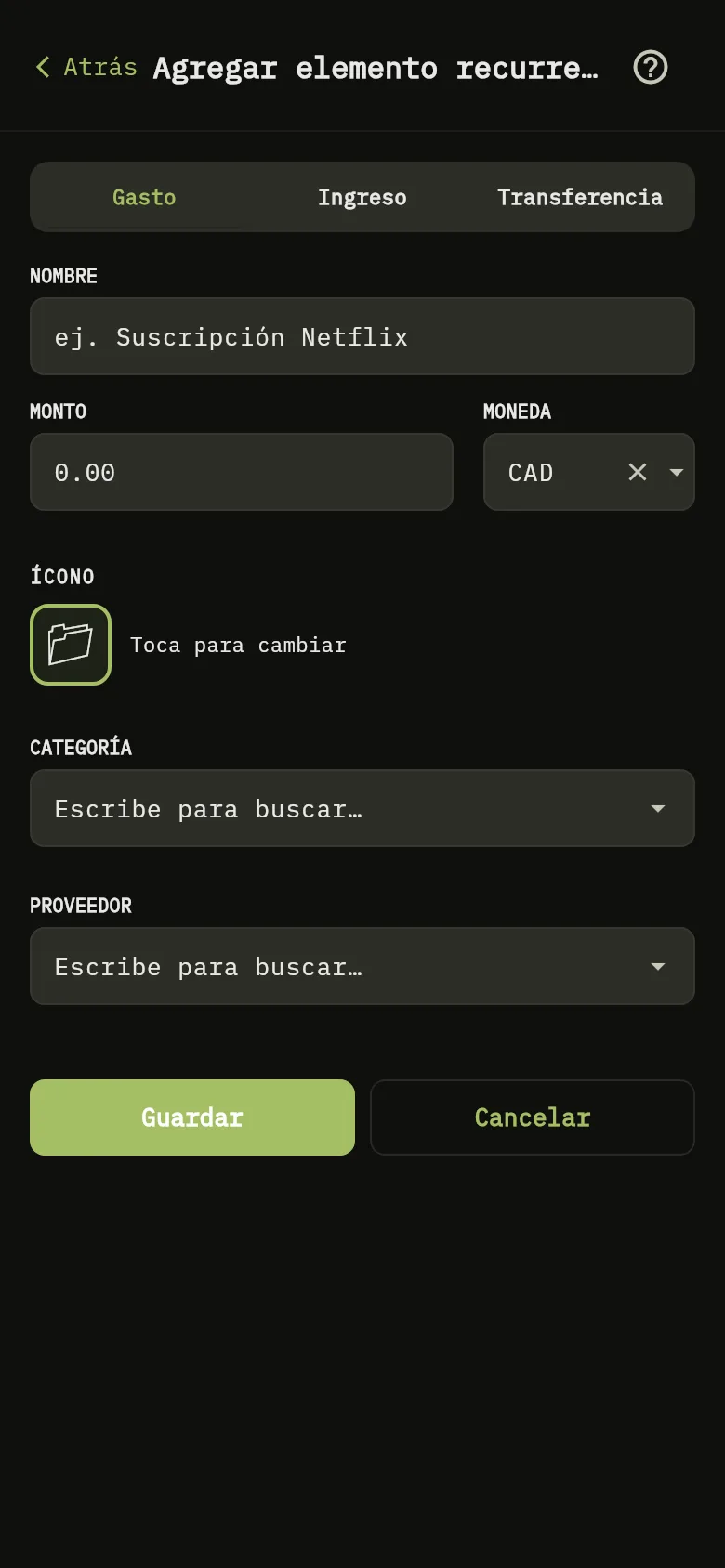
El formulario de elemento recurrente de la aplicación móvil, con los campos de tipo, nombre, importe, moneda, ícono, categoría y proveedor y el botón Guardar. 3: Escribe el Nombre y el Monto; después elige una Categoría y, si quieres, un Proveedor; 4: Escribe el Nombre y el Monto; después elige una Categoría y, si quieres, un Proveedor; 9: Escribe el Nombre y el Monto; después elige una Categoría y, si quieres, un Proveedor; 10: Escribe el Nombre y el Monto; después elige una Categoría y, si quieres, un Proveedor; 11: Toca Guardar.El formulario de elemento recurrente de la aplicación móvil, con los campos de tipo, nombre, importe, moneda, ícono, categoría y proveedor y el botón Guardar. 3: Escribe el Nombre y el Monto; después elige una Categoría y, si quieres, un Proveedor; 4: Escribe el Nombre y el Monto; después elige una Categoría y, si quieres, un Proveedor; 9: Escribe el Nombre y el Monto; después elige una Categoría y, si quieres, un Proveedor; 10: Escribe el Nombre y el Monto; después elige una Categoría y, si quieres, un Proveedor; 11: Toca Guardar.
  1. Escribe el Nombre Marcador 3 y el Monto Marcador 9; después elige una Categoría Marcador 4 y, si quieres, un Proveedor Marcador 10.
  2. Toca Guardar Marcador 11.

Encontrar elementos recurrentes en tu historial

En la web, selecciona Buscar sugerencias en historial Marcador 12 para que WisExpense busque pagos que se repiten en tus transacciones. Marca los que quieras y selecciona Agregar seleccionados al catálogo.

Cambiar o eliminar un elemento

En la web, selecciona Editar en la fila de un elemento Marcador 13 para cambiarlo, o Eliminar para eliminarlo. En la aplicación móvil, toca el elemento para cambiarlo; no permite eliminar elementos recurrentes.

Ver lo que vence pronto

Los elementos que añadiste a un período de presupuesto y que siguen pendientes aparecen en Inicio, en Próximos vencimientos, del más próximo al más lejano. Un elemento cuya fecha ya pasó lleva la palabra Vencido. Selecciona el elemento para abrir un gasto nuevo con su fecha, categoría y proveedor ya rellenados. El menú a la derecha del elemento ofrece Vincular, para enlazar un gasto que ya registraste, Editar, para cambiar su fecha de vencimiento o su proveedor, y Quitar, para sacarlo del período. Vincular lista los gastos en torno al mes de vencimiento del elemento, con los del proveedor del elemento primero, y Mostrar todas las monedas amplía la lista más allá de la moneda del elemento.

Lo que ves

El elemento aparece en tu lista, marcado como fijo o variable, y puedes añadirlo a un período de presupuesto.

Relacionado

Añadir elementos recurrentes a un período de presupuesto.