WisExpenseAbrir la aplicación
Temas

Crear un período de presupuesto

Empieza un presupuesto para un mes: define sus fechas y cuánto planeas gastar en cada categoría.

Mostrar pasos para

Un período de presupuesto es un tramo de tiempo, como un mes, con un importe planeado para cada categoría. A medida que registras transacciones, WisExpense compara lo que gastaste con lo que planeaste.

Antes de empezar

Necesitas las categorías para las que quieres presupuestar. Consulta Elegir las categorías que usas.

Pasos

Web
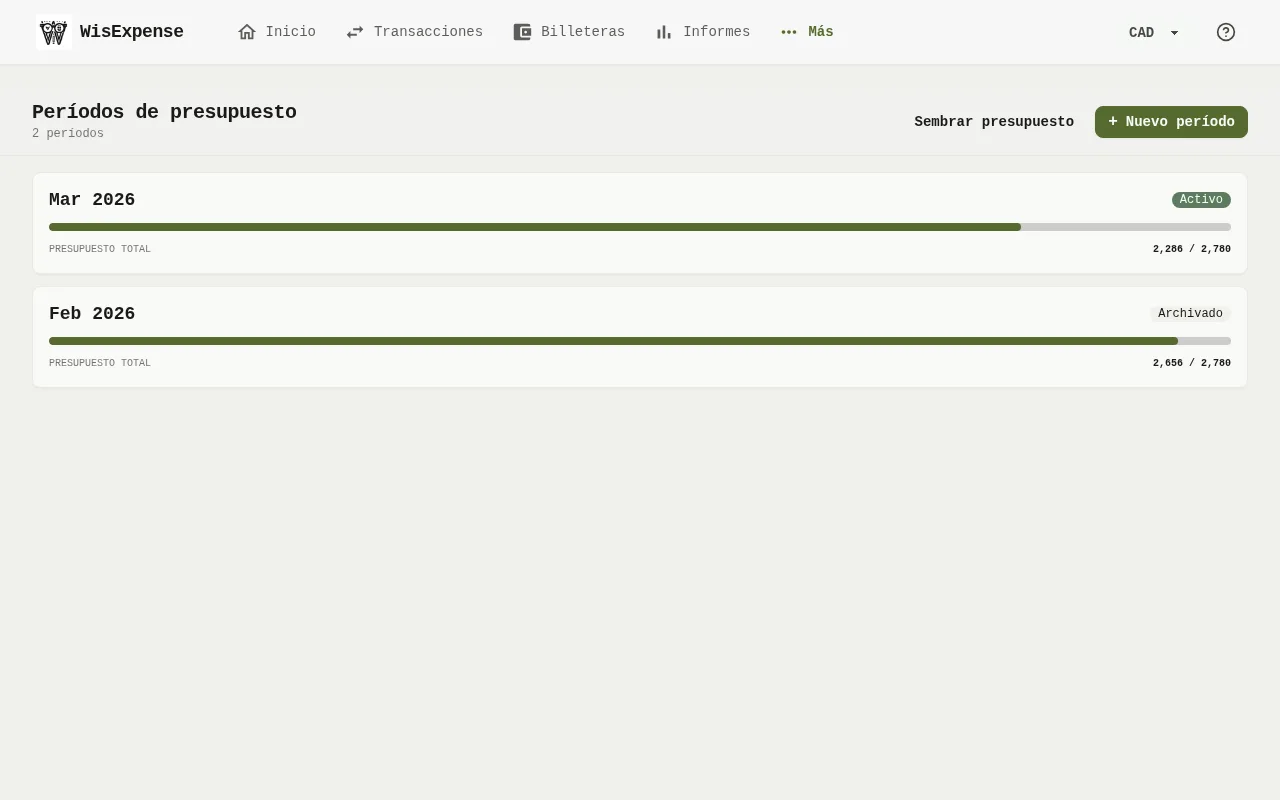
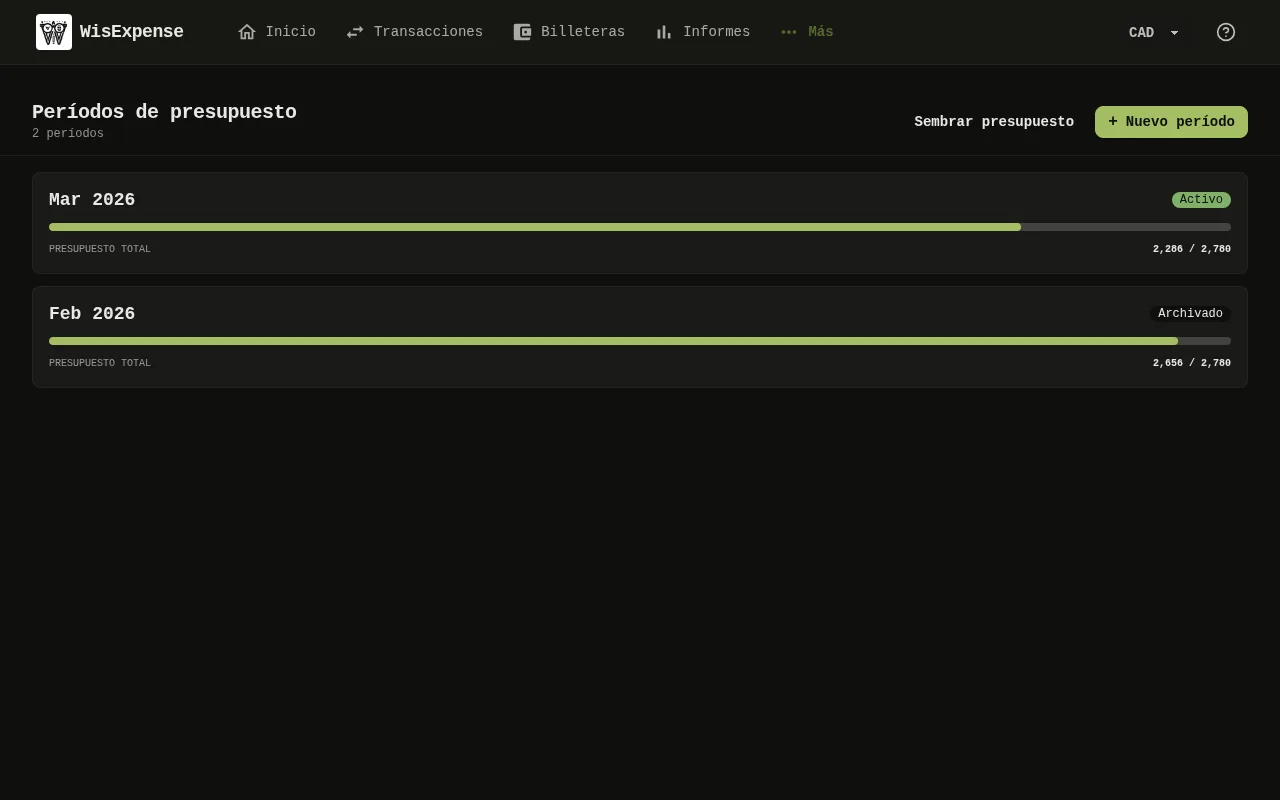
La pantalla Períodos de presupuesto de la aplicación web, con los botones para empezar un período nuevo y para sembrar un presupuesto, y la tabla de períodos. 1: Abre Presupuestos en el menú y selecciona Nuevo período; 7: Para partir de lo que gastaste antes, selecciona Sembrar desde historial. También puedes seleccionar Sembrar presupuesto en la lista de períodos, elegir un valor en Retroactividad y seleccionar Aplicar selecciones.La pantalla Períodos de presupuesto de la aplicación web, con los botones para empezar un período nuevo y para sembrar un presupuesto, y la tabla de períodos. 1: Abre Presupuestos en el menú y selecciona Nuevo período; 7: Para partir de lo que gastaste antes, selecciona Sembrar desde historial. También puedes seleccionar Sembrar presupuesto en la lista de períodos, elegir un valor en Retroactividad y seleccionar Aplicar selecciones.
  1. Abre Presupuestos en el menú y selecciona Nuevo período Marcador 1.
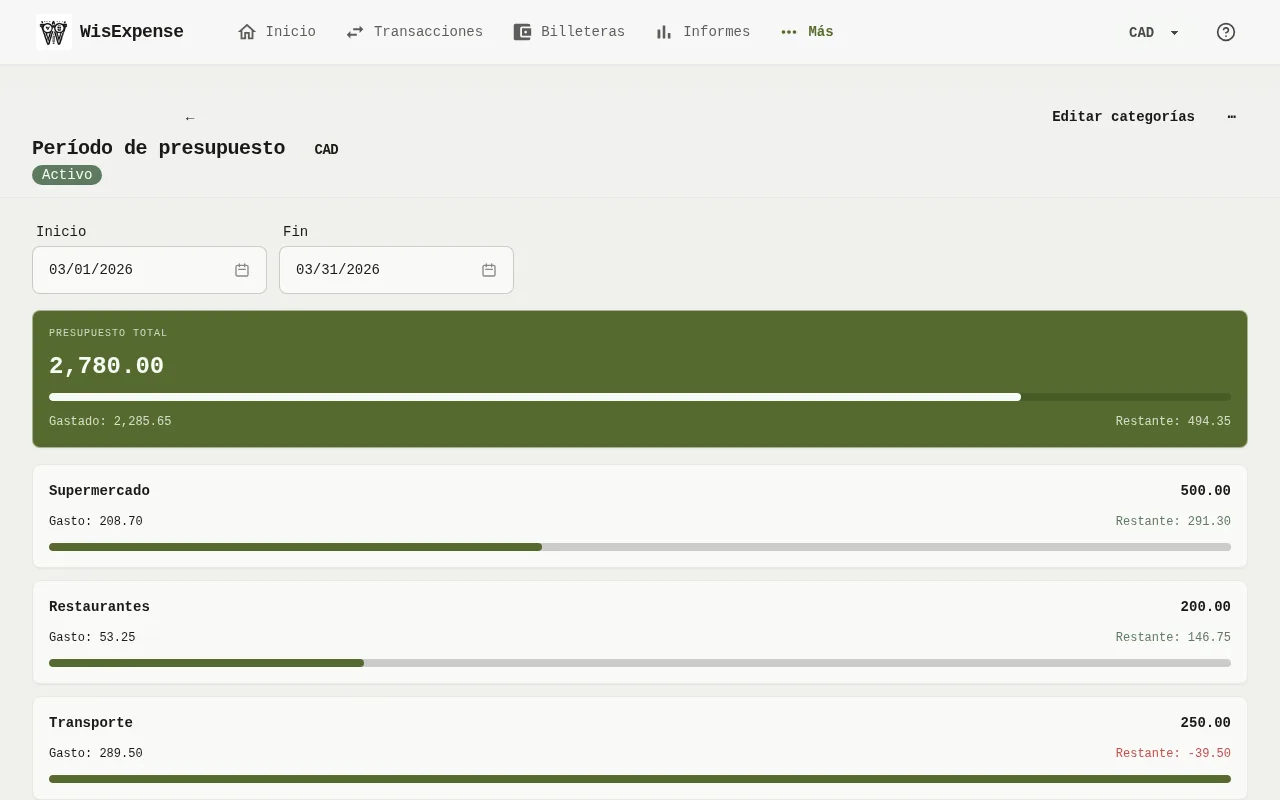
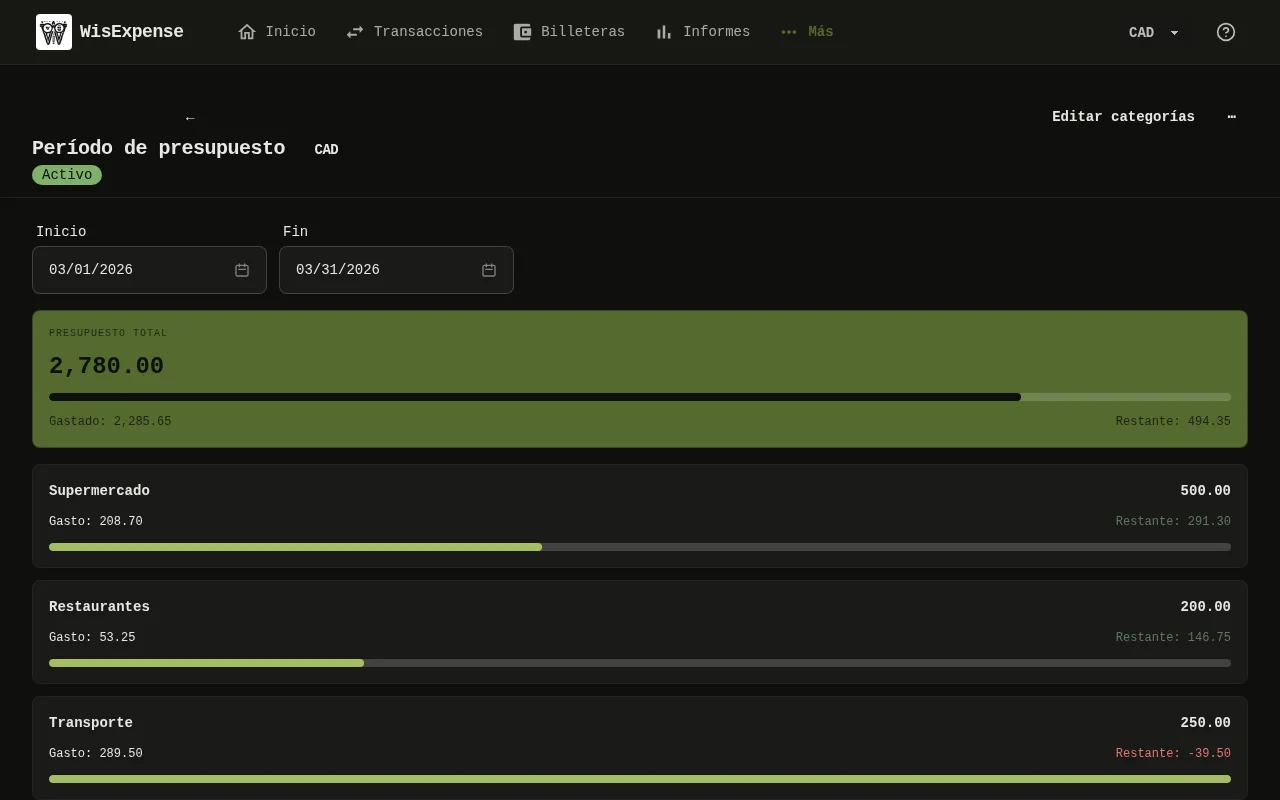
Un período de presupuesto en la aplicación web, con sus fechas, sus tarjetas de categoría y el botón Editar categorías. 2: Revisa los campos Inicio y Fin. Si los cambias, selecciona Guardar fechas; 3: Selecciona Editar categorías.Un período de presupuesto en la aplicación web, con sus fechas, sus tarjetas de categoría y el botón Editar categorías. 2: Revisa los campos Inicio y Fin. Si los cambias, selecciona Guardar fechas; 3: Selecciona Editar categorías.
  1. Revisa los campos Inicio y Fin Marcador 2. Si los cambias, selecciona Guardar fechas.
  2. Selecciona Editar categorías Marcador 3.
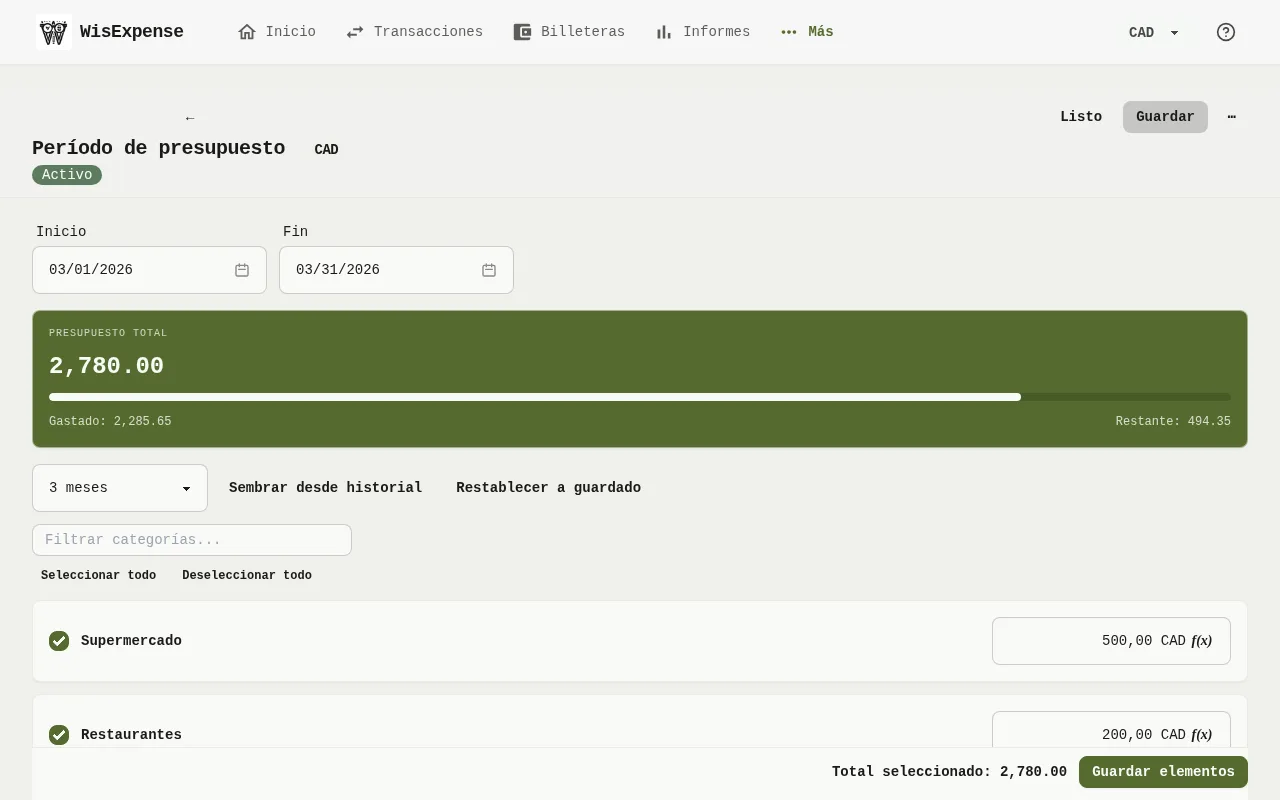
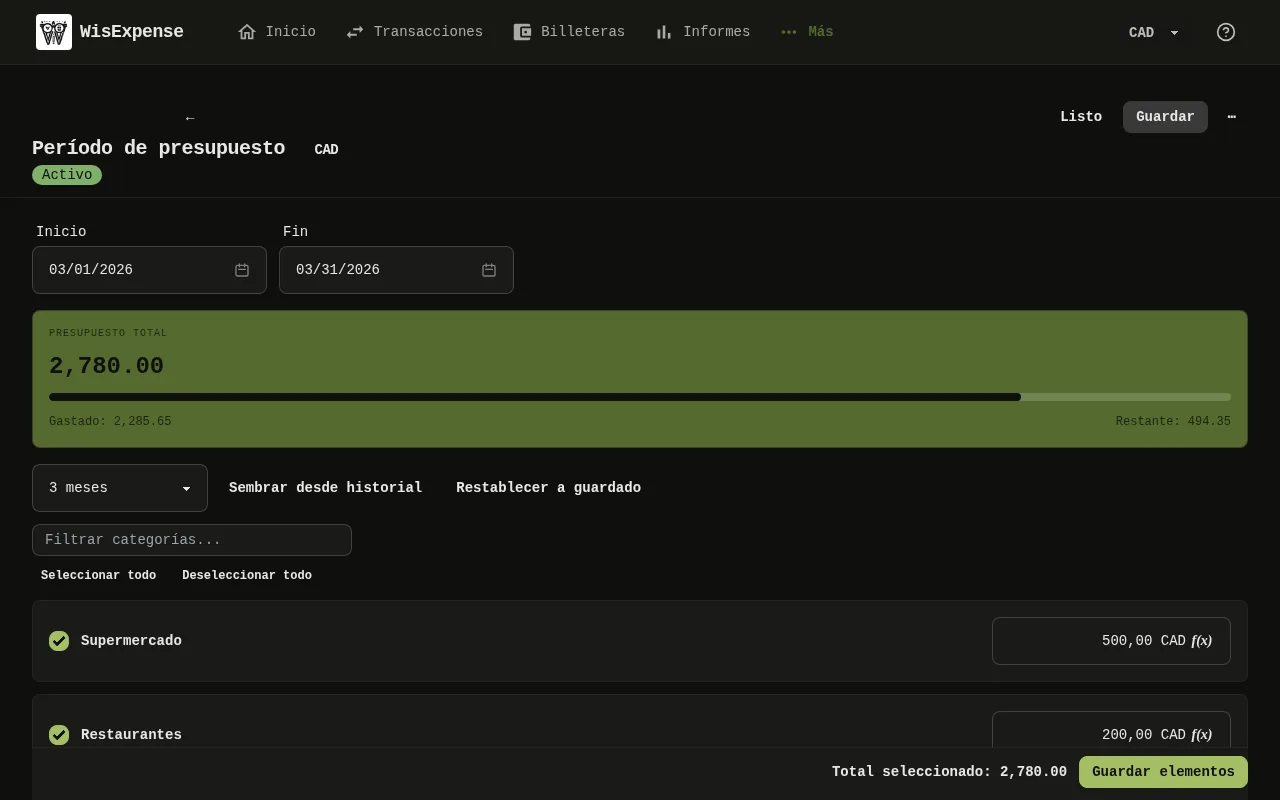
El modo Editar categorías del período en la aplicación web, con una casilla y un importe para cada categoría, el botón para sembrar desde el historial, y la barra Guardar elementos con el total. 3: Selecciona Editar categorías; 4: Para cada categoría que quieras presupuestar, marca Incluir y escribe su importe en Monto. La barra Guardar elementos muestra el total; 5: Para cada categoría que quieras presupuestar, marca Incluir y escribe su importe en Monto. La barra Guardar elementos muestra el total; 6: Para partir de lo que gastaste antes, selecciona Sembrar desde historial. También puedes seleccionar Sembrar presupuesto en la lista de períodos, elegir un valor en Retroactividad y seleccionar Aplicar selecciones.El modo Editar categorías del período en la aplicación web, con una casilla y un importe para cada categoría, el botón para sembrar desde el historial, y la barra Guardar elementos con el total. 3: Selecciona Editar categorías; 4: Para cada categoría que quieras presupuestar, marca Incluir y escribe su importe en Monto. La barra Guardar elementos muestra el total; 5: Para cada categoría que quieras presupuestar, marca Incluir y escribe su importe en Monto. La barra Guardar elementos muestra el total; 6: Para partir de lo que gastaste antes, selecciona Sembrar desde historial. También puedes seleccionar Sembrar presupuesto en la lista de períodos, elegir un valor en Retroactividad y seleccionar Aplicar selecciones.
  1. Para cada categoría que quieras presupuestar, marca Incluir y escribe su importe en Monto Marcador 4. La barra Guardar elementos muestra el total Marcador 5.
  2. Para partir de lo que gastaste antes, selecciona Sembrar desde historial Marcador 6. También puedes seleccionar Sembrar presupuesto Marcador 7 en la lista de períodos, elegir un valor en Retroactividad Marcador 8 y seleccionar Aplicar selecciones Marcador 9.
  3. Selecciona Guardar elementos.

Móvil

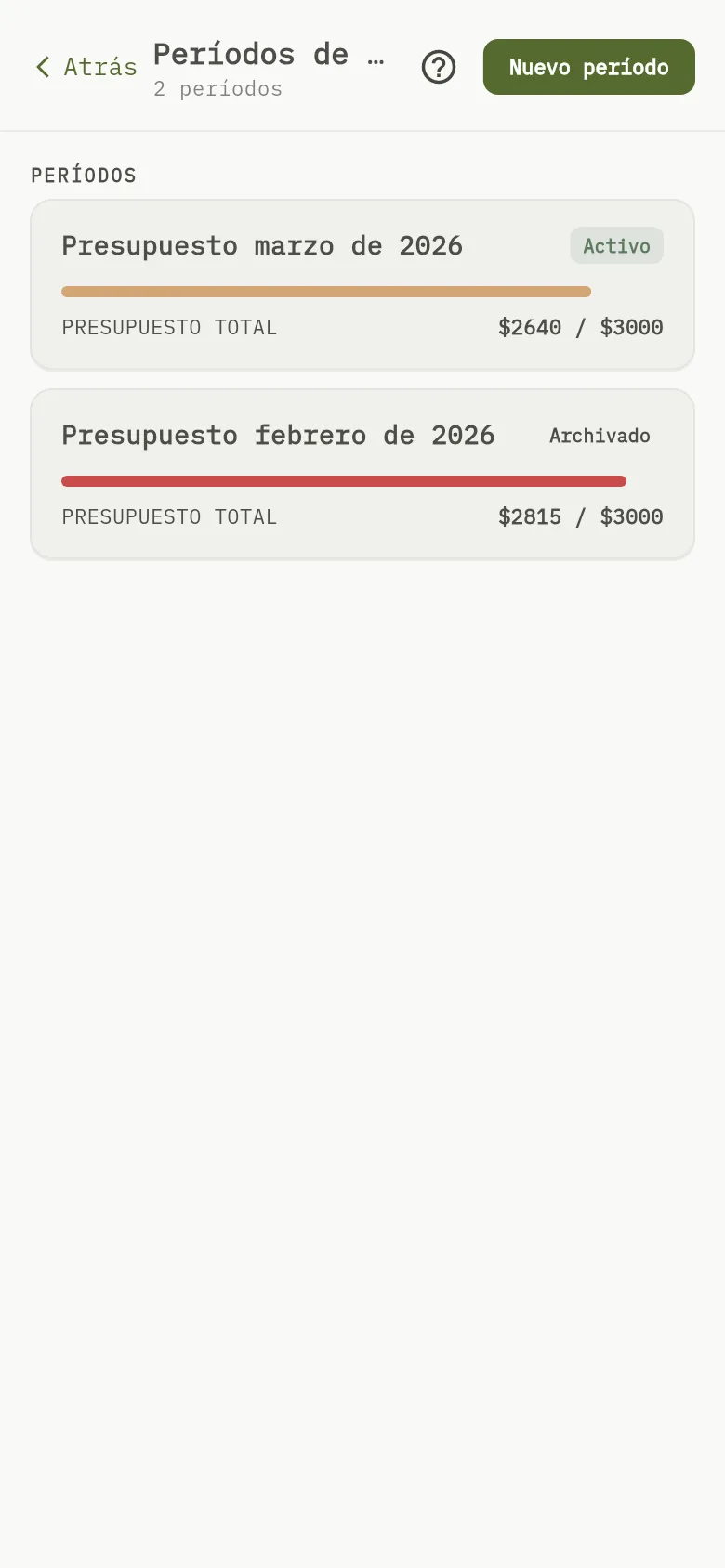
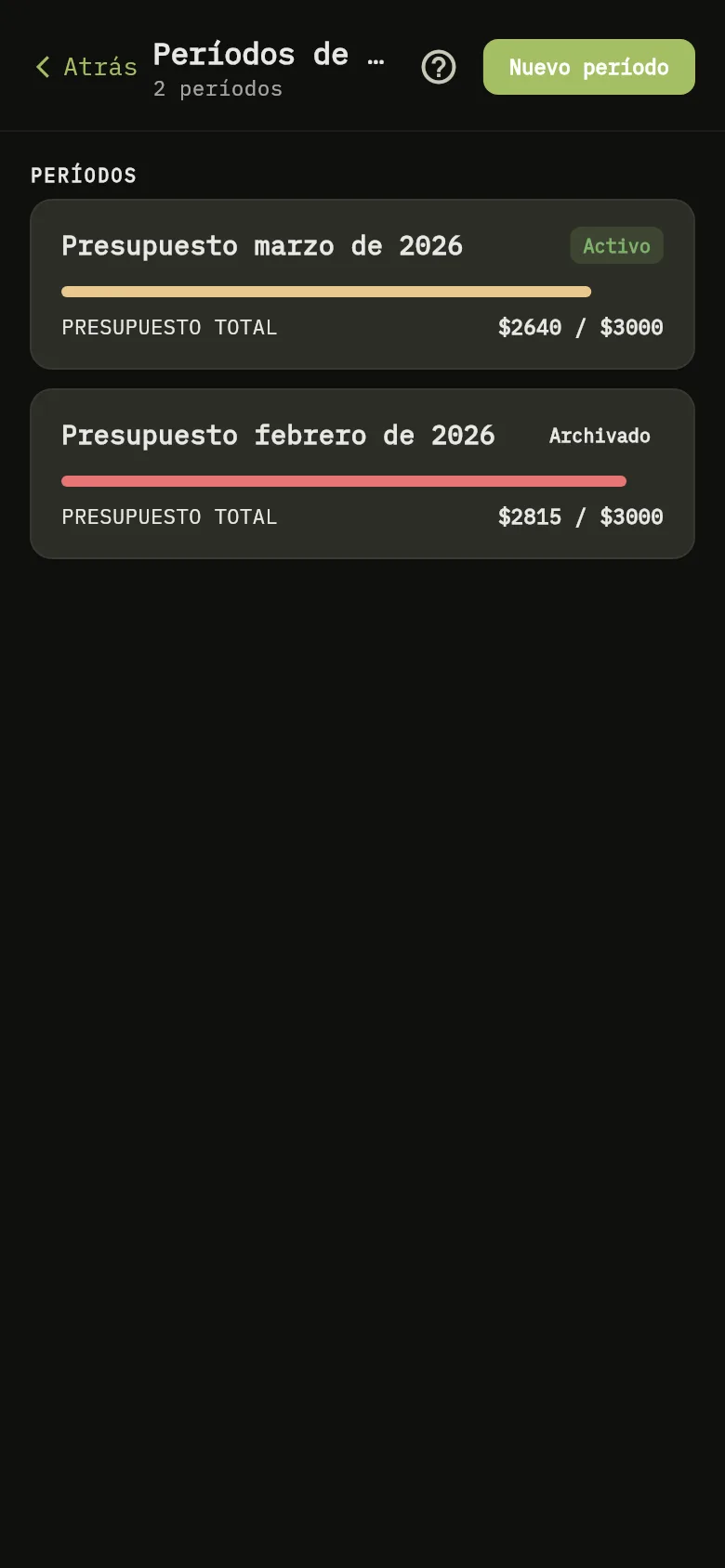
La pantalla Períodos de presupuesto de la aplicación móvil, con el botón para un período nuevo y la lista de períodos, cada uno con su estado y su gasto frente a su presupuesto. 10: Toca Más y después toca Presupuestos. Toca Nuevo período. El período nuevo es mensual y empieza hoy.La pantalla Períodos de presupuesto de la aplicación móvil, con el botón para un período nuevo y la lista de períodos, cada uno con su estado y su gasto frente a su presupuesto. 10: Toca Más y después toca Presupuestos. Toca Nuevo período. El período nuevo es mensual y empieza hoy.
  1. Toca Más y después toca Presupuestos. Toca Nuevo período Marcador 10. El período nuevo es mensual y empieza hoy.
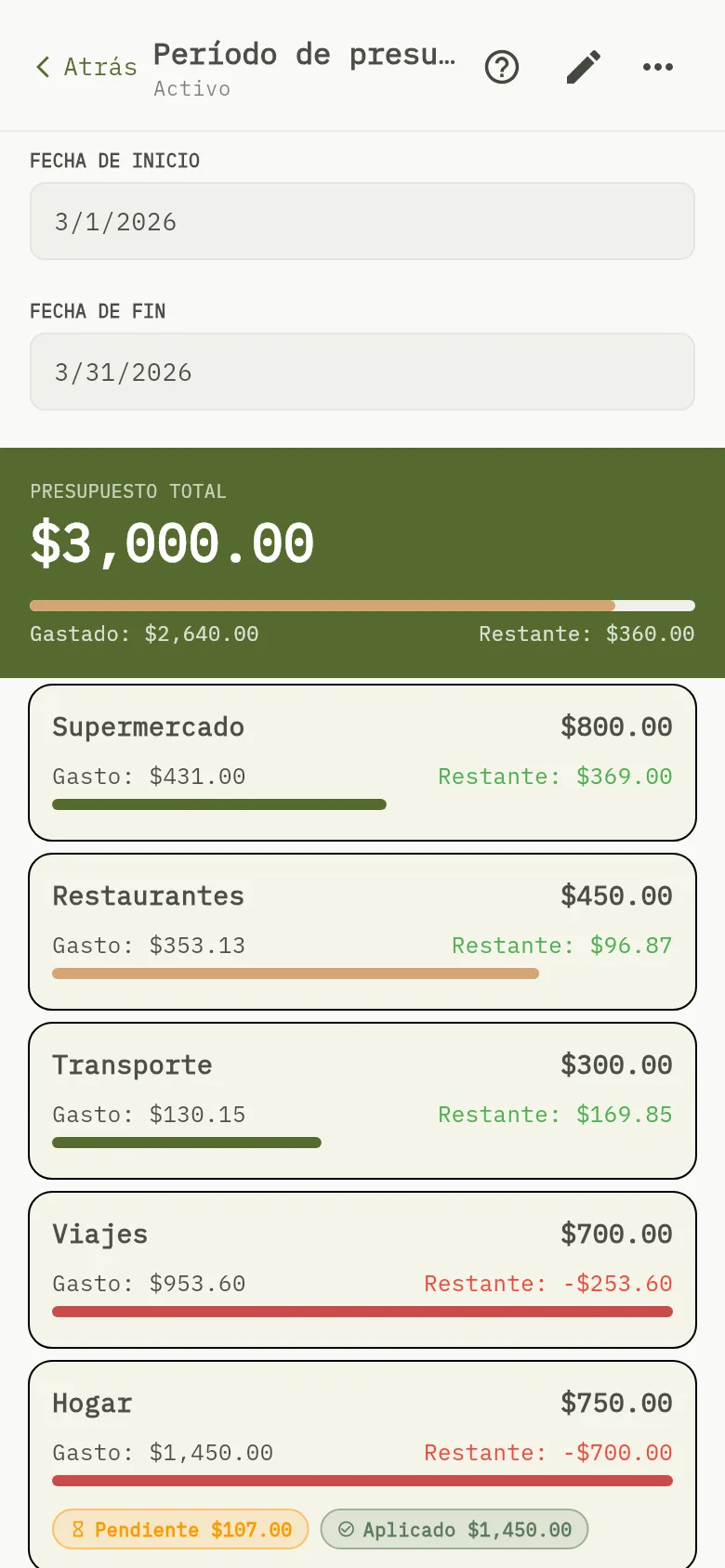
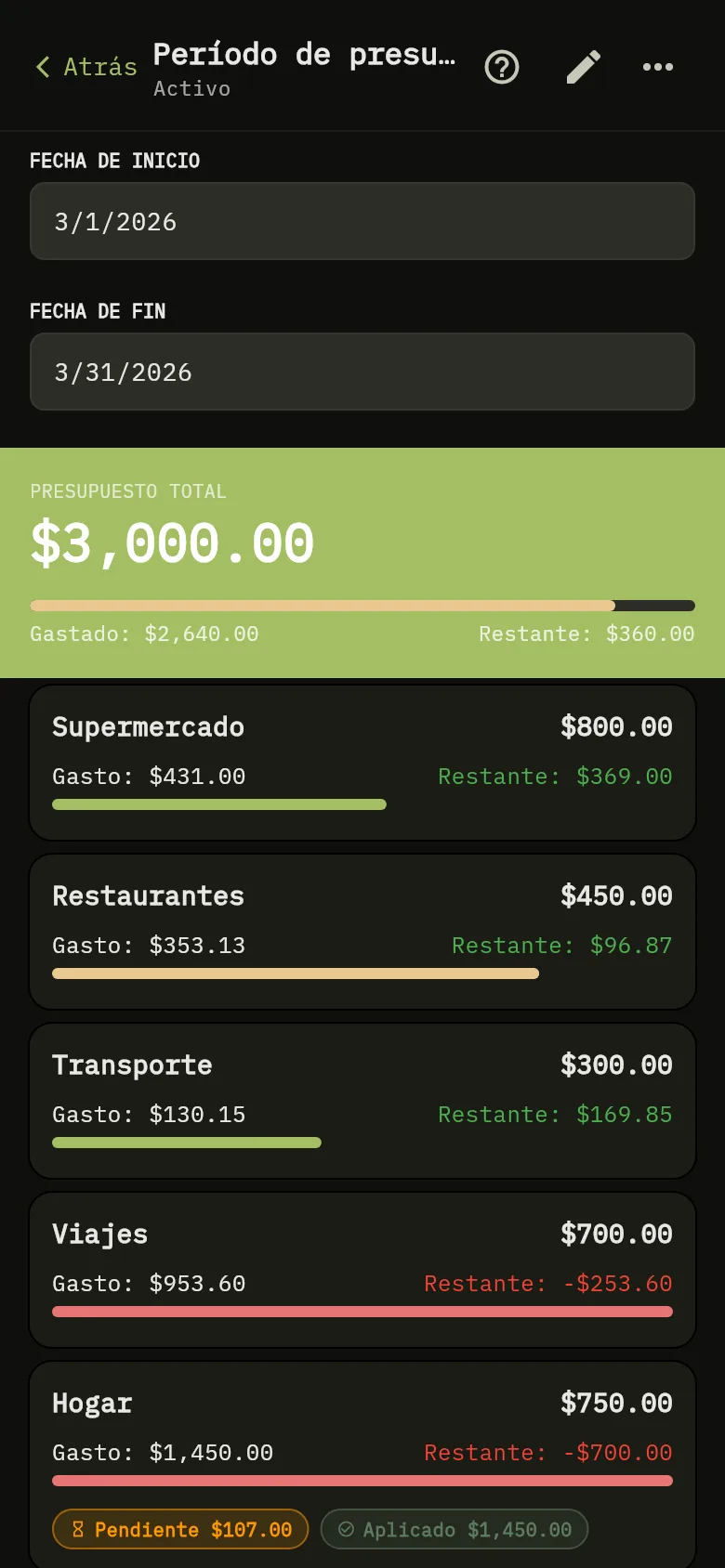
Un período de presupuesto en la aplicación móvil, con sus fechas, el presupuesto total y lo gastado, y una tarjeta para cada categoría. 2: Revisa los campos Fecha de inicio y Fecha de fin. Para cambiarlos, toca una fecha; 3: Toca el lápiz para editar las categorías.Un período de presupuesto en la aplicación móvil, con sus fechas, el presupuesto total y lo gastado, y una tarjeta para cada categoría. 2: Revisa los campos Fecha de inicio y Fecha de fin. Para cambiarlos, toca una fecha; 3: Toca el lápiz para editar las categorías.
  1. Revisa los campos Fecha de inicio y Fecha de fin Marcador 2. Para cambiarlos, toca una fecha.
  2. Toca el lápiz Marcador 3 para editar las categorías.
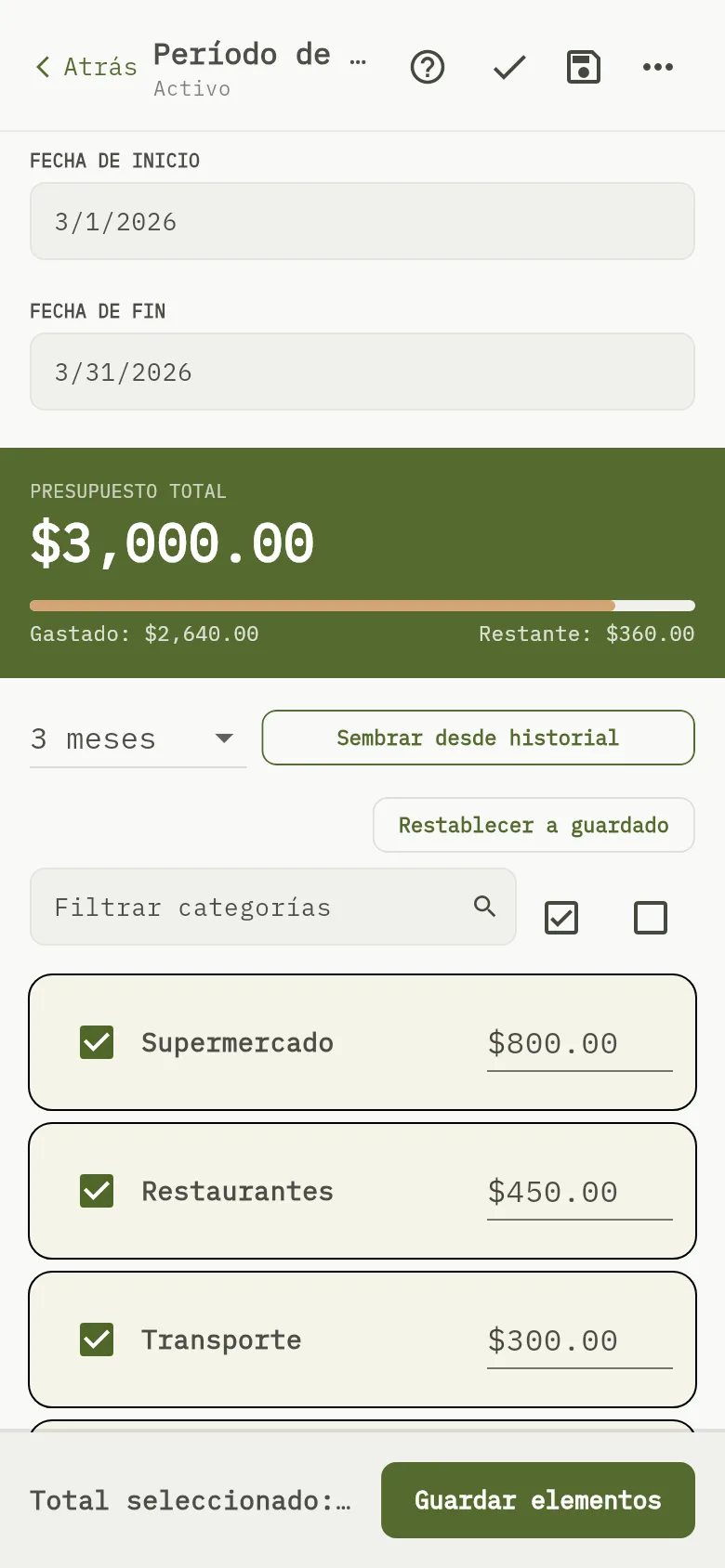
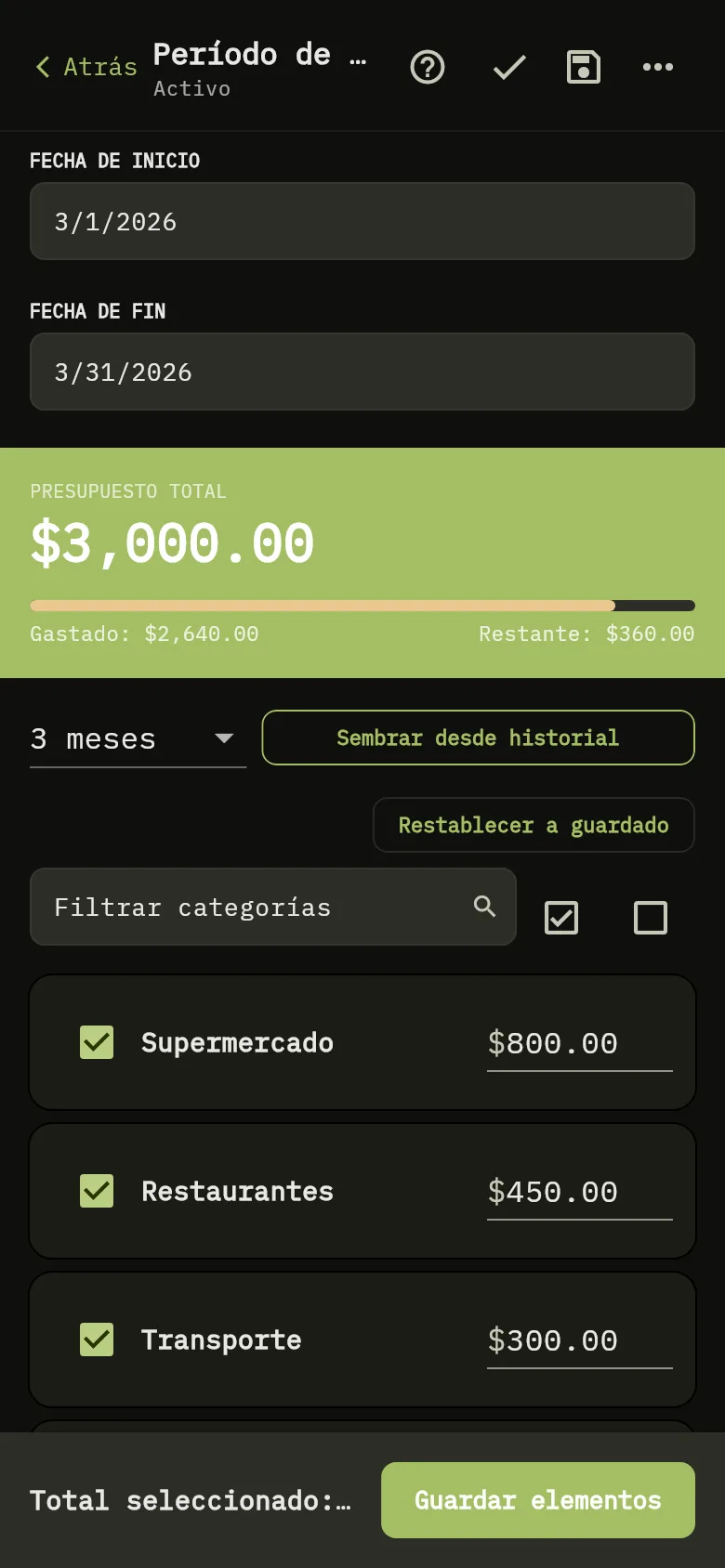
El mismo período en modo de edición, con la elección de cuántos meses atrás se tienen en cuenta, el botón para sembrar desde el historial, una casilla y un importe para cada categoría, y el botón para guardar. 3: Toca el lápiz para editar las categorías; 11: Marca las categorías que quieras presupuestar y escribe un importe para cada una. Para partir de lo que gastaste antes, elige un número de meses y toca Sembrar desde historial.El mismo período en modo de edición, con la elección de cuántos meses atrás se tienen en cuenta, el botón para sembrar desde el historial, una casilla y un importe para cada categoría, y el botón para guardar. 3: Toca el lápiz para editar las categorías; 11: Marca las categorías que quieras presupuestar y escribe un importe para cada una. Para partir de lo que gastaste antes, elige un número de meses y toca Sembrar desde historial.
  1. Marca las categorías que quieras presupuestar y escribe un importe para cada una. Para partir de lo que gastaste antes, elige un número de meses y toca Sembrar desde historial Marcador 11.
  2. Toca Guardar elementos.

Consejo

En la web, el plan gratuito permite un solo período activo a la vez: mientras haya uno activo, Nuevo período te pide que mejores tu plan.

Lo que ves

El período muestra las categorías que elegiste y sus importes. Su total los suma, y el período muestra cuánto has gastado frente a ese total.

Relacionado

Añadir elementos recurrentes a un período de presupuesto, Recibir alertas cuando gastas de más.