
Crea un periodo di budget
Avvia il budget di un mese: imposta le date e quanto prevedi di spendere in ogni categoria.
Un periodo di budget è un intervallo di tempo, come un mese, con un importo previsto per ogni categoria. Mentre registri le transazioni, WisExpense confronta quanto hai speso con quanto avevi previsto.
Prima di iniziare
Ti servono le categorie per cui vuoi fare il budget. Vedi Scegli le categorie che usi.
Passaggi
Web
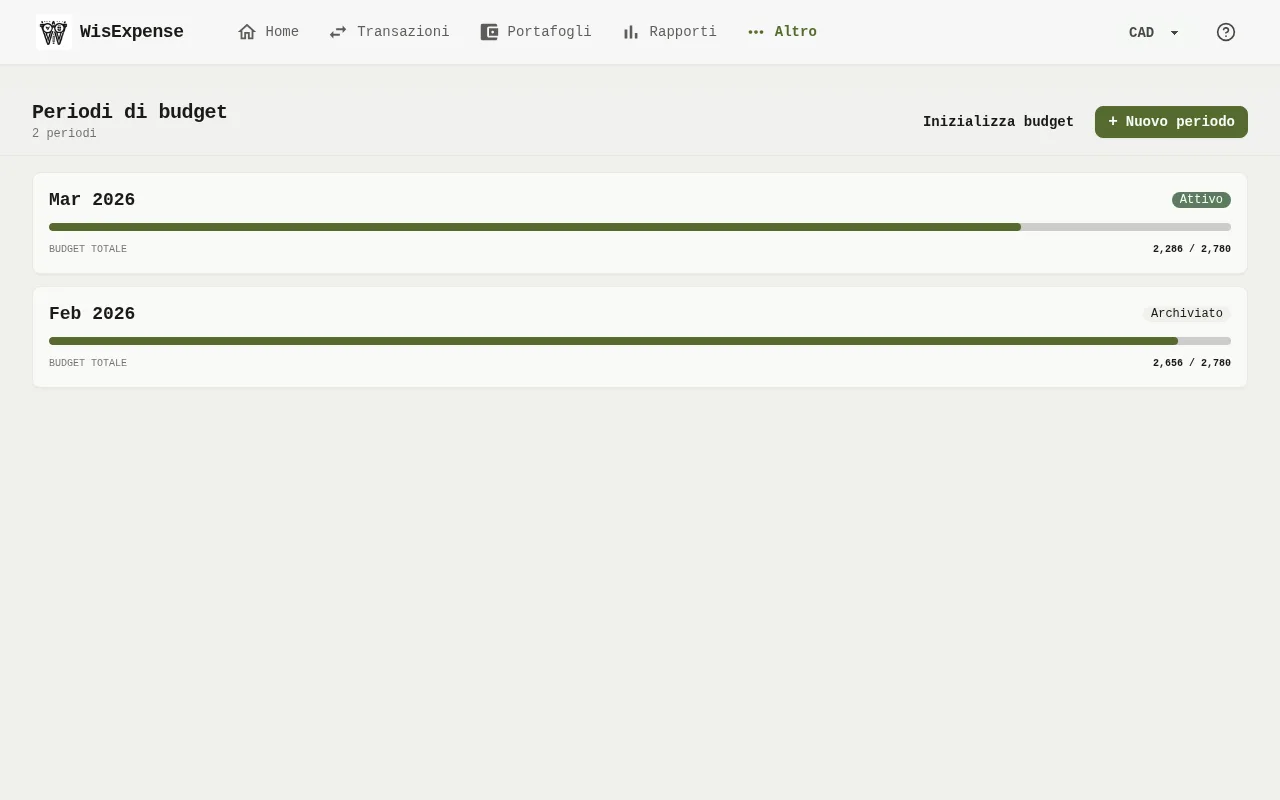
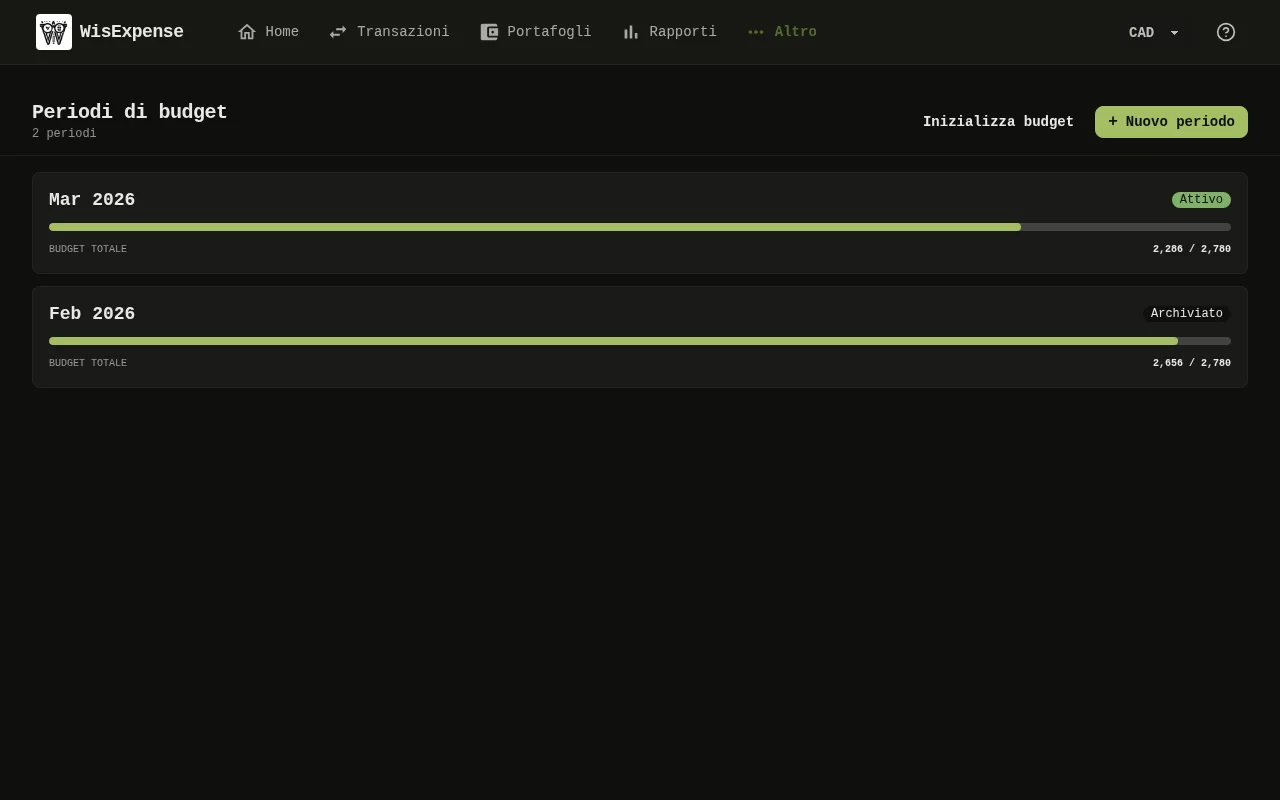
- Seleziona Budget nel menu, poi seleziona Nuovo periodo Indicatore 1.
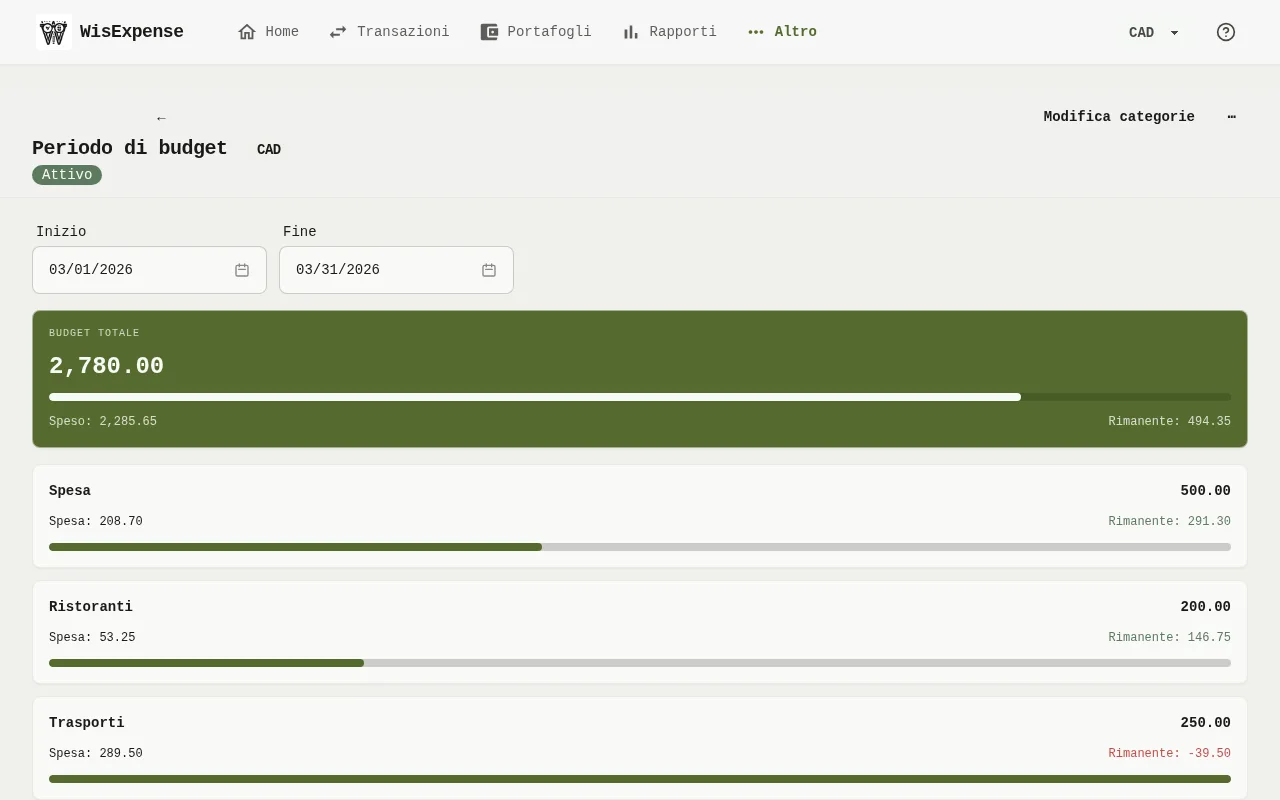
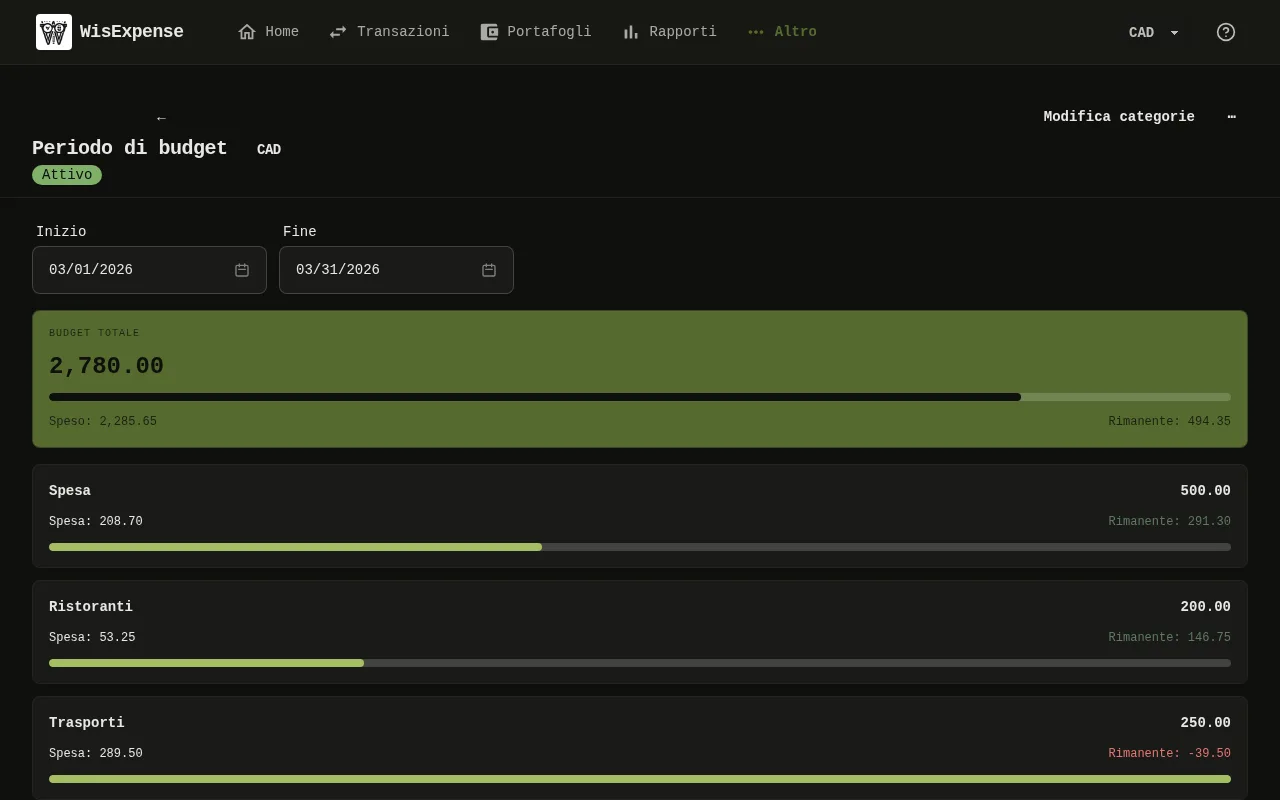
- Controlla le date Inizio e Fine Indicatore 2. Se le cambi, seleziona Salva date.
- Seleziona Modifica categorie Indicatore 3.
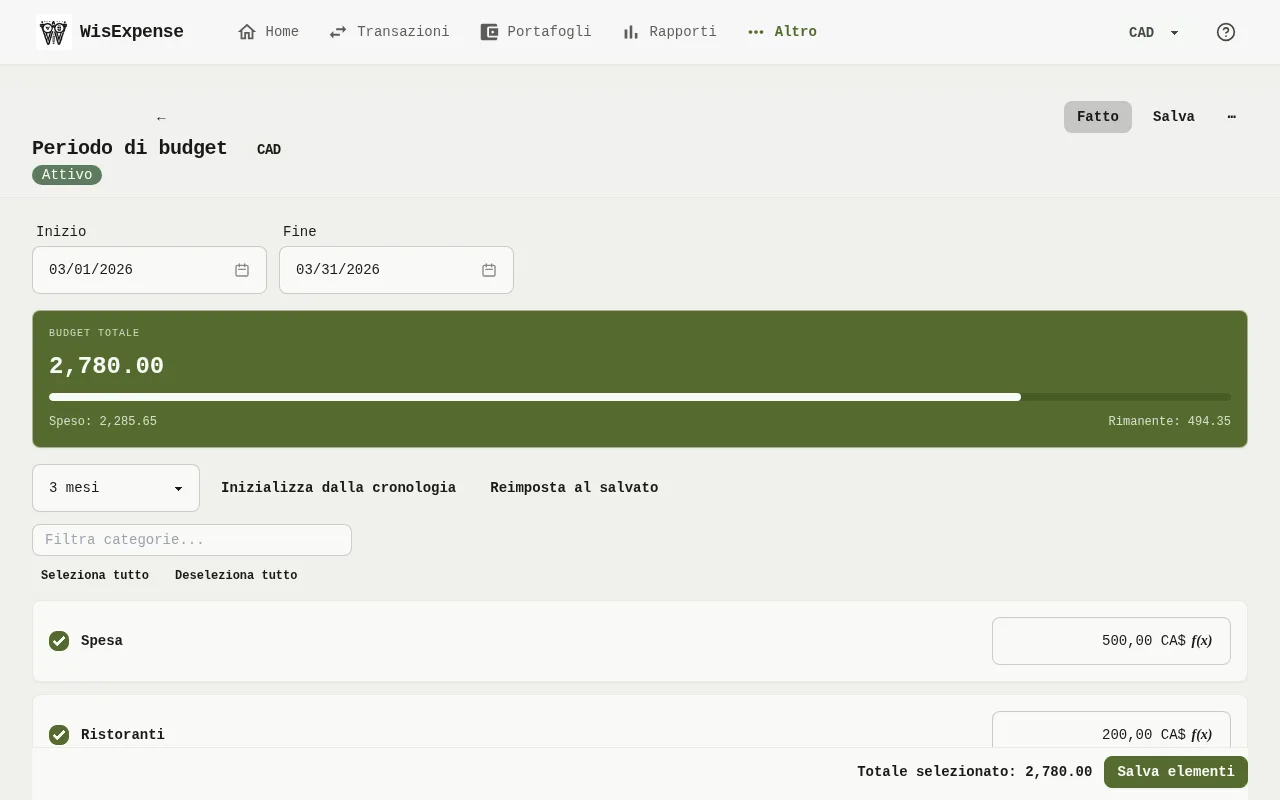
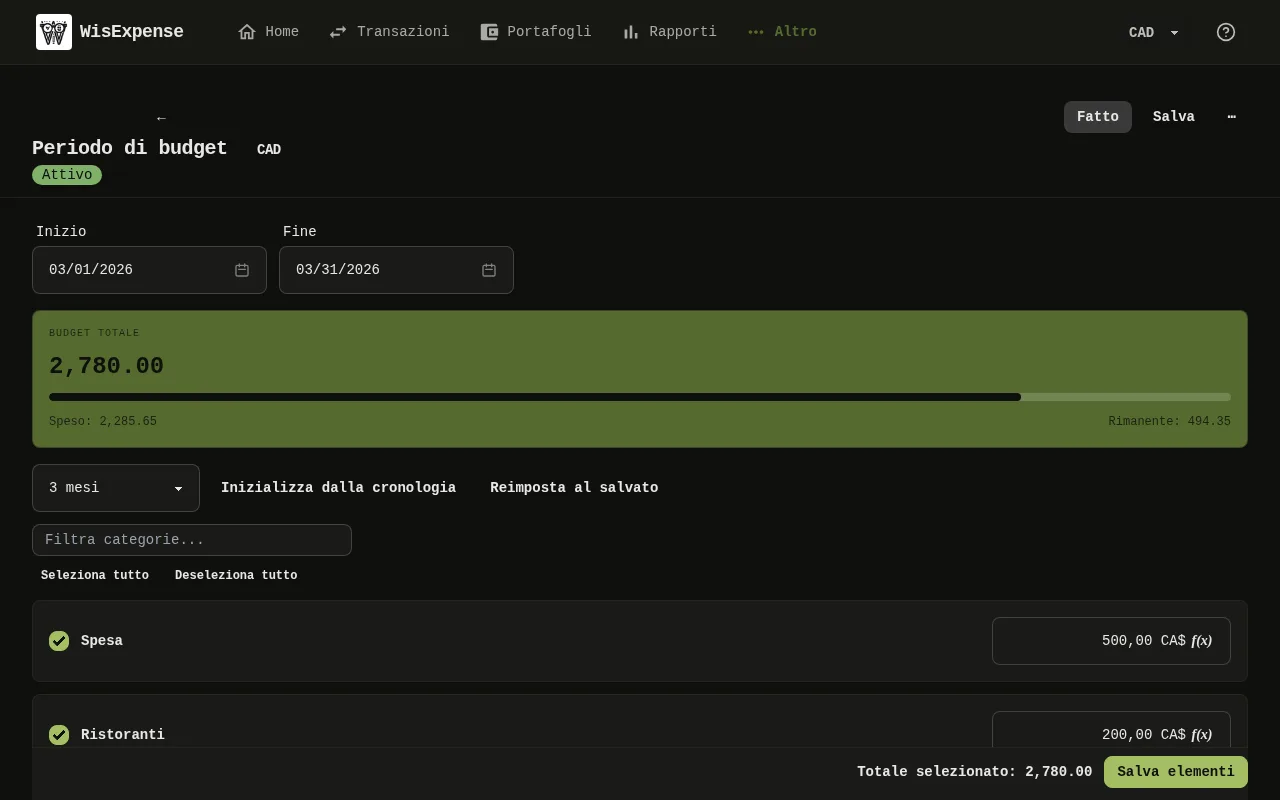
- Per ogni categoria che vuoi mettere a budget, seleziona la casella Includi e scrivi l’importo in Importo Indicatore 4. La barra Salva elementi mostra il totale Indicatore 5.
- Per partire da ciò che hai speso prima, seleziona Inizializza dalla cronologia Indicatore 6. Puoi anche selezionare Inizializza budget Indicatore 7 nell’elenco dei periodi, scegliere un valore in Retrospettiva Indicatore 8 e selezionare Applica selezioni Indicatore 9.
- Seleziona Salva elementi.
Mobile
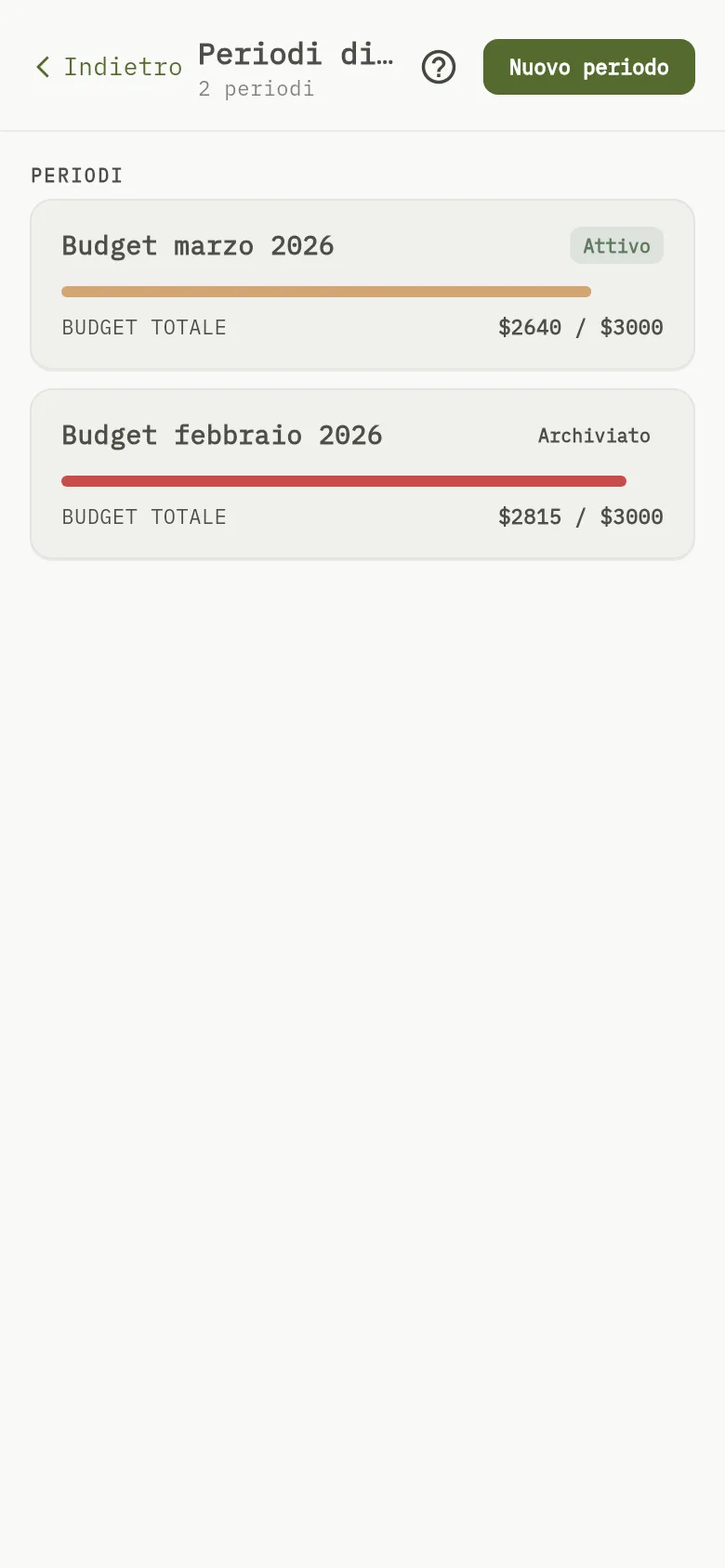
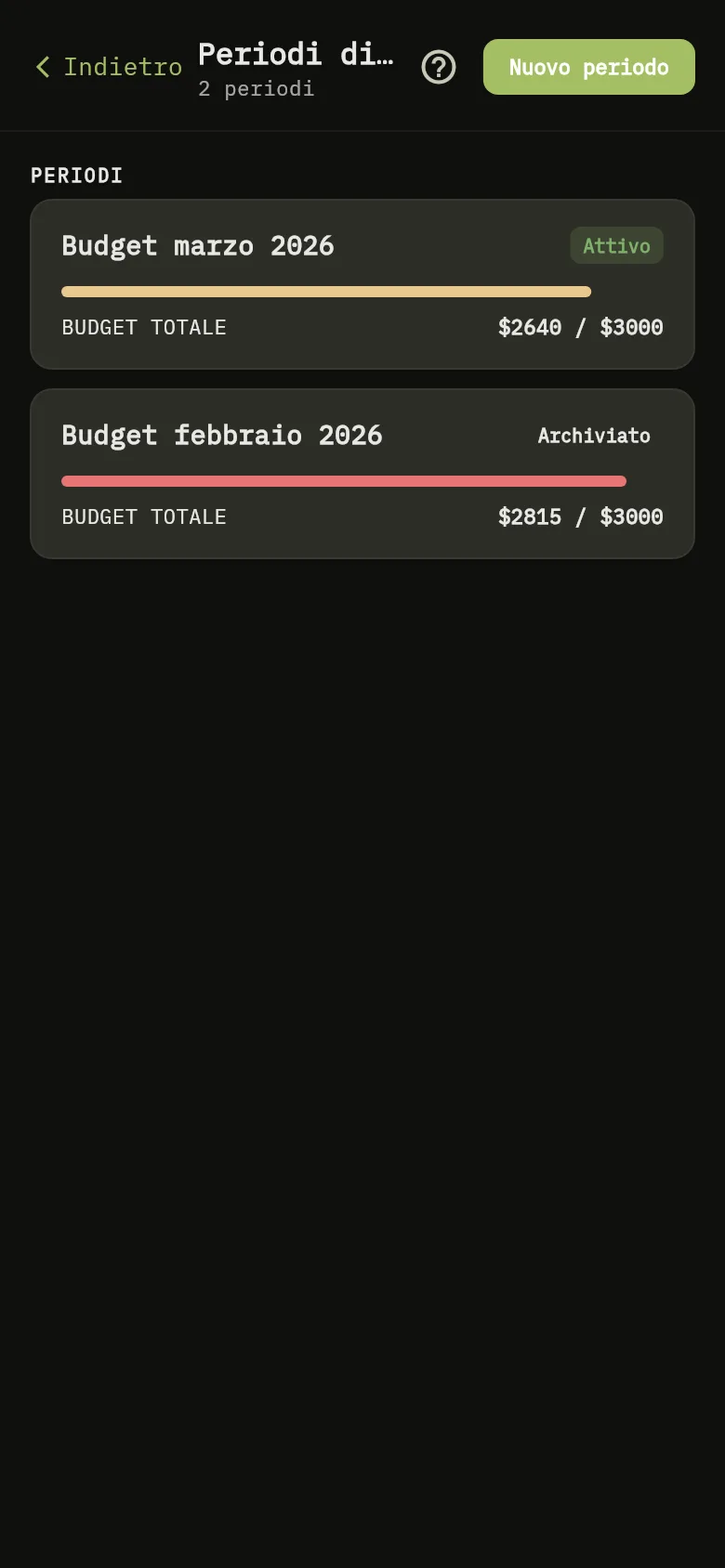
- Tocca Altro, poi tocca Budget. Tocca Nuovo periodo Indicatore 10. Il nuovo periodo è mensile e inizia oggi.
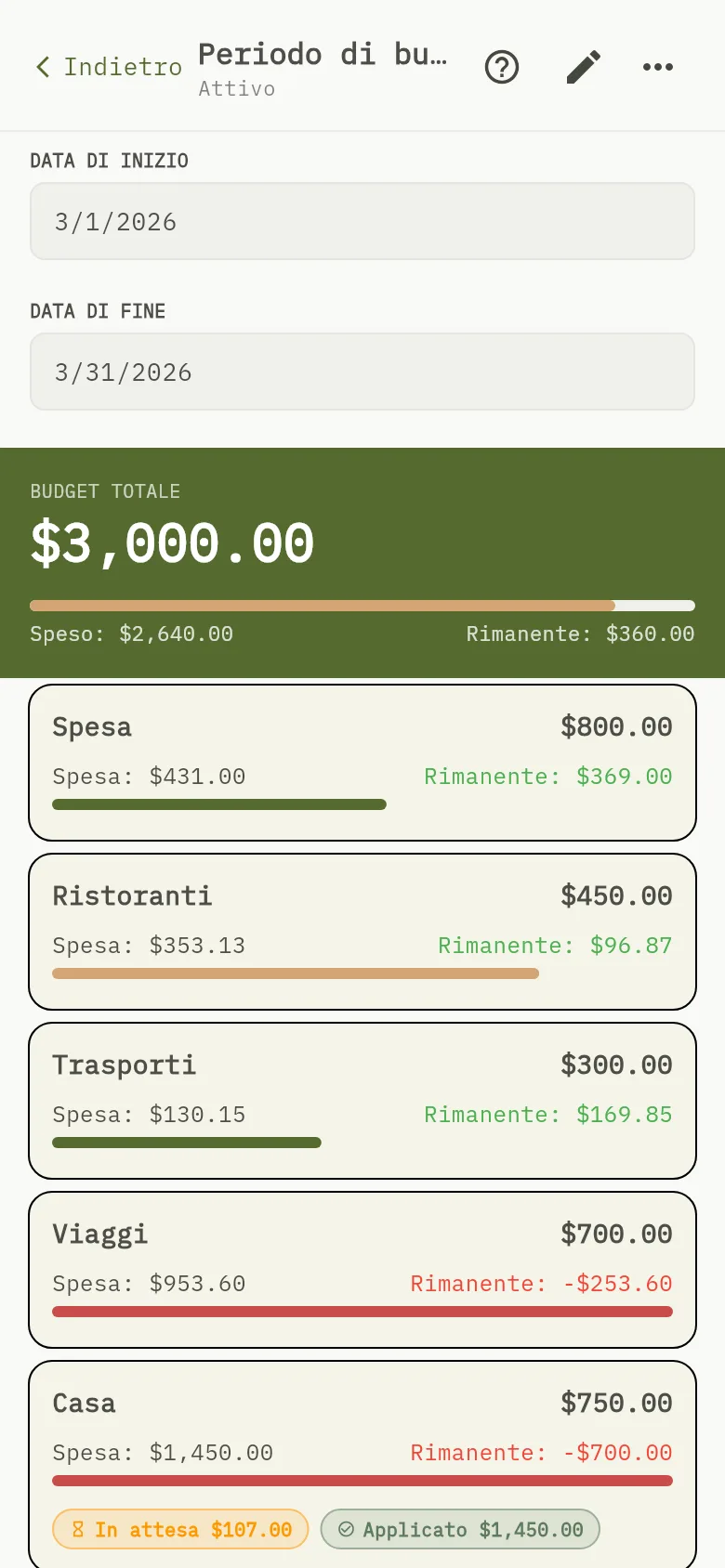
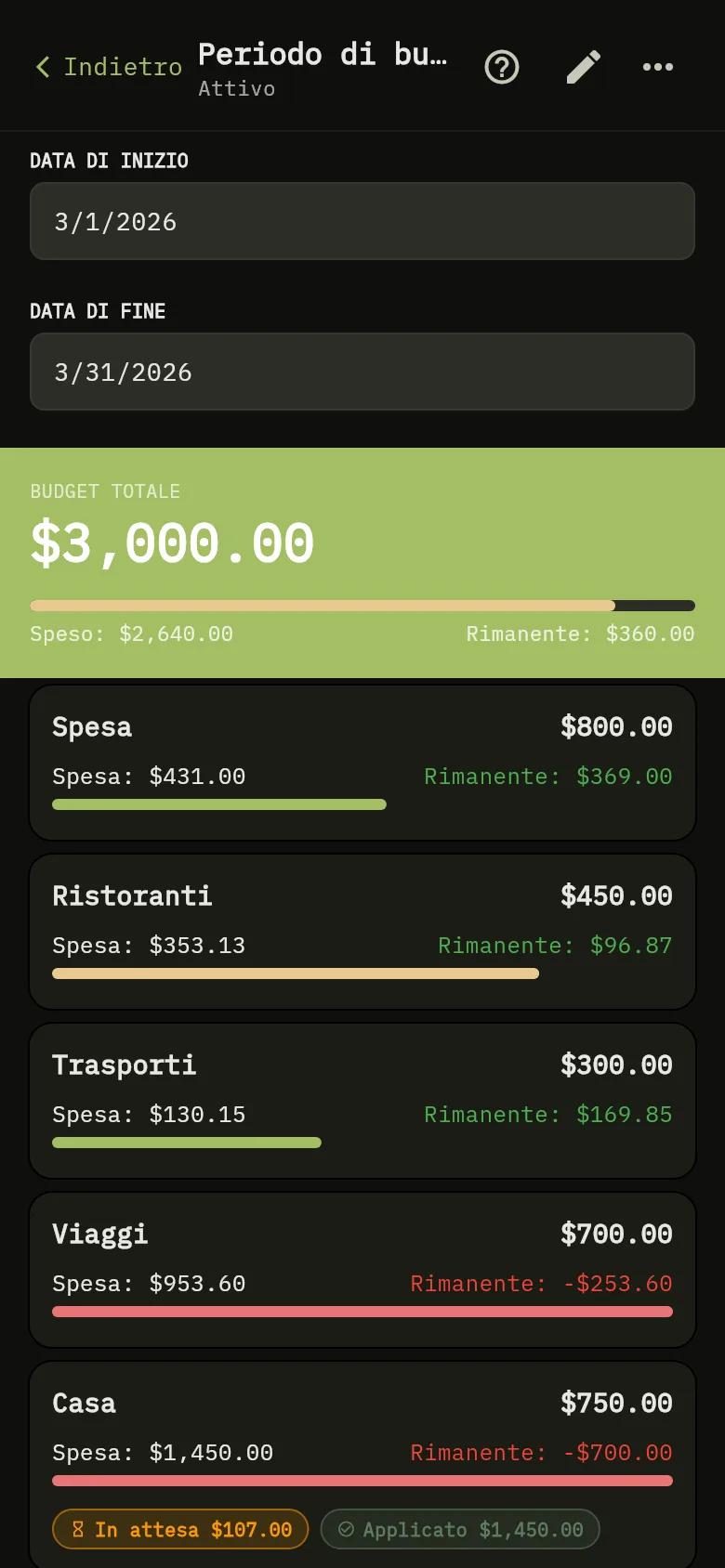
- Controlla Data di inizio e Data di fine Indicatore 2. Per cambiarle, tocca una data.
- Tocca la matita Indicatore 3 per modificare le categorie.
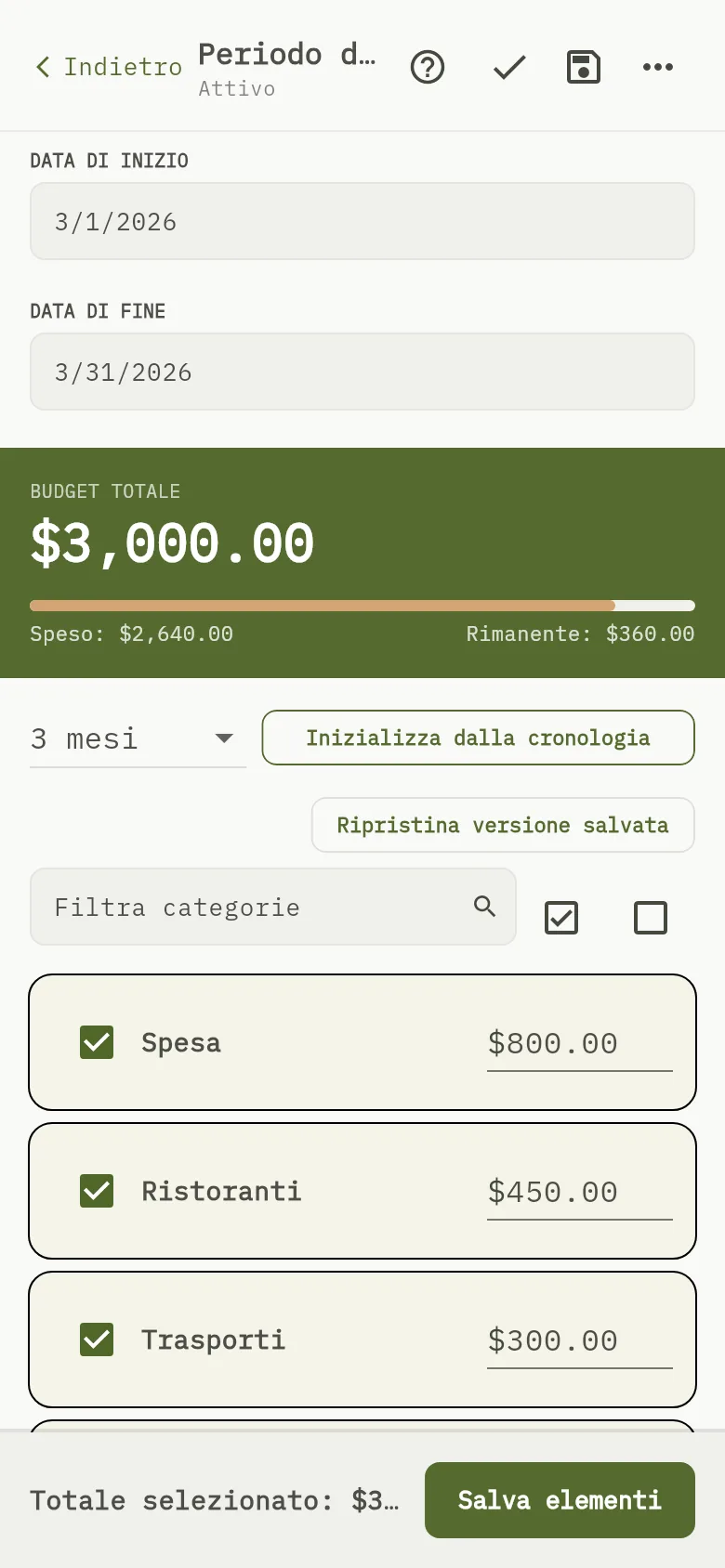
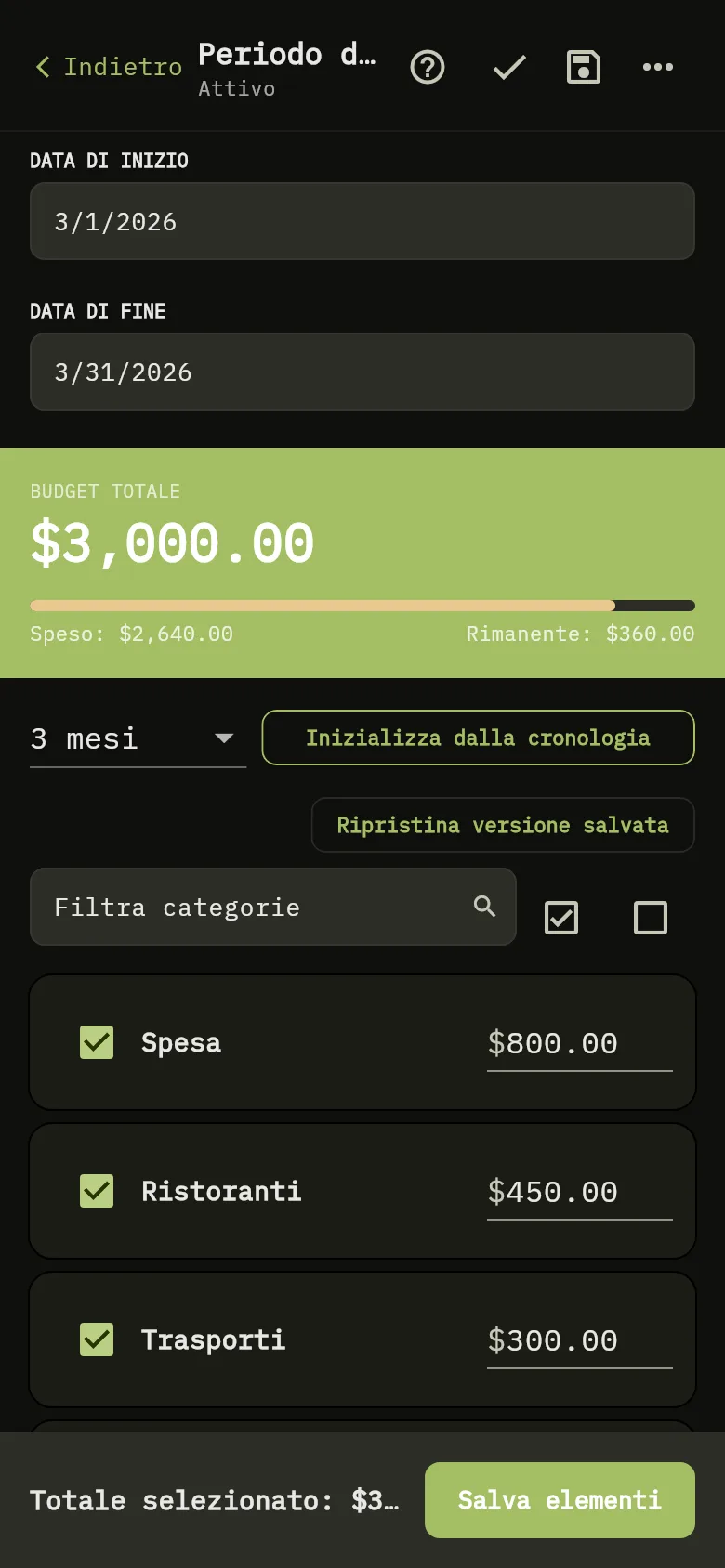
- Spunta le categorie che vuoi mettere a budget e scrivi un importo per ciascuna. Per partire da ciò che hai speso prima, scegli un numero di mesi e tocca Inizializza dalla cronologia Indicatore 11.
- Tocca Salva elementi.
Suggerimento
Sul web, il piano gratuito consente un solo periodo attivo alla volta: finché ce n’è uno attivo, Nuovo periodo ti chiede di passare a un piano superiore.
Cosa vedi
Il periodo elenca le categorie che hai scelto e i loro importi. Il totale li somma e mostra quanto hai speso rispetto al budget.
Correlati
Aggiungi elementi ricorrenti a un periodo di budget, Ricevi avvisi quando spendi troppo.