WisExpenseApp öffnen
Themen

Einen Budgetzeitraum anlegen

Starten Sie ein Budget für einen Monat: Legen Sie Start- und Enddatum fest und bestimmen Sie, wie viel Sie in jeder Kategorie ausgeben möchten.

Schritte anzeigen für

Ein Budgetzeitraum ist eine Zeitspanne, etwa ein Monat, mit einem geplanten Betrag für jede Kategorie. Während Sie Transaktionen erfassen, vergleicht WisExpense Ihre Ausgaben mit der Planung.

Bevor Sie beginnen

Sie brauchen die Kategorien, für die Sie ein Budget planen. Siehe Die Kategorien auswählen, die Sie nutzen.

Schritte

Web
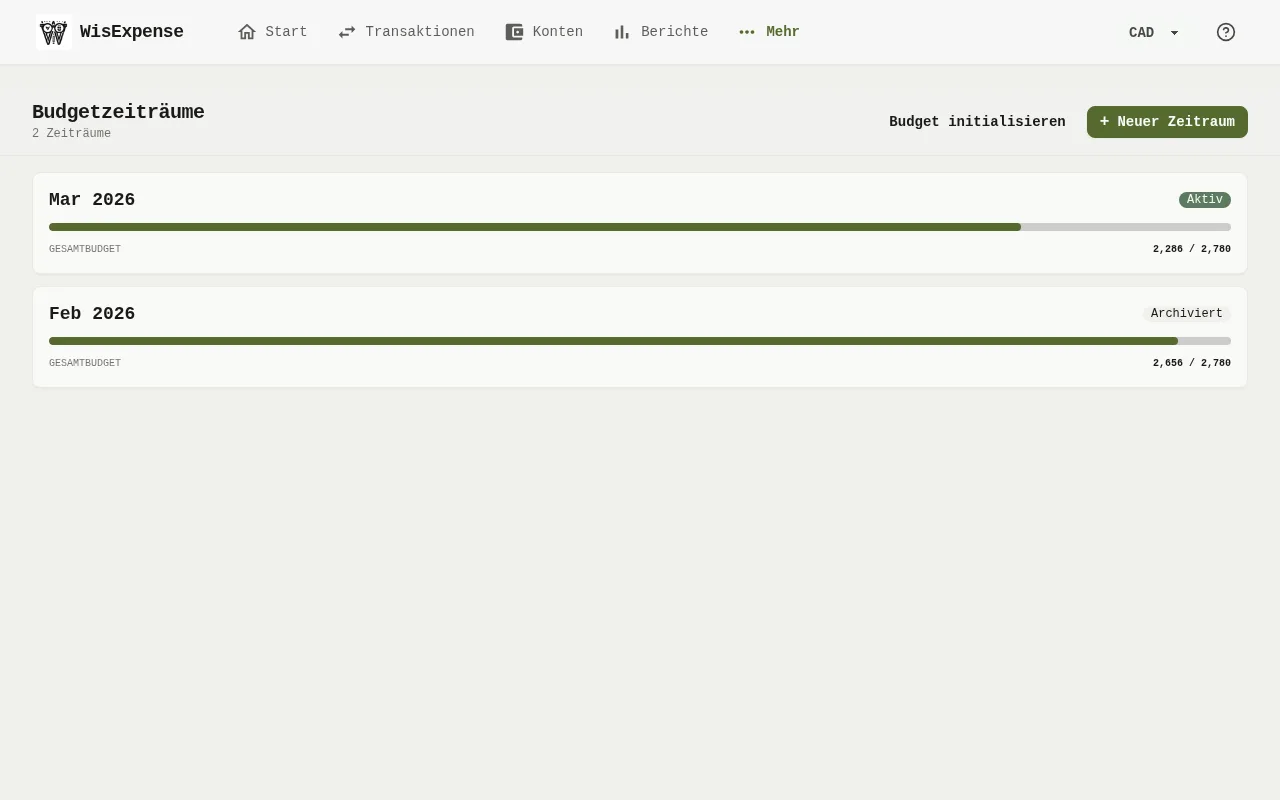
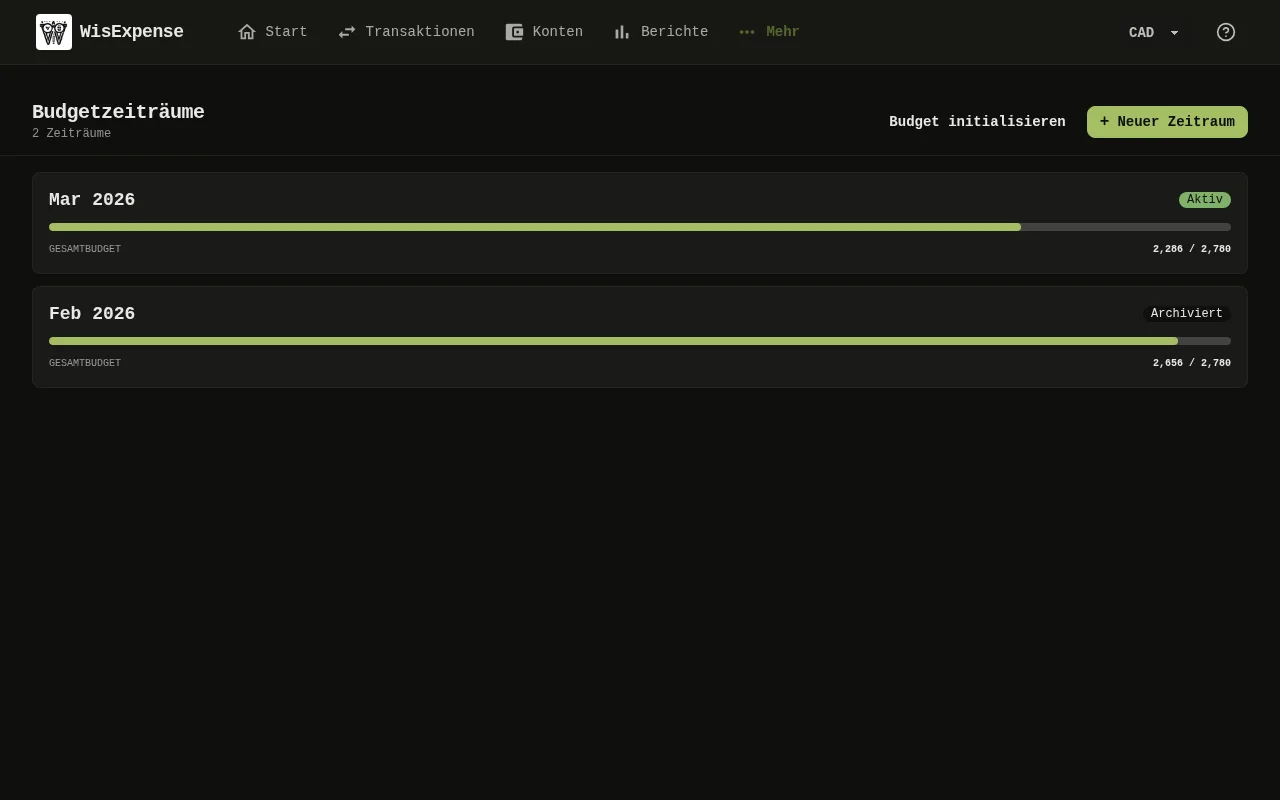
Der Bildschirm Budgetzeiträume der Web-App, mit den Schaltflächen zum Anlegen eines neuen Zeitraums und zum Initialisieren eines Budgets sowie der Tabelle der Zeiträume. 1: Öffnen Sie im Menü Budgets und wählen Sie Neuer Zeitraum aus; 7: Um von Ihren bisherigen Ausgaben auszugehen, wählen Sie Aus Verlauf initialisieren aus. Sie können auch in der Liste der Zeiträume Budget initialisieren auswählen, bei Rückblickzeitraum eine Auswahl treffen und Auswahl anwenden auswählen.Der Bildschirm Budgetzeiträume der Web-App, mit den Schaltflächen zum Anlegen eines neuen Zeitraums und zum Initialisieren eines Budgets sowie der Tabelle der Zeiträume. 1: Öffnen Sie im Menü Budgets und wählen Sie Neuer Zeitraum aus; 7: Um von Ihren bisherigen Ausgaben auszugehen, wählen Sie Aus Verlauf initialisieren aus. Sie können auch in der Liste der Zeiträume Budget initialisieren auswählen, bei Rückblickzeitraum eine Auswahl treffen und Auswahl anwenden auswählen.
  1. Öffnen Sie im Menü Budgets und wählen Sie Neuer Zeitraum aus Markierung 1.
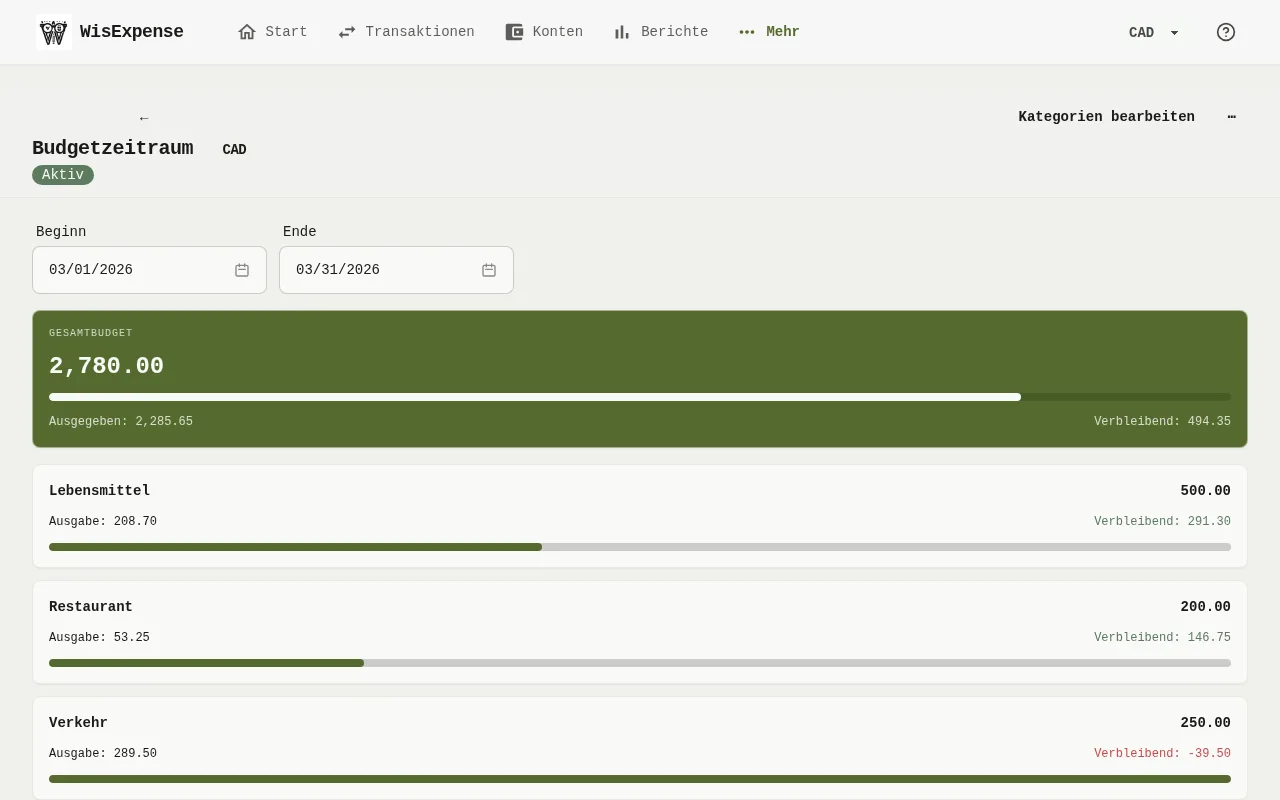
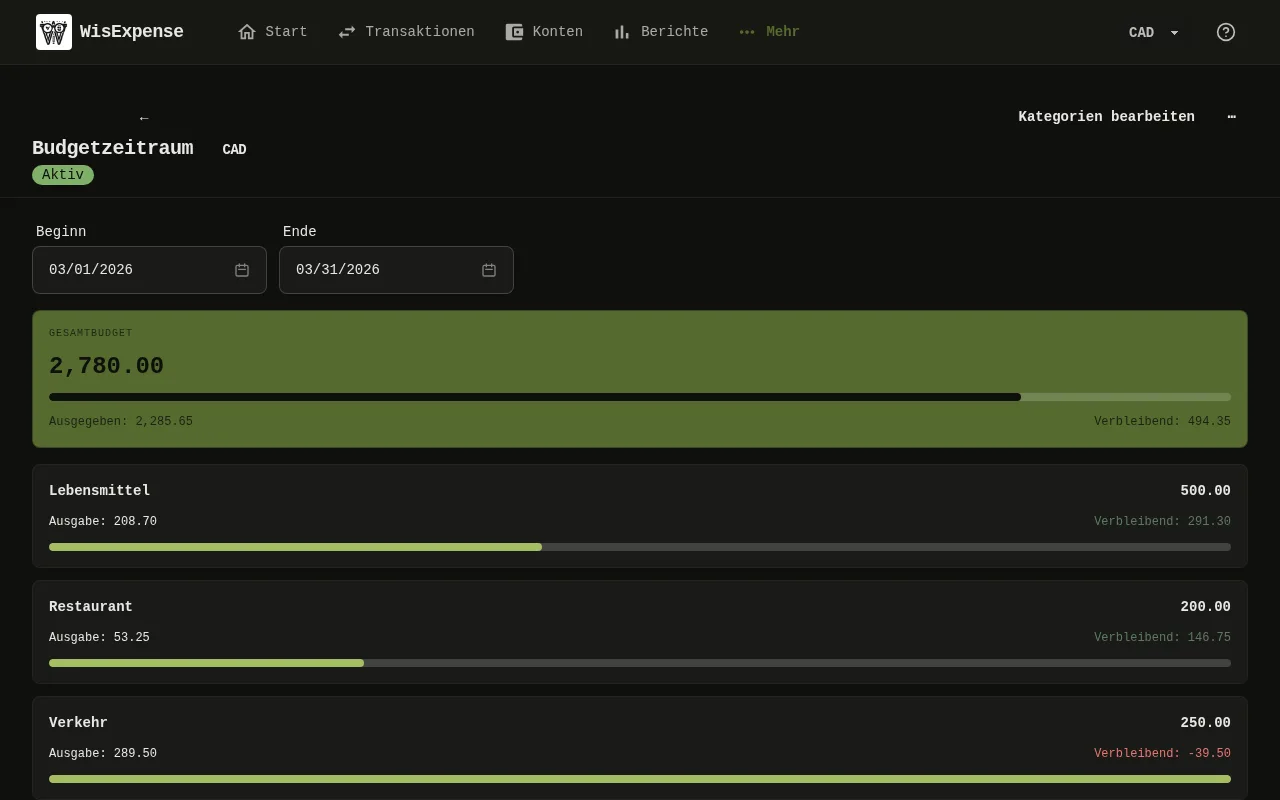
Ein Budgetzeitraum in der Web-App, mit den Daten, den Kategorienkarten und der Schaltfläche Kategorien bearbeiten. 2: Prüfen Sie die Datumsangaben bei Beginn und Ende. Wenn Sie sie ändern, wählen Sie Daten speichern aus; 3: Wählen Sie Kategorien bearbeiten aus.Ein Budgetzeitraum in der Web-App, mit den Daten, den Kategorienkarten und der Schaltfläche Kategorien bearbeiten. 2: Prüfen Sie die Datumsangaben bei Beginn und Ende. Wenn Sie sie ändern, wählen Sie Daten speichern aus; 3: Wählen Sie Kategorien bearbeiten aus.
  1. Prüfen Sie die Datumsangaben bei Beginn und Ende Markierung 2. Wenn Sie sie ändern, wählen Sie Daten speichern aus.
  2. Wählen Sie Kategorien bearbeiten aus Markierung 3.
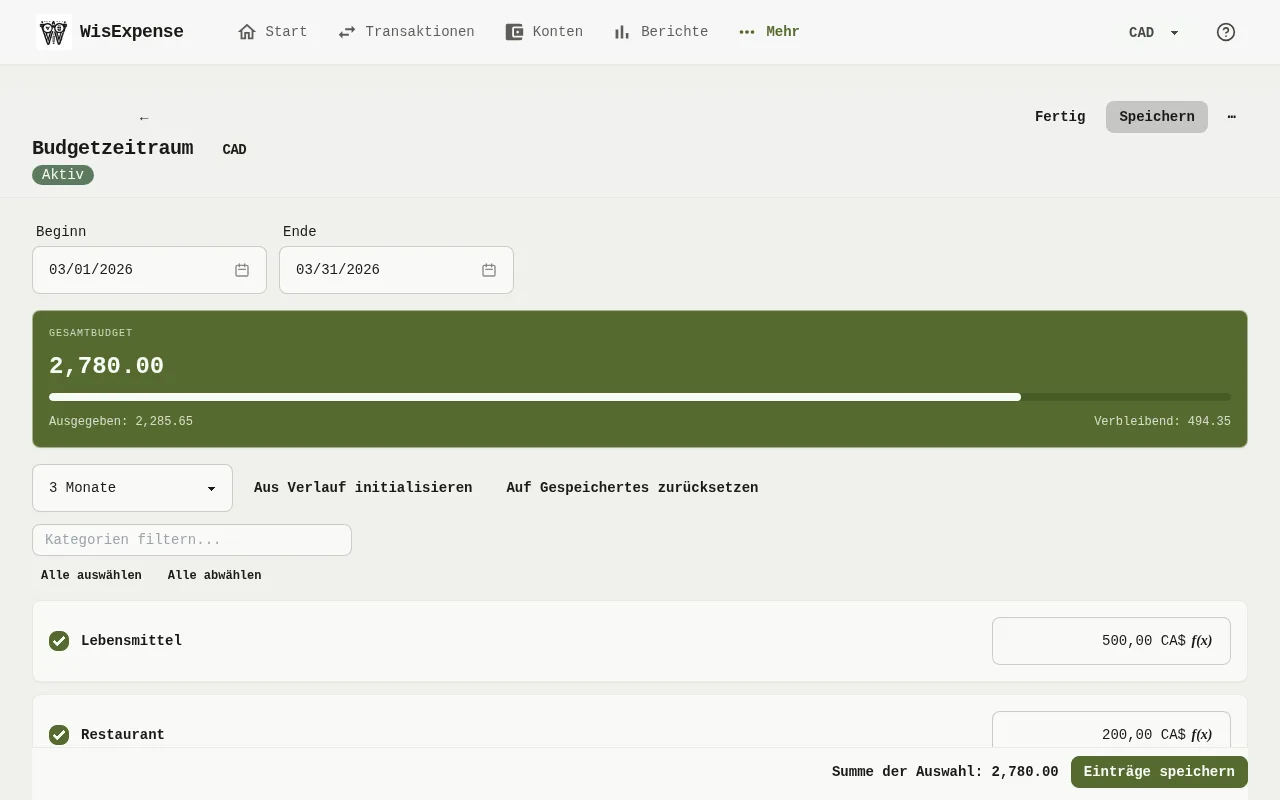
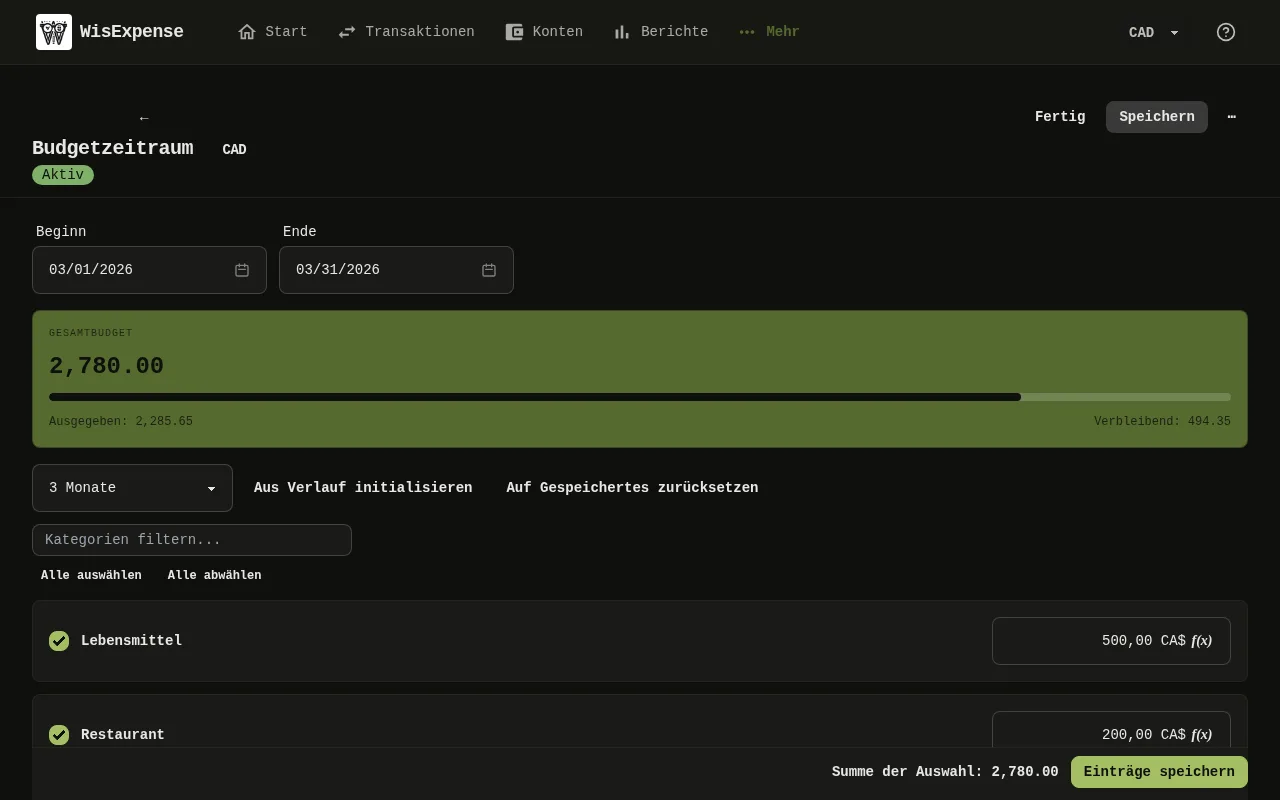
Der Modus Kategorien bearbeiten des Zeitraums in der Web-App, mit einem Kästchen und einem Betrag für jede Kategorie, der Schaltfläche zum Initialisieren aus dem Verlauf und der Leiste Einträge speichern mit der Summe. 3: Wählen Sie Kategorien bearbeiten aus; 4: Setzen Sie für jede Kategorie, für die Sie planen, ein Häkchen bei Einbeziehen und geben Sie den Wert für Betrag ein. Die Leiste Einträge speichern zeigt die Summe; 5: Setzen Sie für jede Kategorie, für die Sie planen, ein Häkchen bei Einbeziehen und geben Sie den Wert für Betrag ein. Die Leiste Einträge speichern zeigt die Summe; 6: Um von Ihren bisherigen Ausgaben auszugehen, wählen Sie Aus Verlauf initialisieren aus. Sie können auch in der Liste der Zeiträume Budget initialisieren auswählen, bei Rückblickzeitraum eine Auswahl treffen und Auswahl anwenden auswählen.Der Modus Kategorien bearbeiten des Zeitraums in der Web-App, mit einem Kästchen und einem Betrag für jede Kategorie, der Schaltfläche zum Initialisieren aus dem Verlauf und der Leiste Einträge speichern mit der Summe. 3: Wählen Sie Kategorien bearbeiten aus; 4: Setzen Sie für jede Kategorie, für die Sie planen, ein Häkchen bei Einbeziehen und geben Sie den Wert für Betrag ein. Die Leiste Einträge speichern zeigt die Summe; 5: Setzen Sie für jede Kategorie, für die Sie planen, ein Häkchen bei Einbeziehen und geben Sie den Wert für Betrag ein. Die Leiste Einträge speichern zeigt die Summe; 6: Um von Ihren bisherigen Ausgaben auszugehen, wählen Sie Aus Verlauf initialisieren aus. Sie können auch in der Liste der Zeiträume Budget initialisieren auswählen, bei Rückblickzeitraum eine Auswahl treffen und Auswahl anwenden auswählen.
  1. Setzen Sie für jede Kategorie, für die Sie planen, ein Häkchen bei Einbeziehen und geben Sie den Wert für Betrag ein Markierung 4. Die Leiste Einträge speichern zeigt die Summe Markierung 5.
  2. Um von Ihren bisherigen Ausgaben auszugehen, wählen Sie Aus Verlauf initialisieren aus Markierung 6. Sie können auch in der Liste der Zeiträume Budget initialisieren auswählen Markierung 7, bei Rückblickzeitraum eine Auswahl treffen Markierung 8 und Auswahl anwenden auswählen Markierung 9.
  3. Wählen Sie Einträge speichern aus.

Mobil
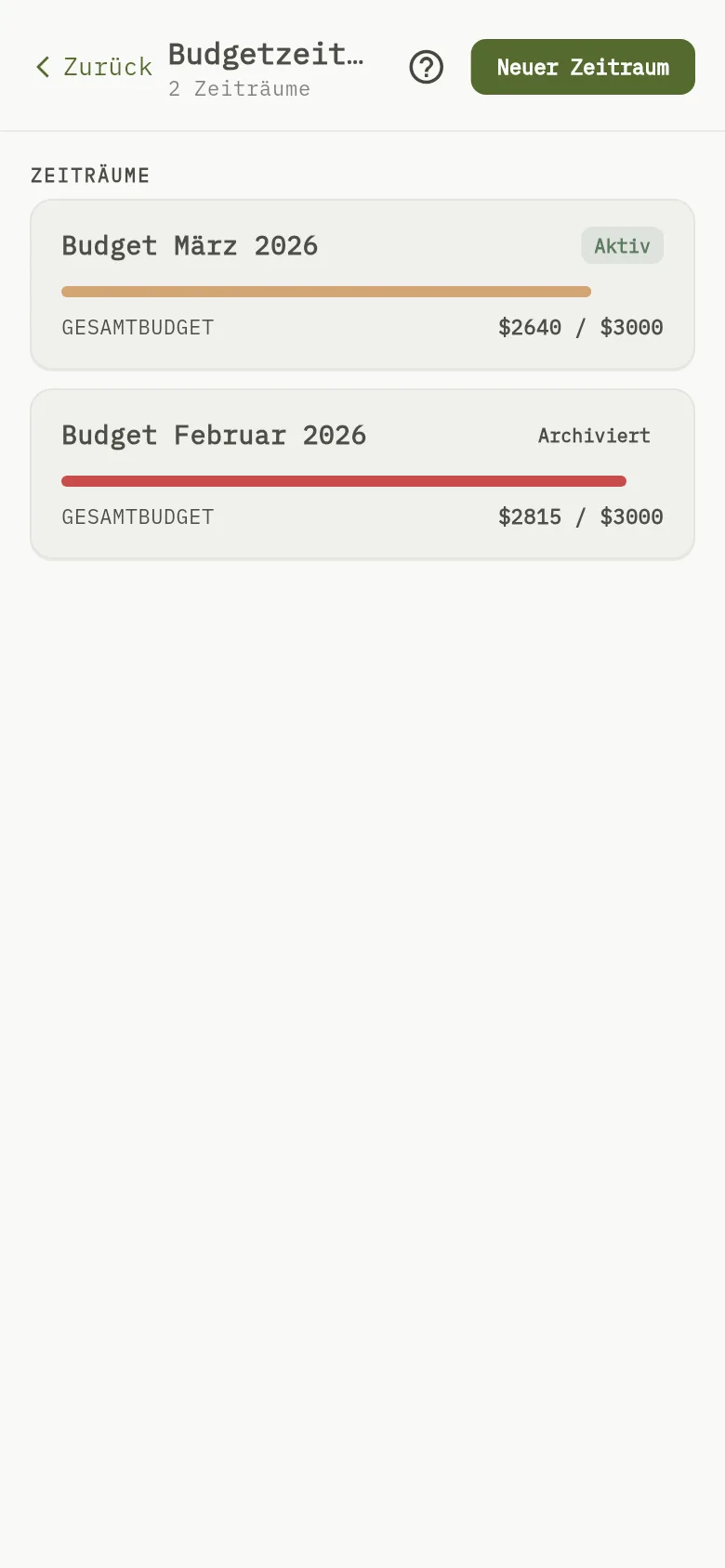
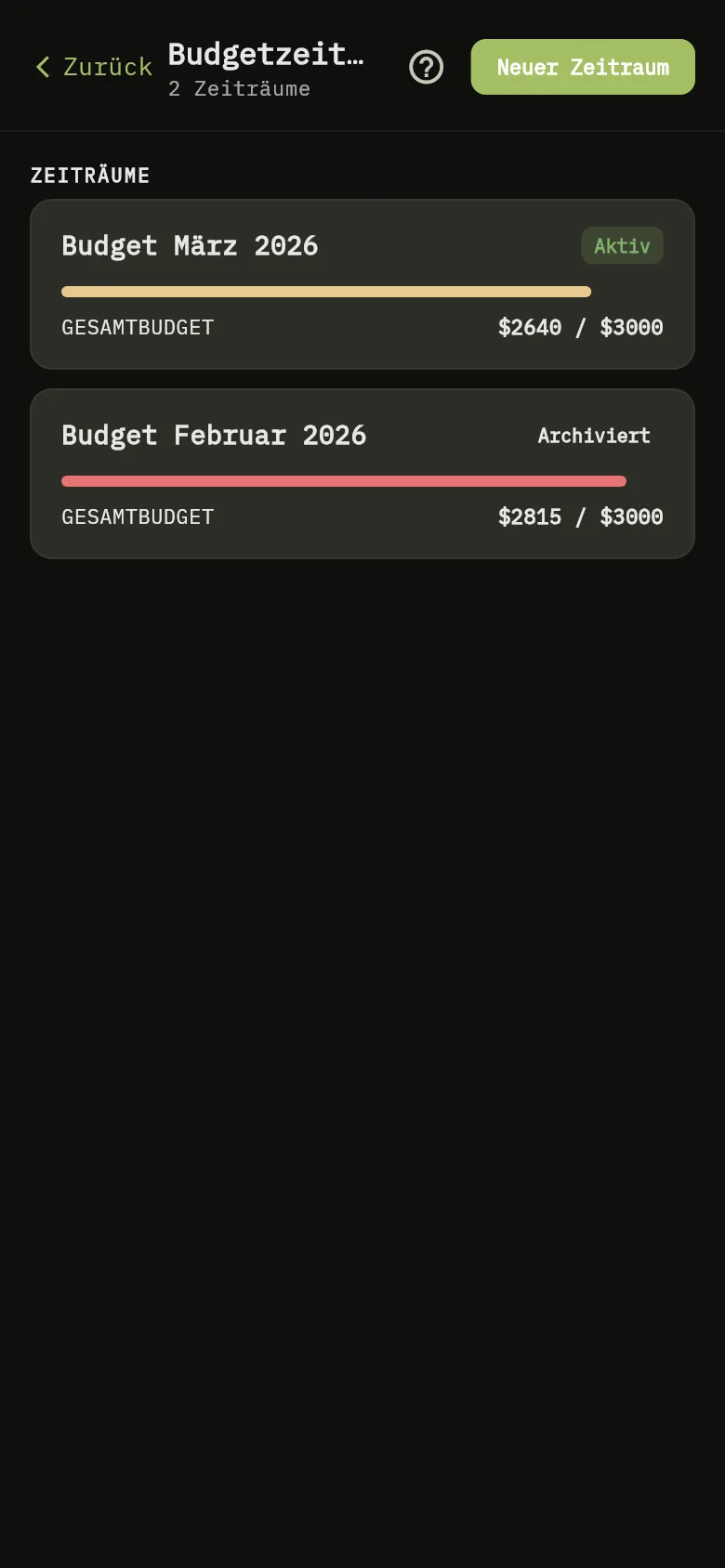
Der Bildschirm Budgetzeiträume der mobilen App, mit der Schaltfläche für einen neuen Zeitraum und der Liste der Zeiträume, jeweils mit Status und den Ausgaben im Vergleich zum Budget. 10: Tippen Sie auf Mehr und dann auf Budgets. Tippen Sie auf Neuer Zeitraum. Der neue Zeitraum ist monatlich und beginnt heute.Der Bildschirm Budgetzeiträume der mobilen App, mit der Schaltfläche für einen neuen Zeitraum und der Liste der Zeiträume, jeweils mit Status und den Ausgaben im Vergleich zum Budget. 10: Tippen Sie auf Mehr und dann auf Budgets. Tippen Sie auf Neuer Zeitraum. Der neue Zeitraum ist monatlich und beginnt heute.
  1. Tippen Sie auf Mehr und dann auf Budgets. Tippen Sie auf Neuer Zeitraum Markierung 10. Der neue Zeitraum ist monatlich und beginnt heute.
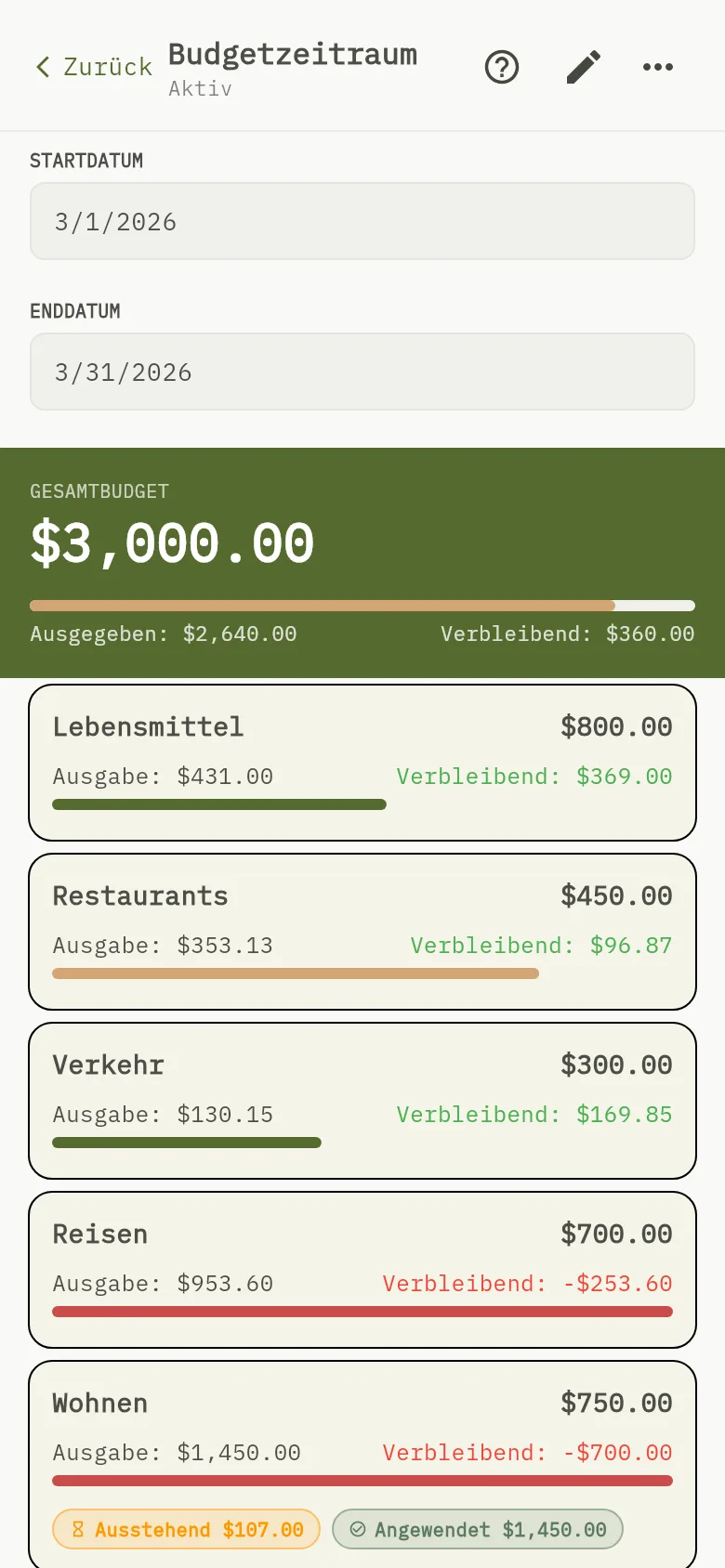
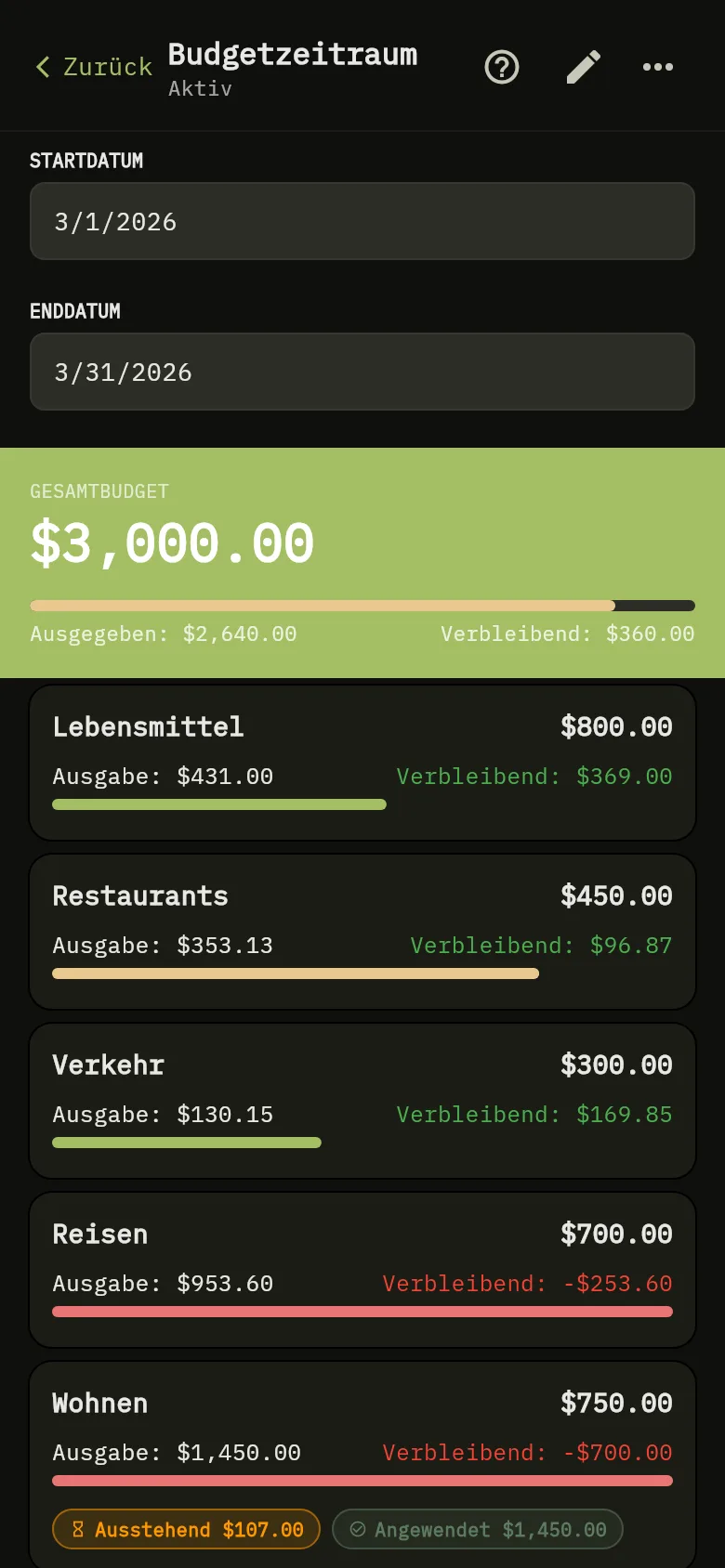
Ein Budgetzeitraum in der mobilen App, mit den Daten, dem Gesamtbudget und den Ausgaben sowie einer Karte für jede Kategorie. 2: Prüfen Sie Startdatum und Enddatum. Um sie zu ändern, tippen Sie auf ein Datum; 3: Tippen Sie auf den Stift, um die Kategorien zu bearbeiten.Ein Budgetzeitraum in der mobilen App, mit den Daten, dem Gesamtbudget und den Ausgaben sowie einer Karte für jede Kategorie. 2: Prüfen Sie Startdatum und Enddatum. Um sie zu ändern, tippen Sie auf ein Datum; 3: Tippen Sie auf den Stift, um die Kategorien zu bearbeiten.
  1. Prüfen Sie Startdatum und Enddatum Markierung 2. Um sie zu ändern, tippen Sie auf ein Datum.
  2. Tippen Sie auf den Stift Markierung 3, um die Kategorien zu bearbeiten.
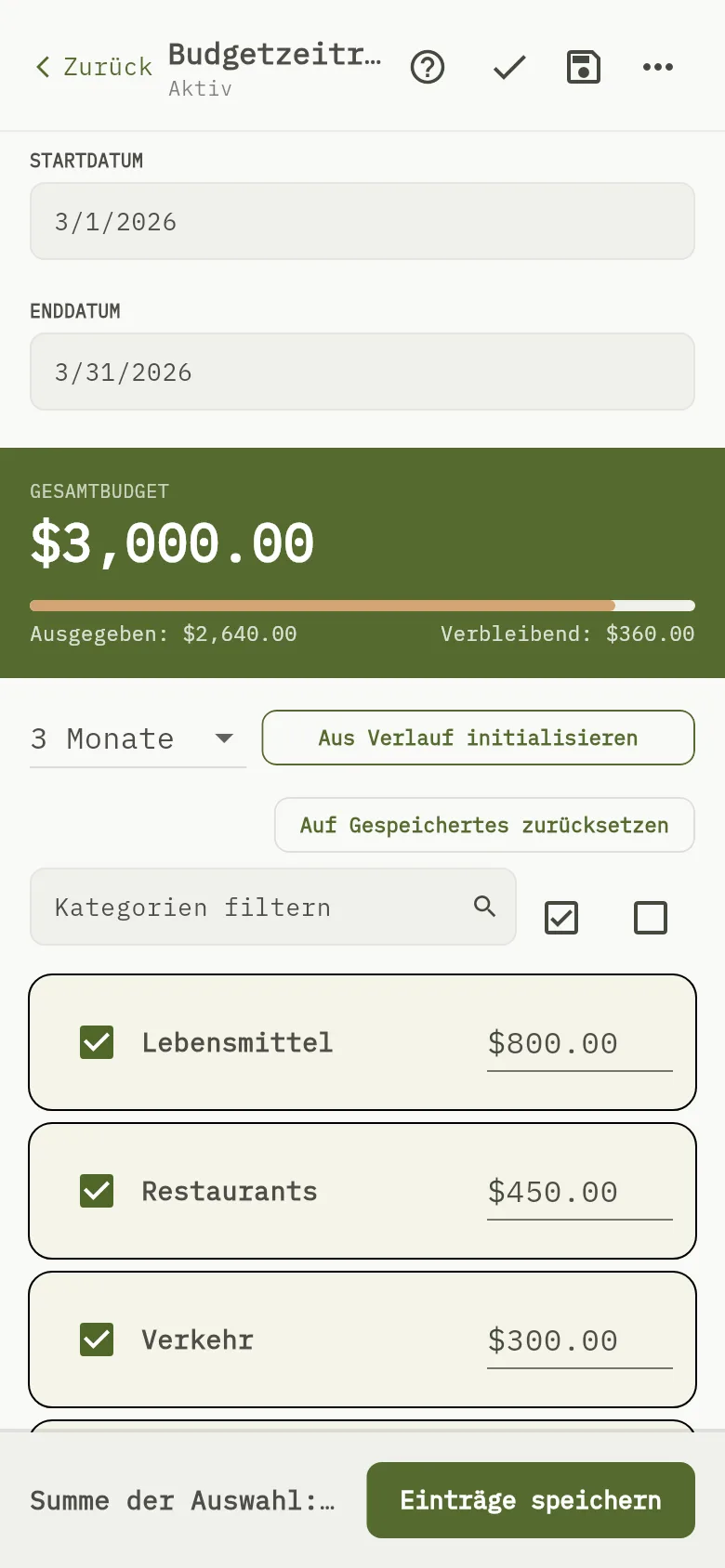
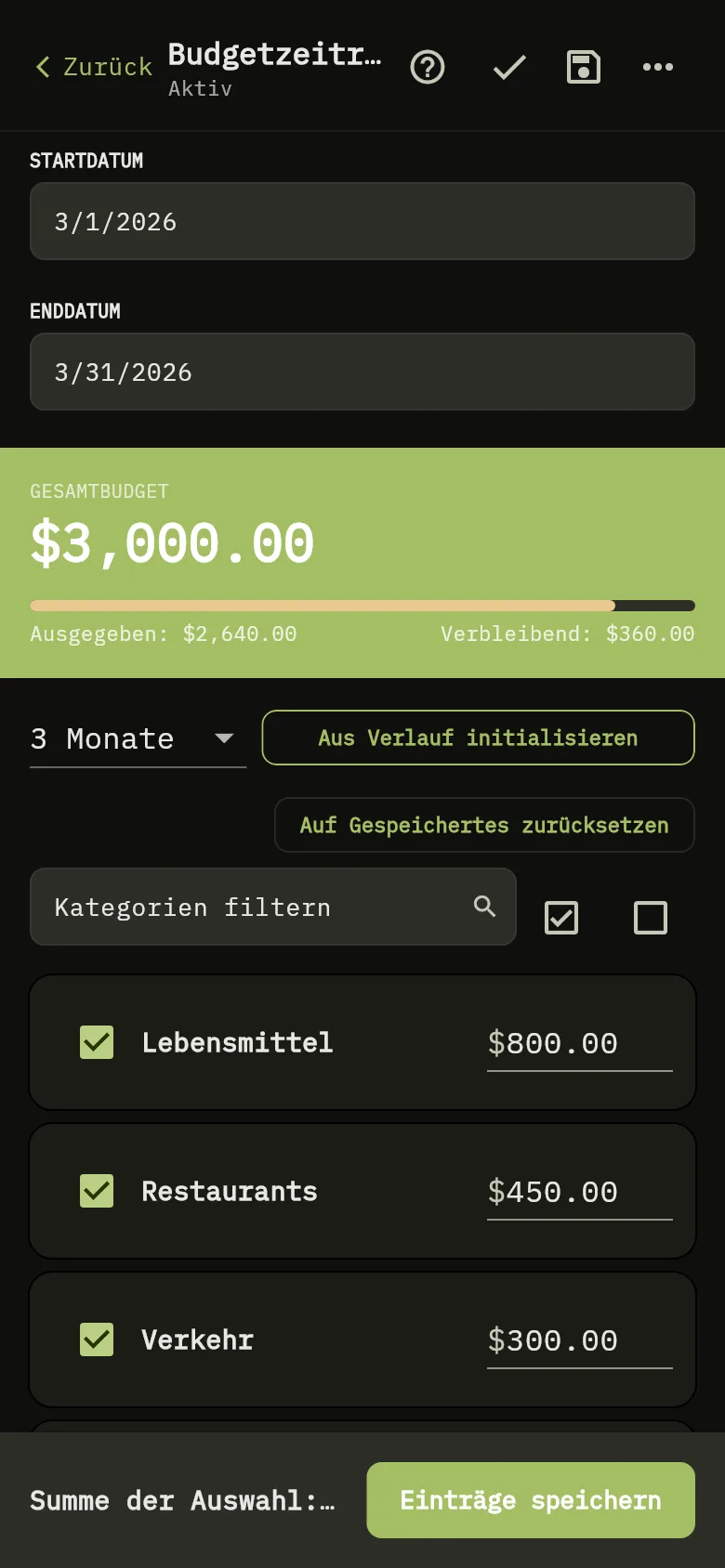
Derselbe Zeitraum im Bearbeitungsmodus, mit der Auswahl der Monate für den Rückblick, der Schaltfläche zum Initialisieren aus dem Verlauf, einem Kontrollkästchen und einem Betrag für jede Kategorie sowie der Schaltfläche zum Speichern. 3: Tippen Sie auf den Stift, um die Kategorien zu bearbeiten; 11: Haken Sie die Kategorien an, für die Sie planen, und geben Sie für jede einen Betrag ein. Um von Ihren bisherigen Ausgaben auszugehen, wählen Sie eine Anzahl Monate und tippen Sie auf Aus Verlauf initialisieren.Derselbe Zeitraum im Bearbeitungsmodus, mit der Auswahl der Monate für den Rückblick, der Schaltfläche zum Initialisieren aus dem Verlauf, einem Kontrollkästchen und einem Betrag für jede Kategorie sowie der Schaltfläche zum Speichern. 3: Tippen Sie auf den Stift, um die Kategorien zu bearbeiten; 11: Haken Sie die Kategorien an, für die Sie planen, und geben Sie für jede einen Betrag ein. Um von Ihren bisherigen Ausgaben auszugehen, wählen Sie eine Anzahl Monate und tippen Sie auf Aus Verlauf initialisieren.
  1. Haken Sie die Kategorien an, für die Sie planen, und geben Sie für jede einen Betrag ein. Um von Ihren bisherigen Ausgaben auszugehen, wählen Sie eine Anzahl Monate und tippen Sie auf Aus Verlauf initialisieren Markierung 11.
  2. Tippen Sie auf Einträge speichern.

Tipp

Im Tarif Free läuft in der Web-App immer nur ein aktiver Zeitraum: Solange einer aktiv ist, fordert Neuer Zeitraum Sie zum Upgrade auf.

Was Sie sehen

Der Zeitraum listet die gewählten Kategorien mit ihren Beträgen auf. Die Summe ergibt sich aus diesen Beträgen, und der Zeitraum zeigt, wie viel Sie im Vergleich dazu ausgegeben haben.

Siehe auch

Wiederkehrende Einträge zu einem Budgetzeitraum hinzufügen, Warnungen bei Überschreitung erhalten.