WisExpenseAbrir a aplicação
Temas

Crie um período de orçamento

Comece o orçamento de um mês: defina as datas e quanto você planeja gastar em cada categoria.

Mostrar passos para

Um período de orçamento é um intervalo de tempo, como um mês, com um valor planejado para cada categoria. Conforme você registra transações, o WisExpense compara o que você gastou com o que planejou.

Antes de começar

Você precisa das categorias para as quais quer fazer o orçamento. Veja Escolha as categorias que você usa.

Passos

Web
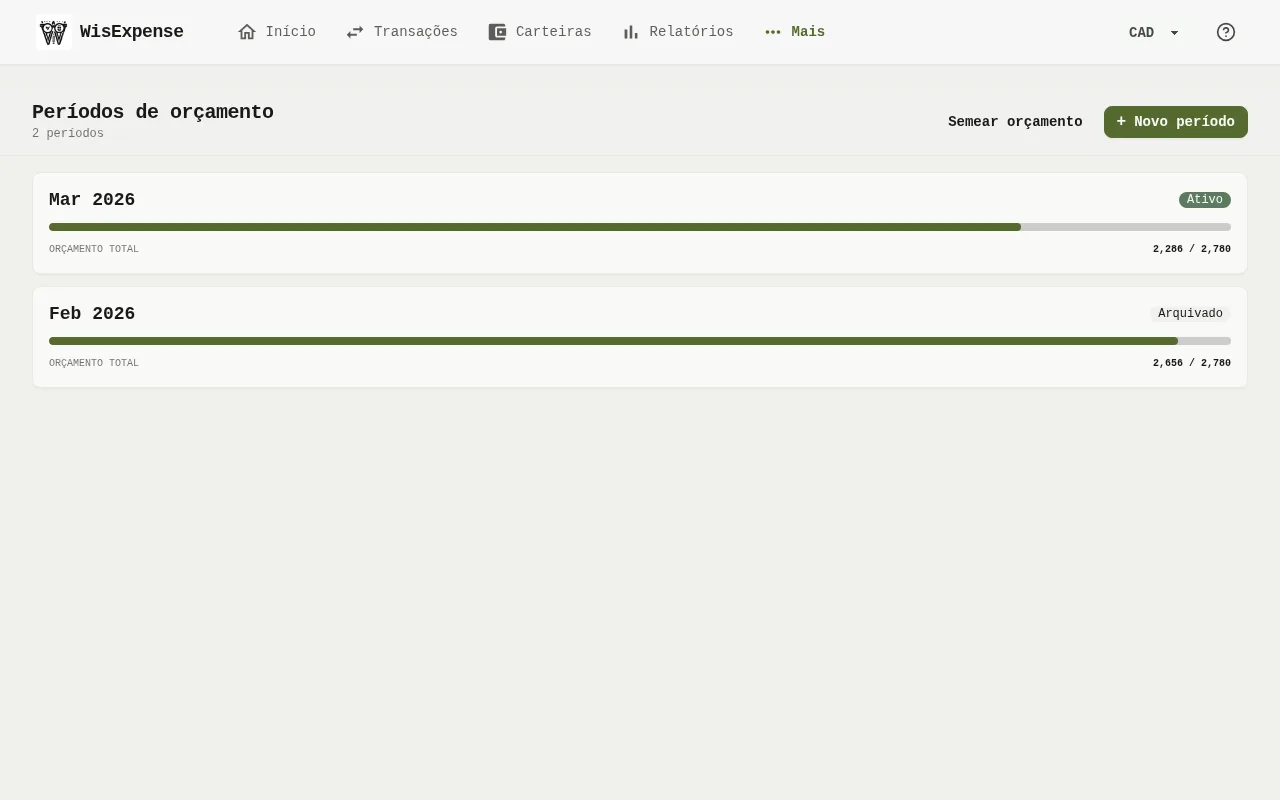
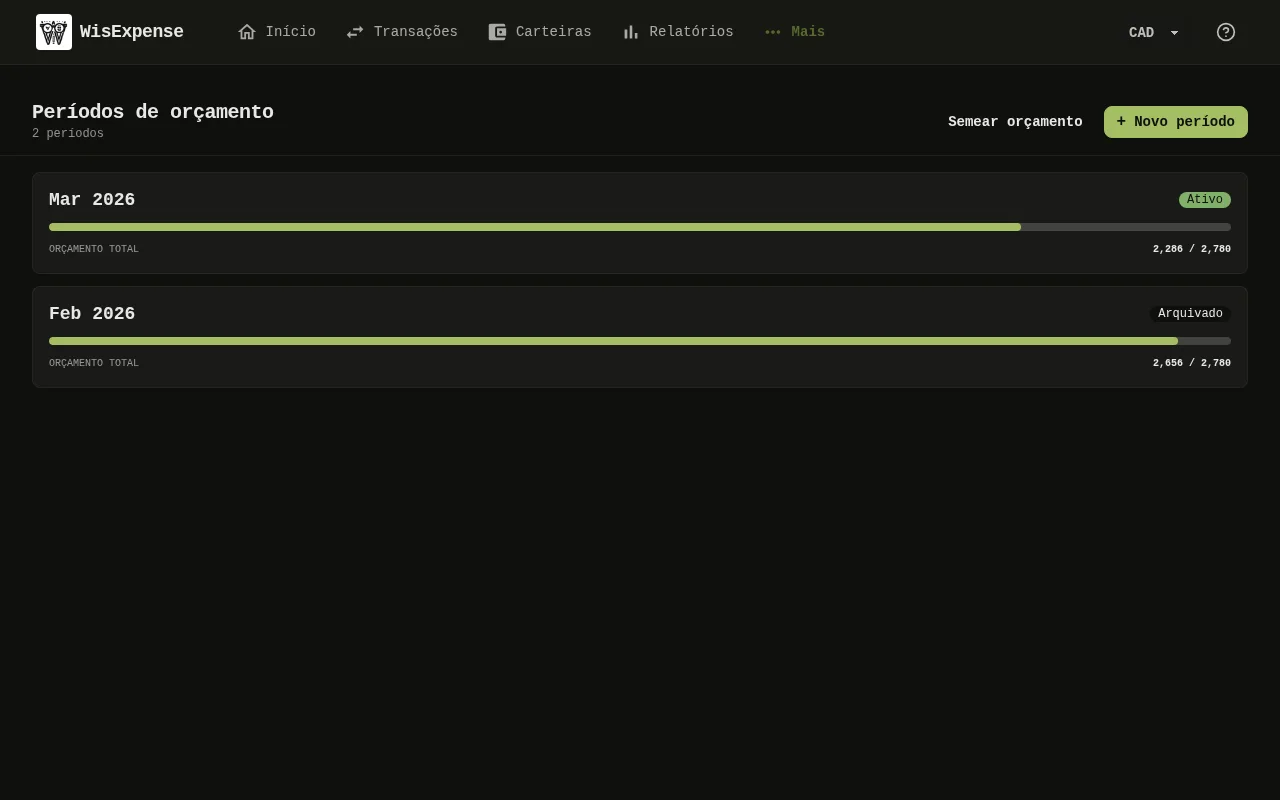
A tela Períodos de orçamento do app web, com os botões para iniciar um novo período e para gerar um orçamento, e a tabela de períodos. 1: Abra Orçamentos no menu e selecione Novo período; 7: Para partir do que você gastou antes, selecione Semear do histórico. Você também pode selecionar Semear orçamento na lista de períodos, escolher uma opção em Retrospectiva e selecionar Aplicar seleções.A tela Períodos de orçamento do app web, com os botões para iniciar um novo período e para gerar um orçamento, e a tabela de períodos. 1: Abra Orçamentos no menu e selecione Novo período; 7: Para partir do que você gastou antes, selecione Semear do histórico. Você também pode selecionar Semear orçamento na lista de períodos, escolher uma opção em Retrospectiva e selecionar Aplicar seleções.
  1. Abra Orçamentos no menu e selecione Novo período Marcador 1.
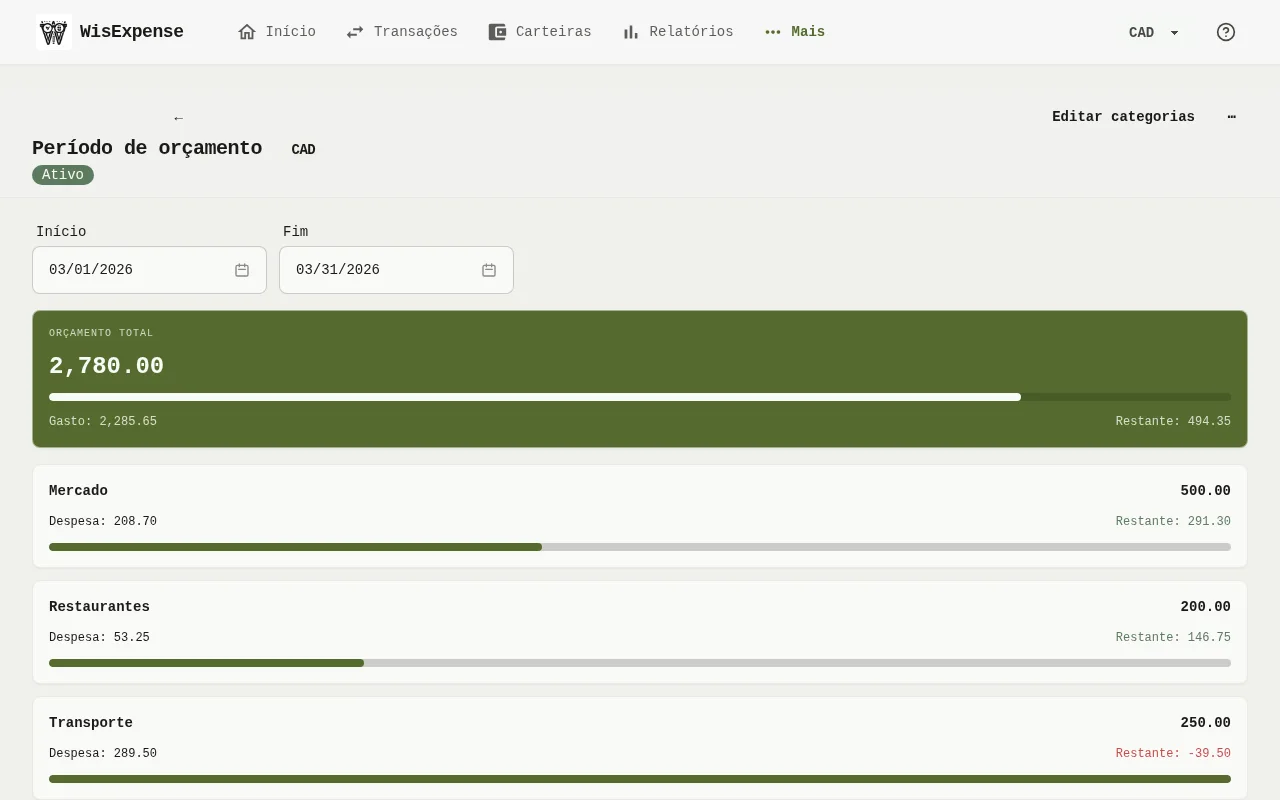
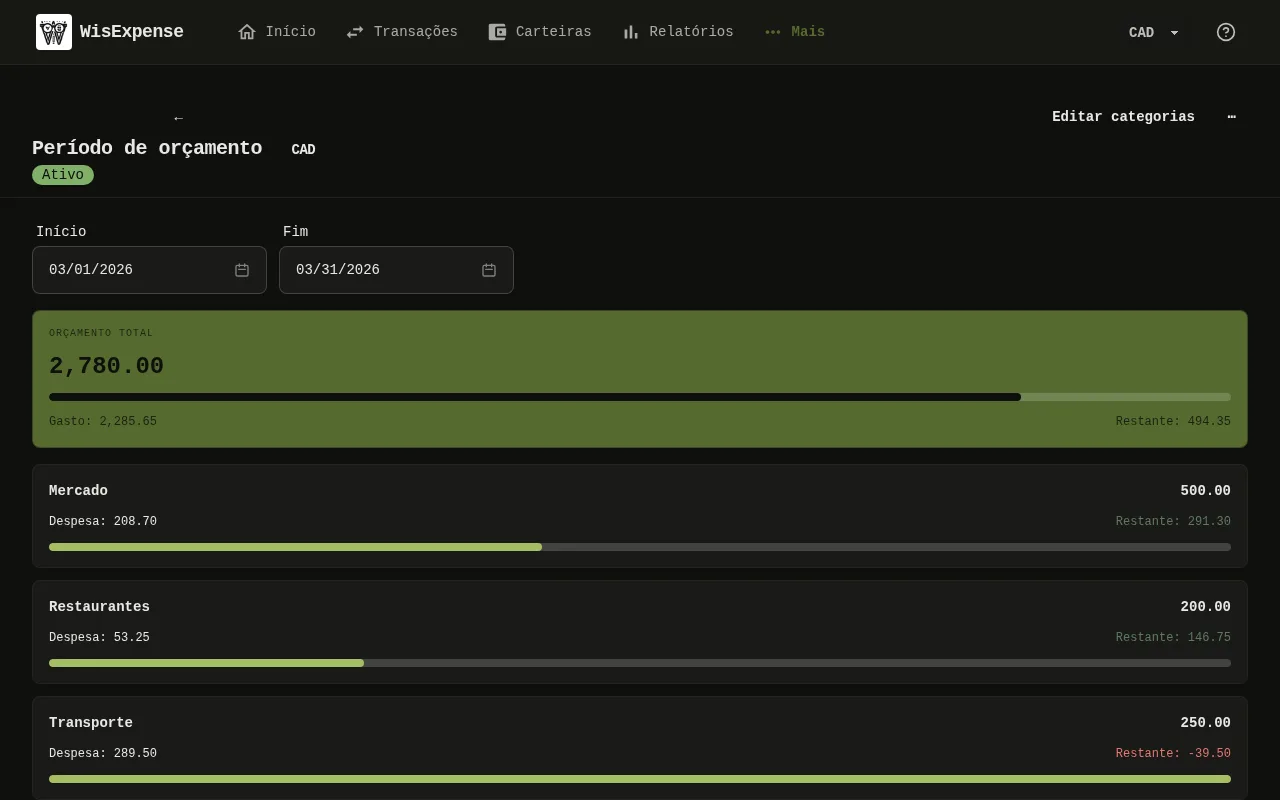
Um período de orçamento no app web, com as datas, os cartões de categoria e o botão Editar categorias. 2: Confira as datas em Início e Fim. Se você mudar as datas, selecione Salvar datas; 3: Selecione Editar categorias.Um período de orçamento no app web, com as datas, os cartões de categoria e o botão Editar categorias. 2: Confira as datas em Início e Fim. Se você mudar as datas, selecione Salvar datas; 3: Selecione Editar categorias.
  1. Confira as datas em Início e Fim Marcador 2. Se você mudar as datas, selecione Salvar datas.
  2. Selecione Editar categorias Marcador 3.
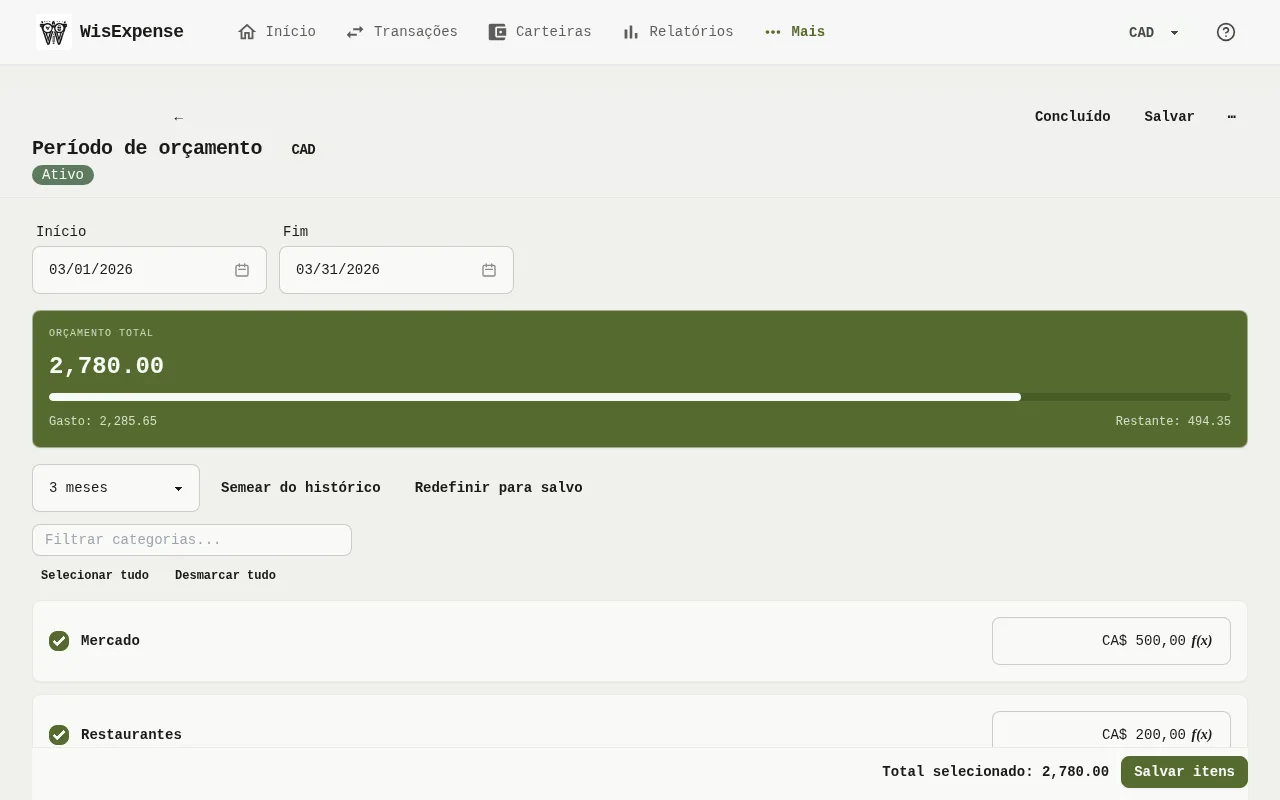
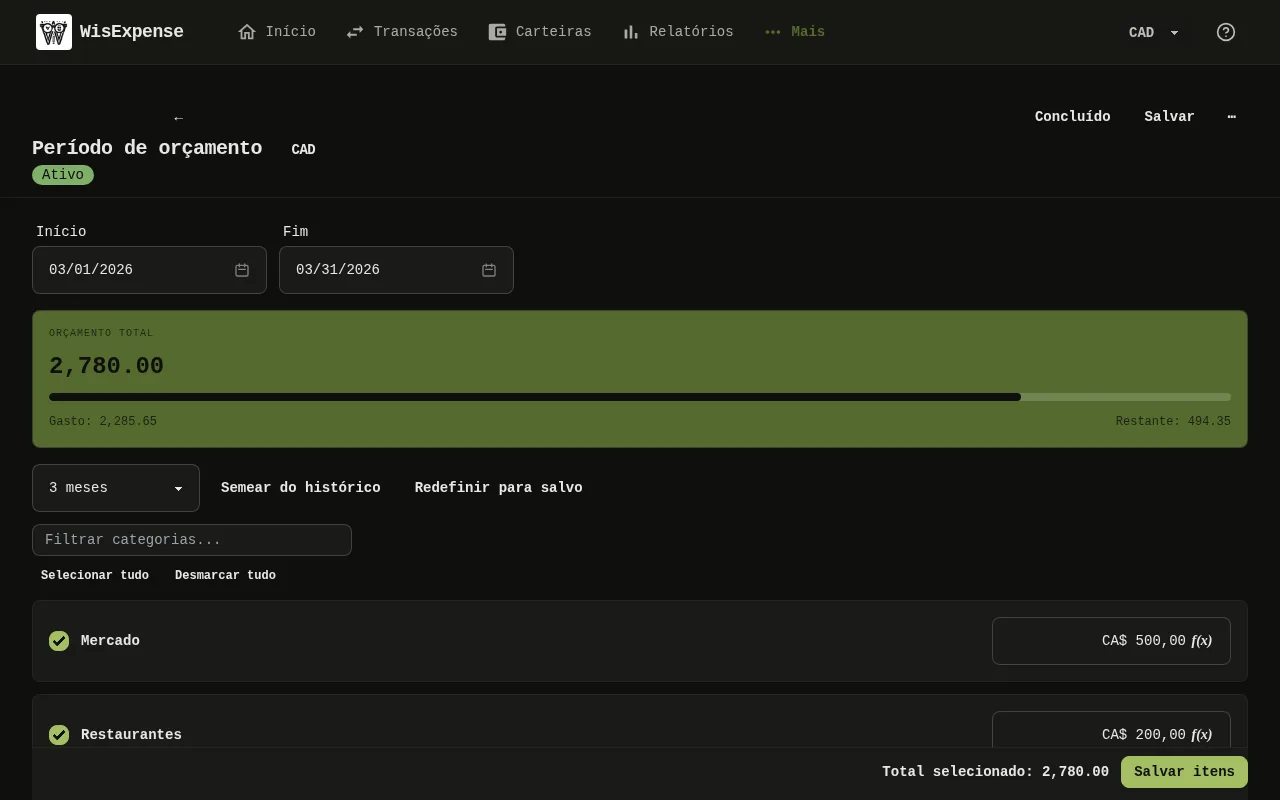
O modo Editar categorias do período no app web, com uma caixa de marcar e um valor para cada categoria, o botão para gerar a partir do histórico, e a barra Salvar itens com o total. 3: Selecione Editar categorias; 4: Para cada categoria que entra no orçamento, marque Incluir e digite o valor em Valor. A barra Salvar itens mostra o total; 5: Para cada categoria que entra no orçamento, marque Incluir e digite o valor em Valor. A barra Salvar itens mostra o total; 6: Para partir do que você gastou antes, selecione Semear do histórico. Você também pode selecionar Semear orçamento na lista de períodos, escolher uma opção em Retrospectiva e selecionar Aplicar seleções.O modo Editar categorias do período no app web, com uma caixa de marcar e um valor para cada categoria, o botão para gerar a partir do histórico, e a barra Salvar itens com o total. 3: Selecione Editar categorias; 4: Para cada categoria que entra no orçamento, marque Incluir e digite o valor em Valor. A barra Salvar itens mostra o total; 5: Para cada categoria que entra no orçamento, marque Incluir e digite o valor em Valor. A barra Salvar itens mostra o total; 6: Para partir do que você gastou antes, selecione Semear do histórico. Você também pode selecionar Semear orçamento na lista de períodos, escolher uma opção em Retrospectiva e selecionar Aplicar seleções.
  1. Para cada categoria que entra no orçamento, marque Incluir e digite o valor em Valor Marcador 4. A barra Salvar itens mostra o total Marcador 5.
  2. Para partir do que você gastou antes, selecione Semear do histórico Marcador 6. Você também pode selecionar Semear orçamento Marcador 7 na lista de períodos, escolher uma opção em Retrospectiva Marcador 8 e selecionar Aplicar seleções Marcador 9.
  3. Selecione Salvar itens.

Móvel

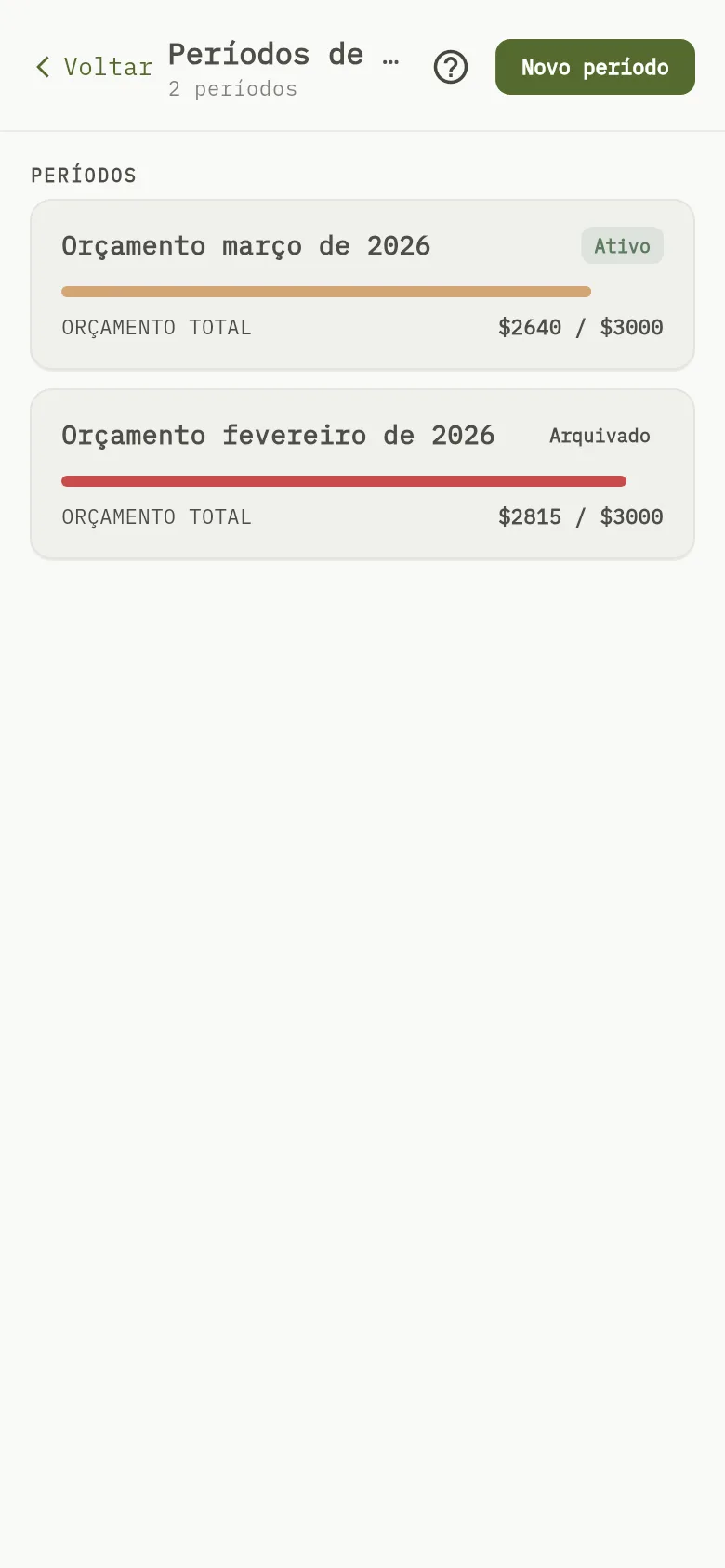
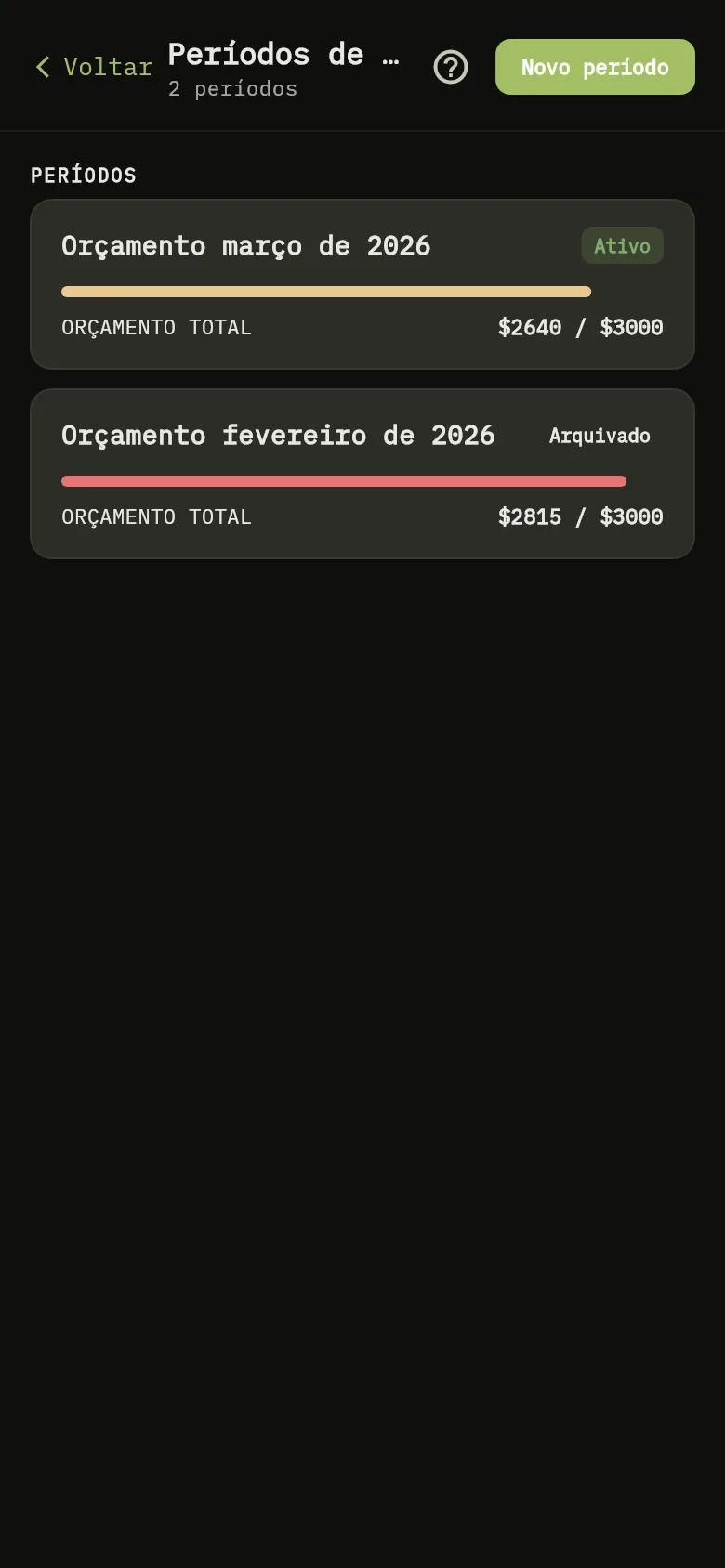
A tela Períodos de orçamento do app para celular, com o botão de novo período e a lista de períodos, cada um com seu status e seus gastos em relação ao orçamento. 10: Toque em Mais e depois em Orçamentos. Toque em Novo período. O novo período é mensal e começa hoje.A tela Períodos de orçamento do app para celular, com o botão de novo período e a lista de períodos, cada um com seu status e seus gastos em relação ao orçamento. 10: Toque em Mais e depois em Orçamentos. Toque em Novo período. O novo período é mensal e começa hoje.
  1. Toque em Mais e depois em Orçamentos. Toque em Novo período Marcador 10. O novo período é mensal e começa hoje.
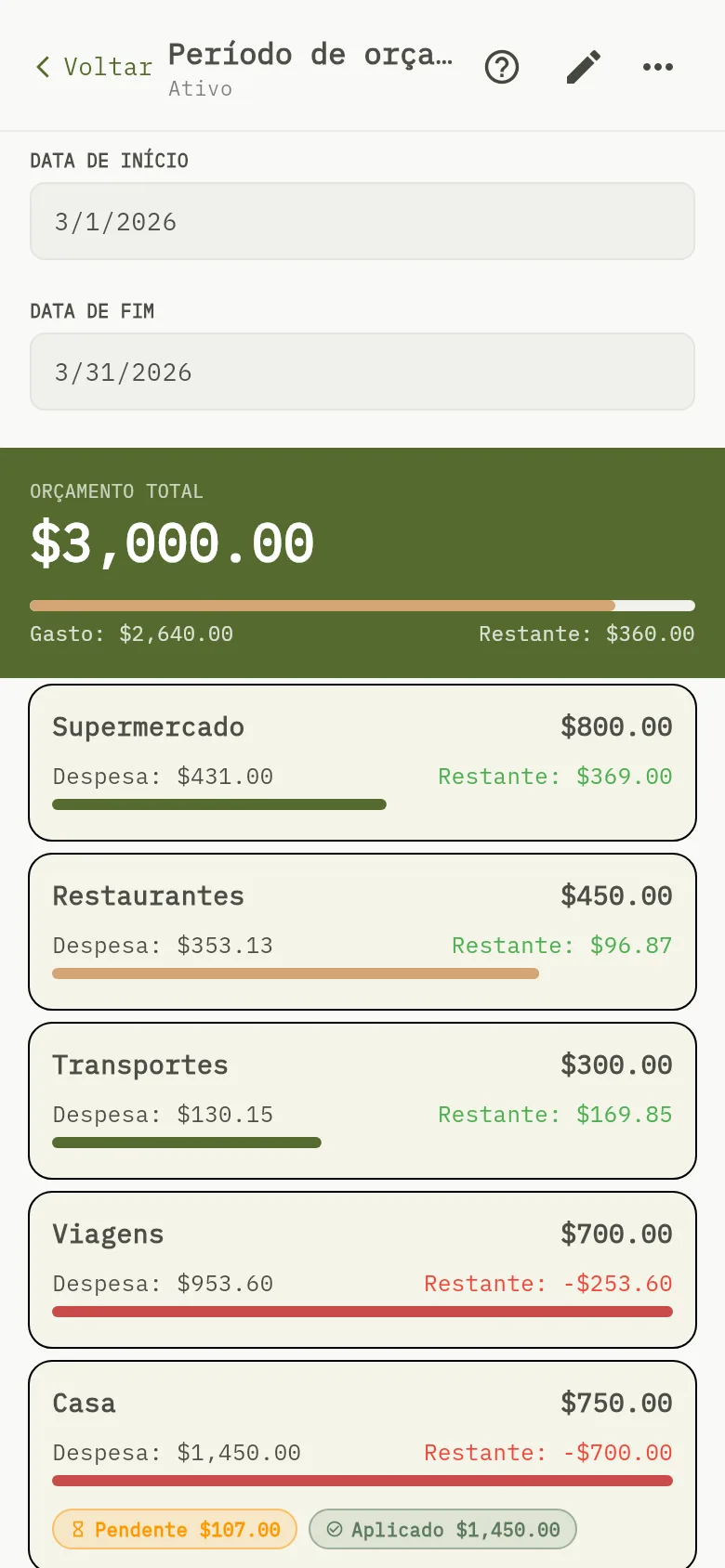
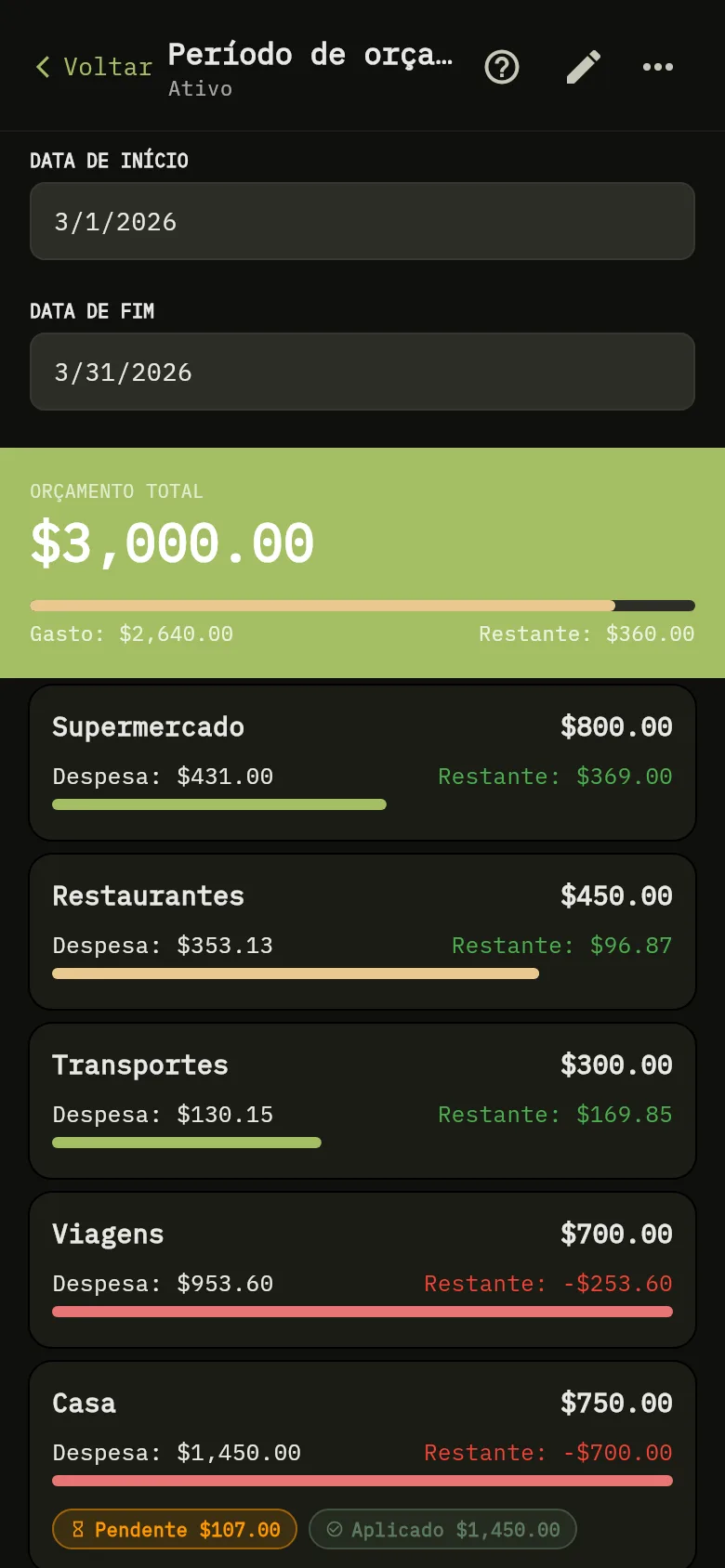
Um período de orçamento no app para celular, com as datas, o orçamento total e o que foi gasto, e um cartão para cada categoria. 2: Confira as datas em Data de início e Data de fim. Para mudá-las, toque em uma data; 3: Toque no lápis para editar as categorias.Um período de orçamento no app para celular, com as datas, o orçamento total e o que foi gasto, e um cartão para cada categoria. 2: Confira as datas em Data de início e Data de fim. Para mudá-las, toque em uma data; 3: Toque no lápis para editar as categorias.
  1. Confira as datas em Data de início e Data de fim Marcador 2. Para mudá-las, toque em uma data.
  2. Toque no lápis Marcador 3 para editar as categorias.
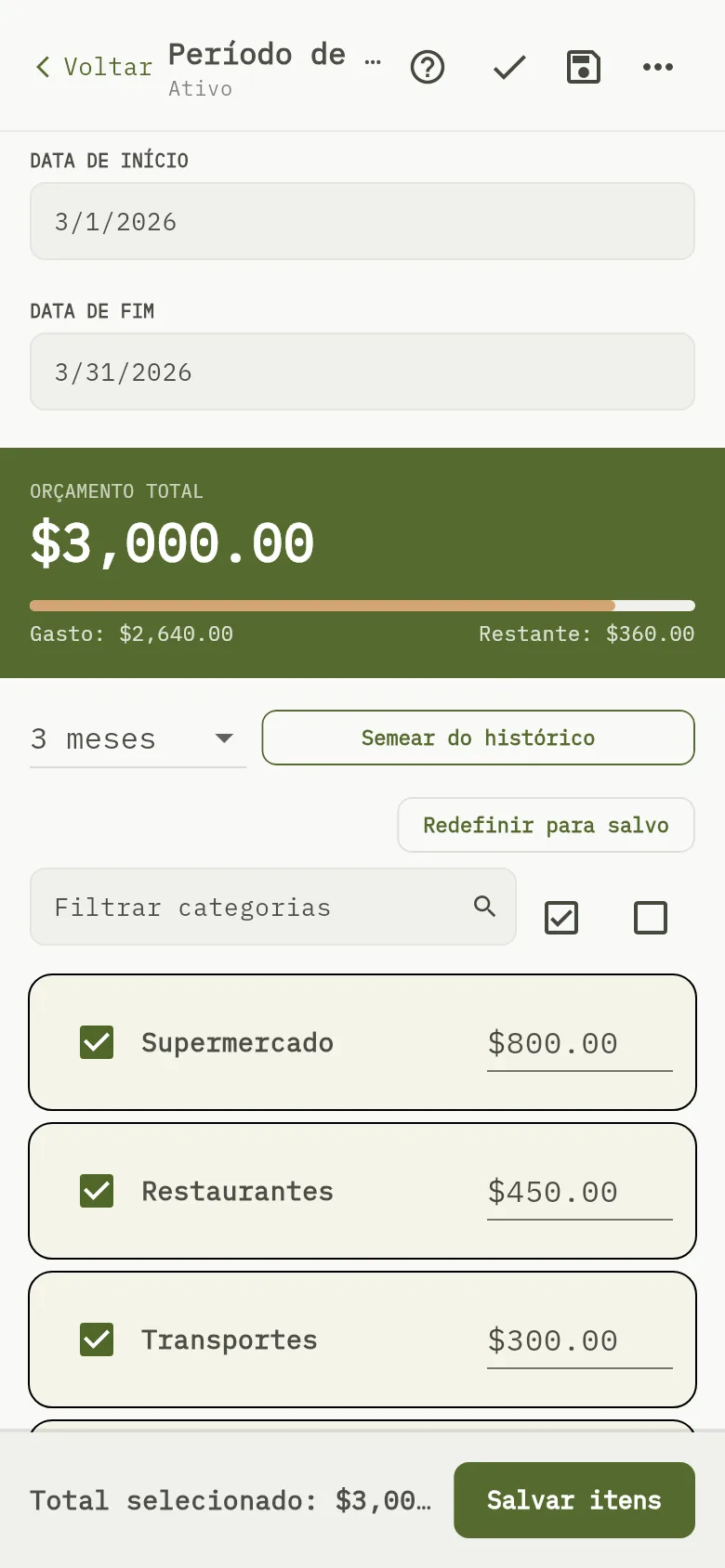
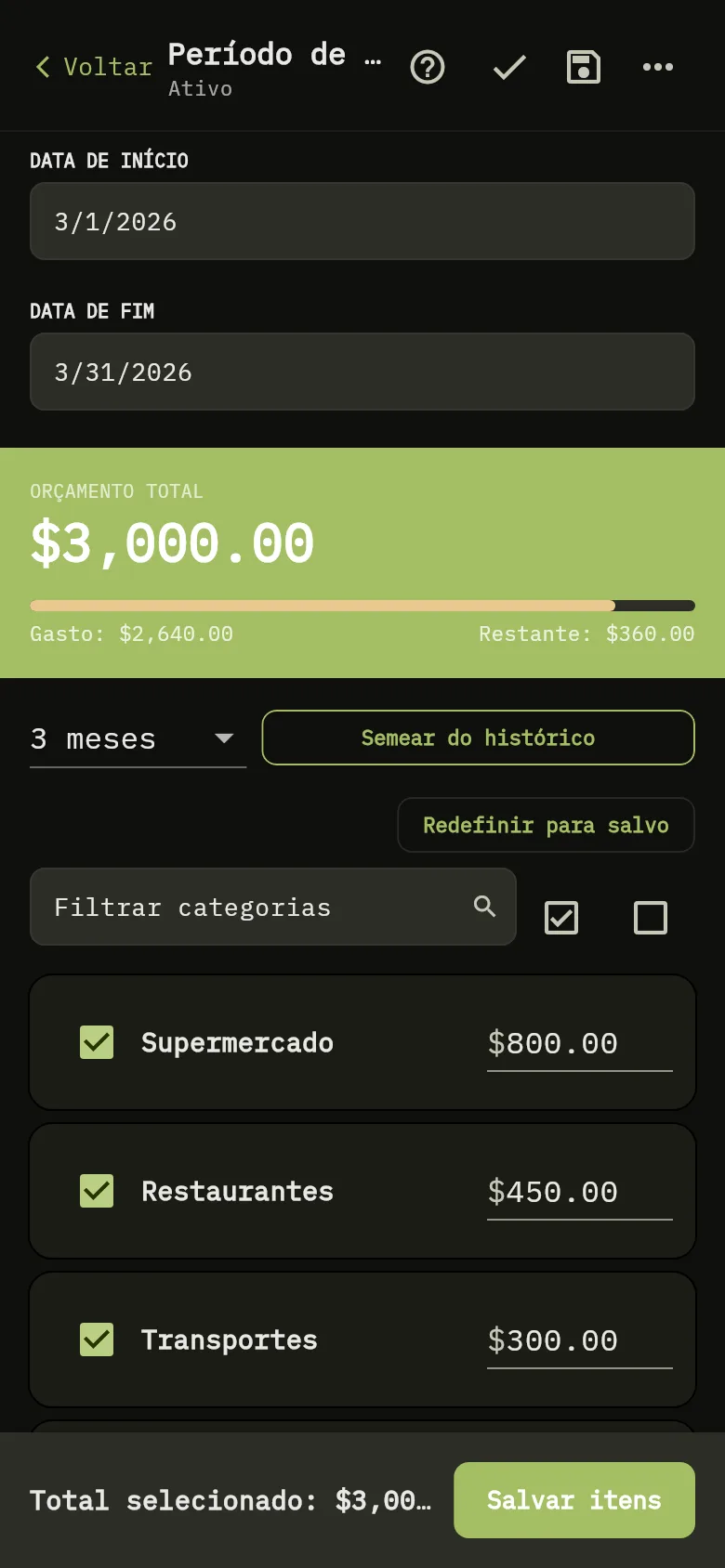
O mesmo período no modo de edição, com a escolha de quantos meses consultar, o botão para gerar a partir do histórico, uma caixa de seleção e um valor para cada categoria, e o botão de salvar. 3: Toque no lápis para editar as categorias; 11: Marque as categorias que entram no orçamento e digite um valor para cada uma. Para partir do que você gastou antes, escolha um número de meses e toque em Semear do histórico.O mesmo período no modo de edição, com a escolha de quantos meses consultar, o botão para gerar a partir do histórico, uma caixa de seleção e um valor para cada categoria, e o botão de salvar. 3: Toque no lápis para editar as categorias; 11: Marque as categorias que entram no orçamento e digite um valor para cada uma. Para partir do que você gastou antes, escolha um número de meses e toque em Semear do histórico.
  1. Marque as categorias que entram no orçamento e digite um valor para cada uma. Para partir do que você gastou antes, escolha um número de meses e toque em Semear do histórico Marcador 11.
  2. Toque em Salvar itens.

Dica

No app web, o plano Gratuito permite um período ativo por vez: enquanto houver um ativo, Novo período pede que você faça upgrade.

O que você vê

O período lista as categorias que você escolheu e seus valores. O total soma tudo, e o período mostra quanto você já gastou em relação a esse total.

Relacionado

Adicione itens recorrentes a um período de orçamento, Receba alertas quando você gastar demais.