
Plan upgraden
Abonnieren Sie Standard, Premium oder Collaboration, monatlich oder jährlich, und erfahren Sie, was Sie tun, wenn Sie ein Limit des kostenlosen Plans erreichen.
Upgraden Sie, wenn Sie ein Limit des kostenlosen Plans erreichen oder Belegscans, Formeln oder das Teilen brauchen. Die neuen Funktionen werden freigeschaltet, sobald die Zahlung bestätigt ist.
Bevor Sie beginnen
Sie müssen angemeldet sein und eine Zahlungsmöglichkeit haben. Vergleichen Sie vorher die Pläne unter Die Pläne vergleichen.
Schritte
Web
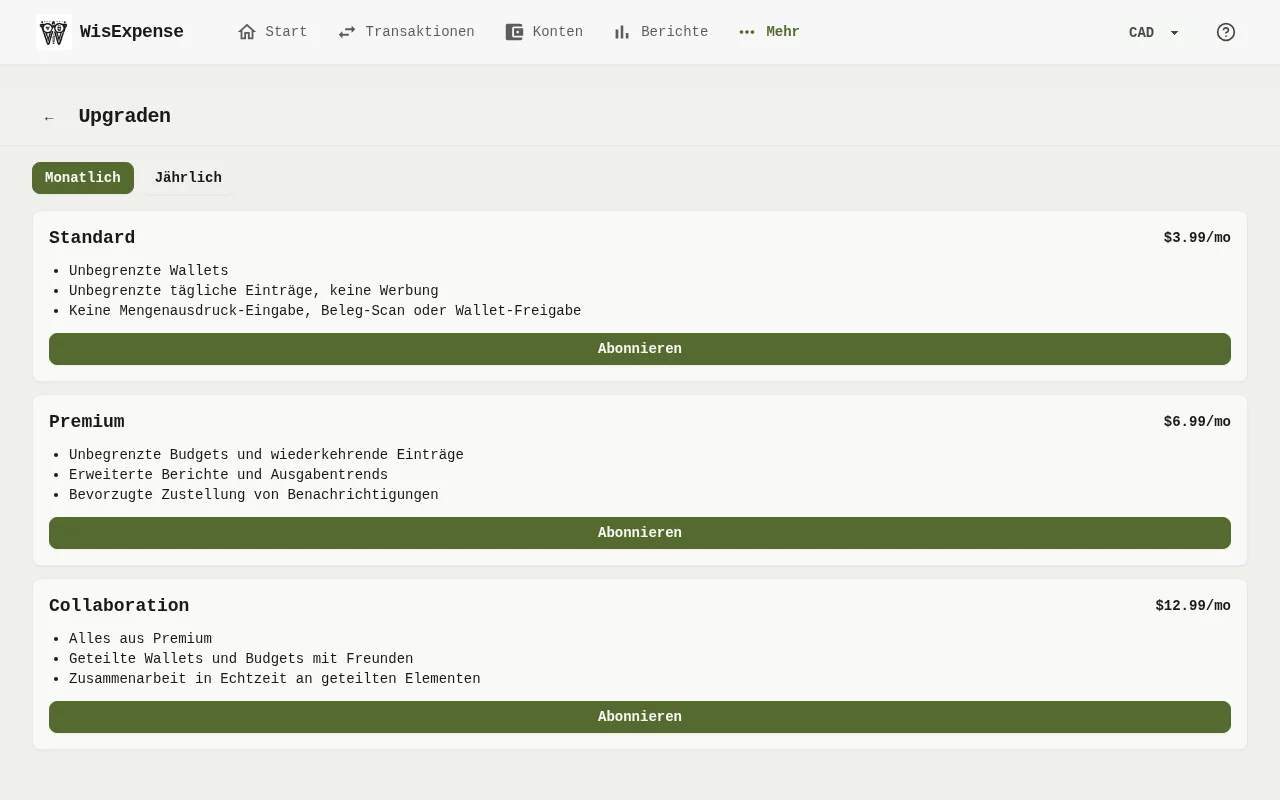
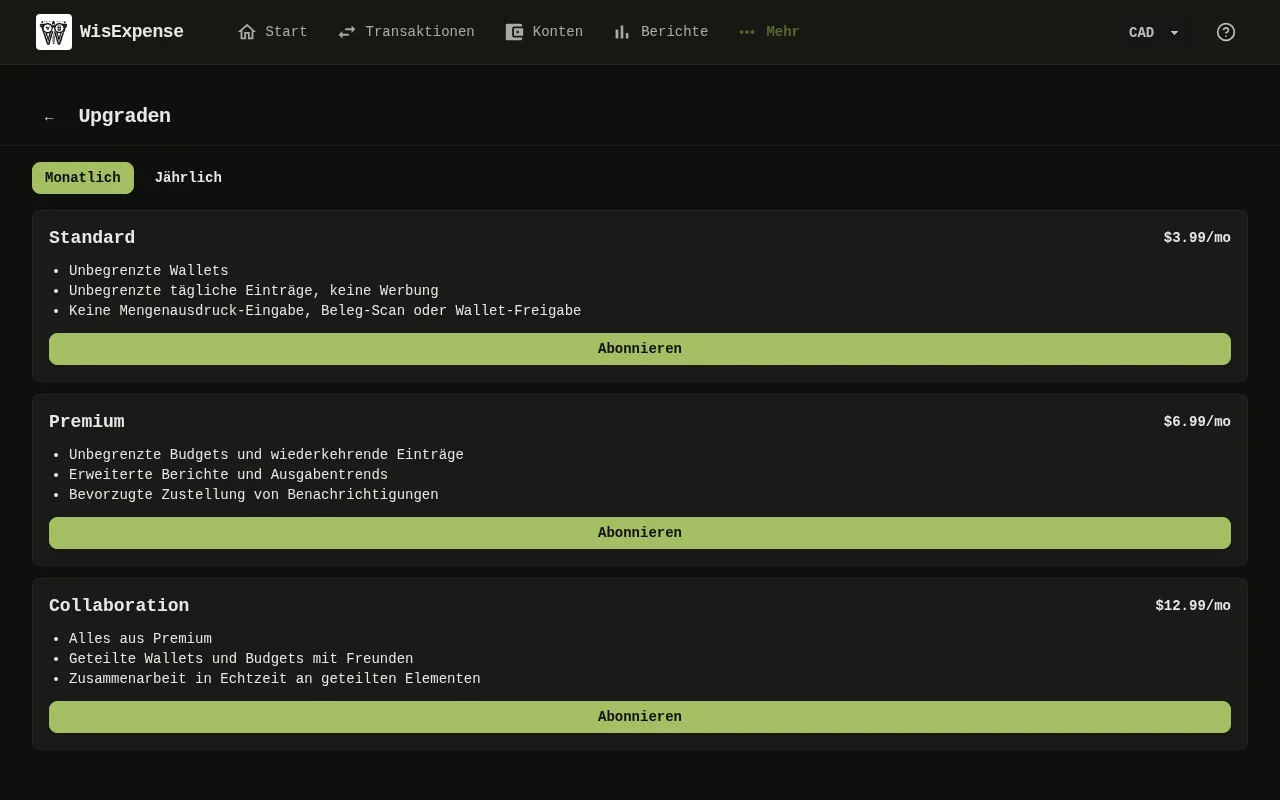
- Wählen Sie Mehr und dann Abonnement aus. Hierher gelangen Sie auch über die Schaltfläche Upgraden in einer Meldung zu einem Limit. Wenn Sie etwas nutzen, das Ihr Plan nicht enthält, öffnet sich stattdessen das Fenster Plan upgraden, mit derselben Auswahl Monatlich und Jährlich.
- Wählen Sie Monatlich oder Jährlich. Die Preise auf den Karten richten sich nach Ihrer Auswahl.
- Wählen Sie beim gewünschten Plan Abonnieren aus.
- Die Schaltfläche zeigt Weiterleitung…, während sich die Zahlungsseite öffnet. Bezahlen Sie dort.
- Sie kehren zu WisExpense zurück. Zahlung erhalten bedeutet, dass die Zahlung bestätigt wird. Alles erledigt bedeutet, dass Ihr Plan aktiv ist.
Tipp
Schließen Sie stattdessen die Zahlungsseite, zeigt Checkout abgebrochen, dass Ihnen nichts berechnet wurde.
Mobil
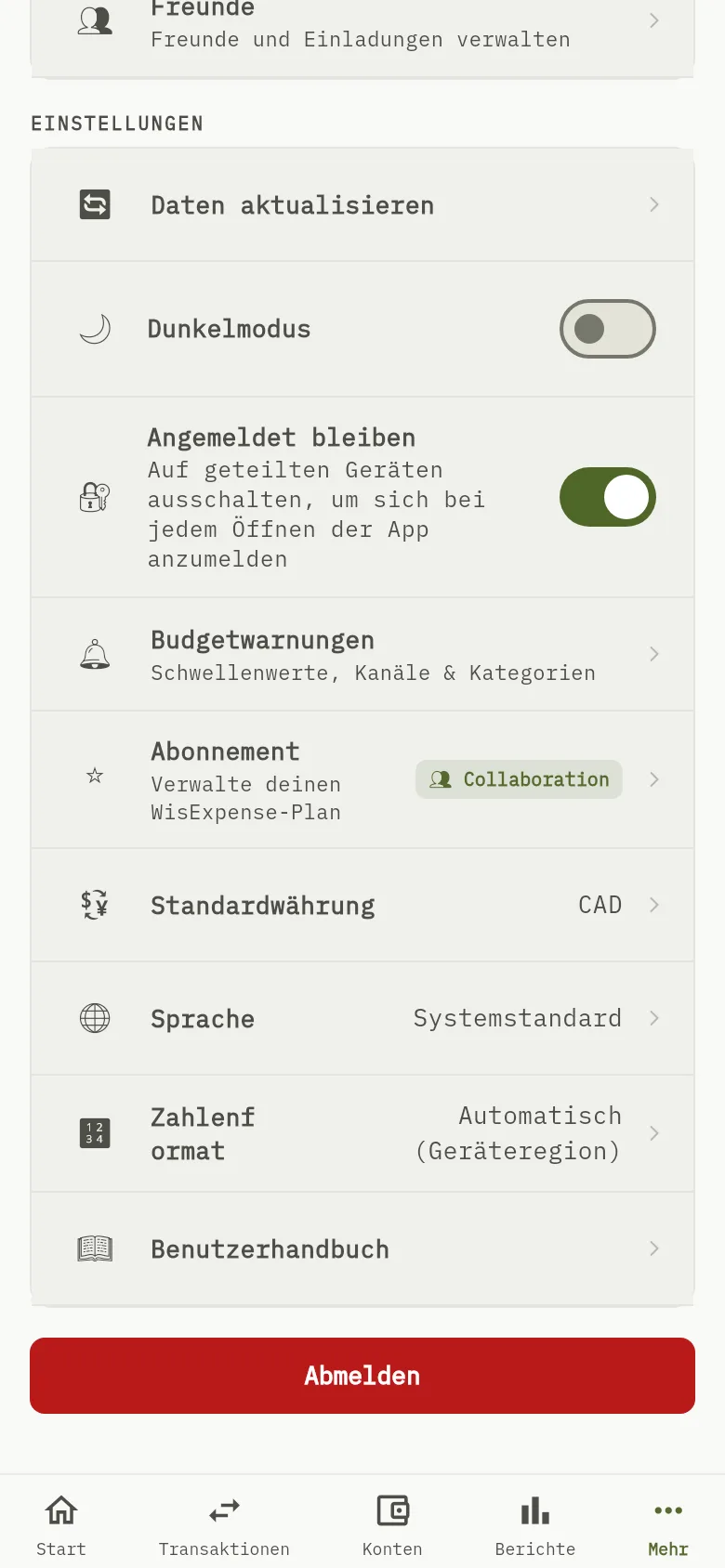
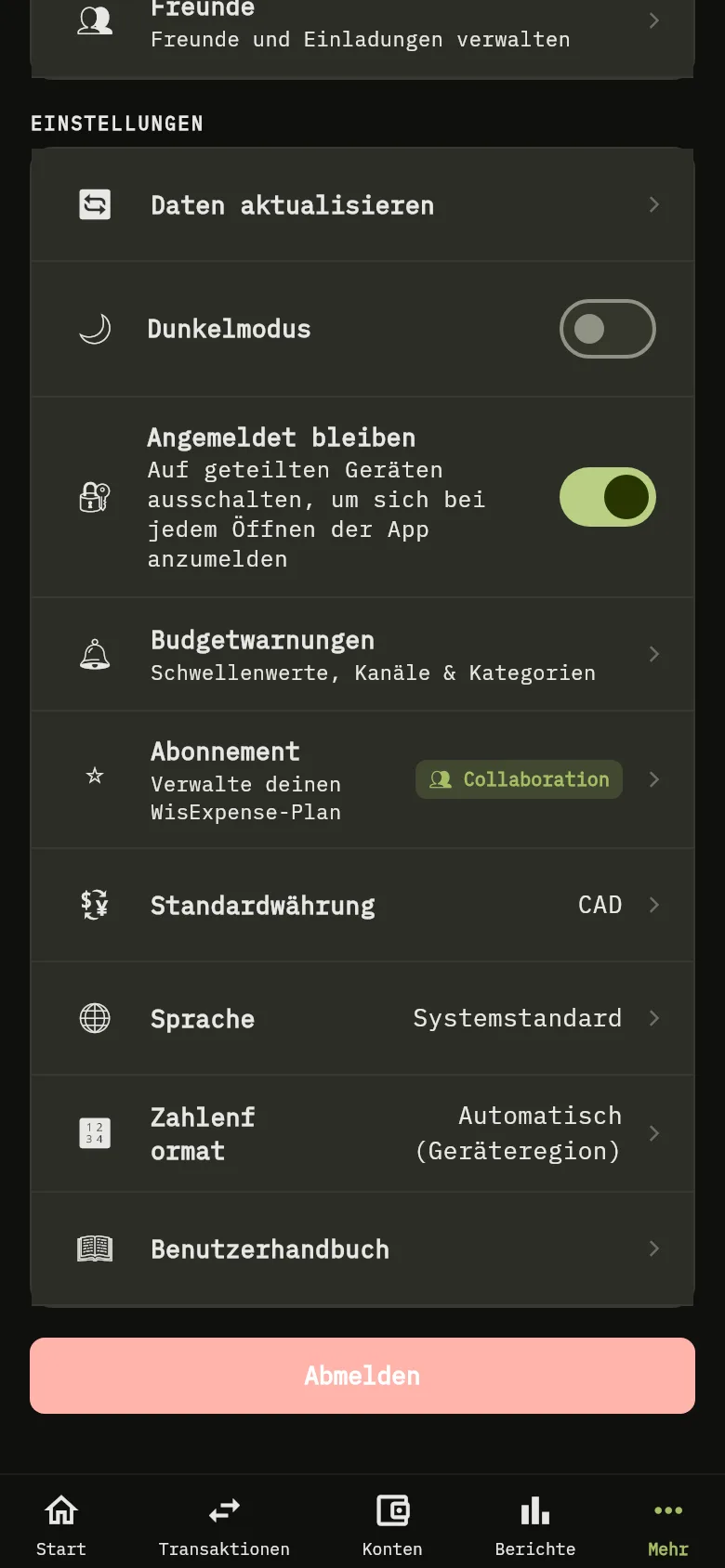
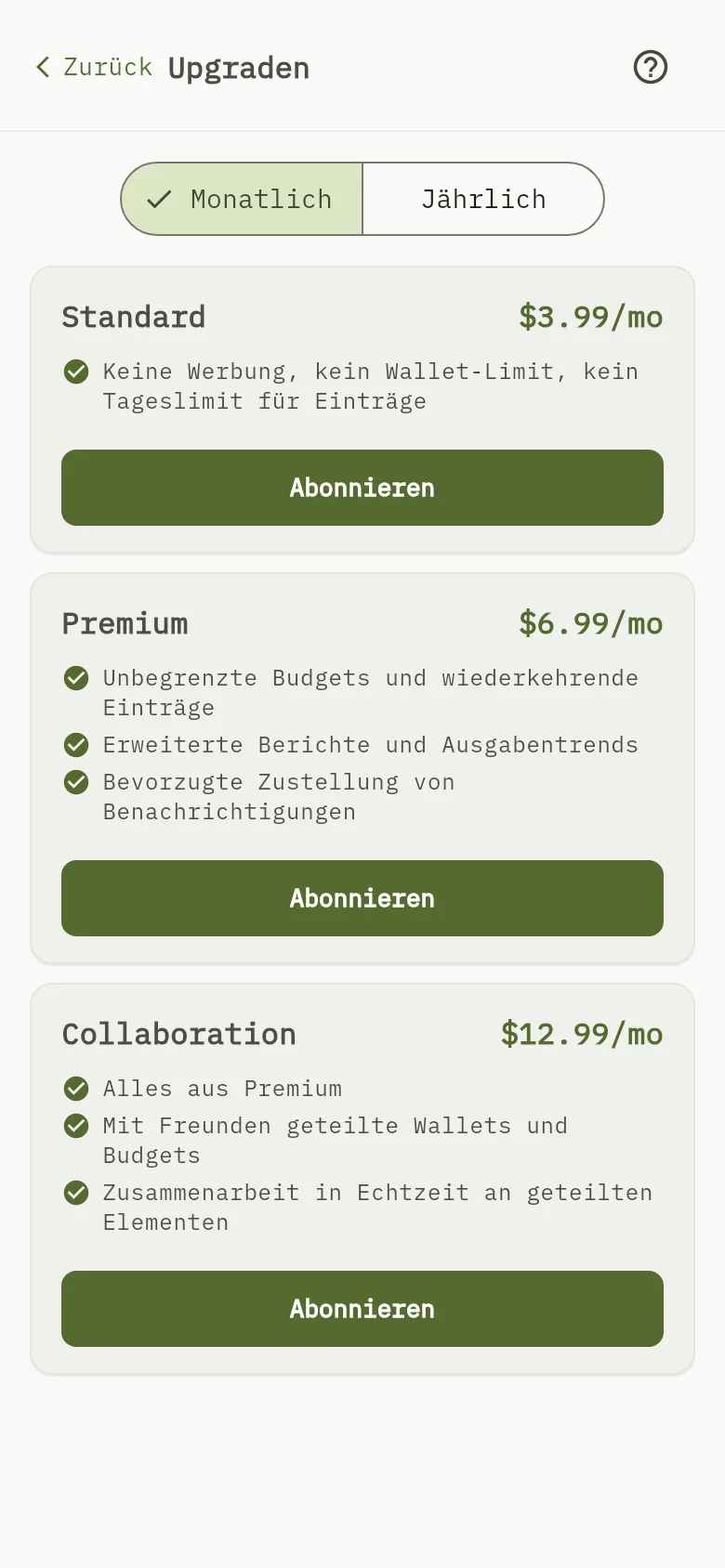
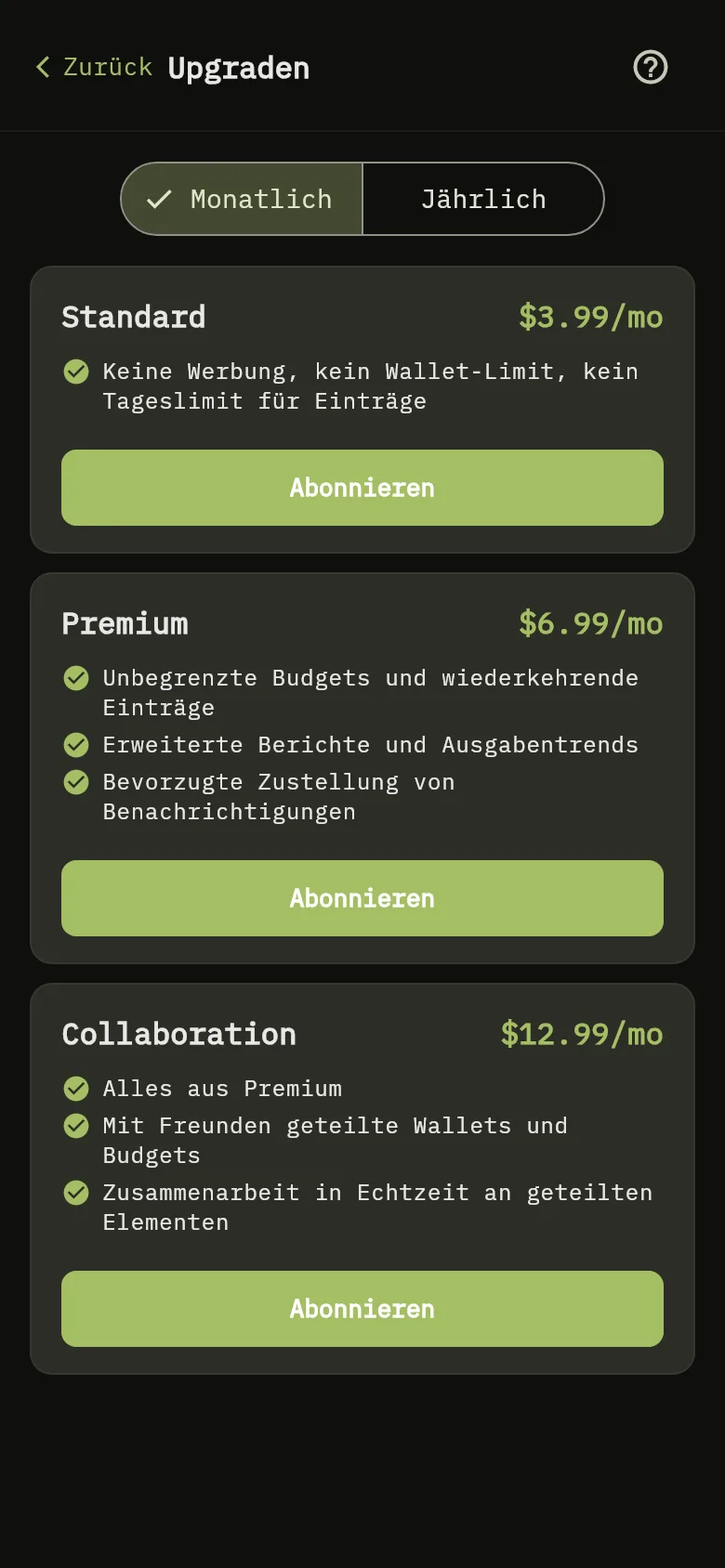
- Tippen Sie auf Mehr und dann auf Abonnement Markierung 1.
- Wählen Sie Monatlich oder Jährlich. Die Preise auf den Karten richten sich nach Ihrer Auswahl.
- Suchen Sie die Karte des gewünschten Plans: Standard Markierung 2, Premium Markierung 3 oder Collaboration Markierung 4. Tippen Sie auf Abonnieren.
- Bestätigen Sie die Zahlung im Zahlungsfenster.
- Ein Hinweis zeigt Zahlung erhalten – Bestätigung von WisExpense ausstehend…, bis Ihr Plan aktiv ist.
Wenn Sie ein Limit des kostenlosen Plans erreichen
Der kostenlose Plan erlaubt bis zu 2 Wallets, die Sie selbst anlegen, und bis zu 10 Aktionen alle 24 Stunden. Wallets, die jemand mit Ihnen teilt, zählen nicht zu den 2. Wenn Sie ein Limit erreichen, sagt Ihnen die App, welches, und bietet einen Weg zu den Plänen an.
- Wallet-Limit: Limit von 2 Wallets erreicht sagt, dass kostenlose Konten bis zu 2 Wallets haben können. Wählen Sie einen Plan, um weitere Wallets hinzuzufügen, oder schließen Sie die Meldung, ohne eines hinzuzufügen.
- Tageslimit: Tageslimit erreicht sagt, dass kostenlose Konten auf 10 Aktionen alle 24 Stunden begrenzt sind. Die Meldung erscheint auf dem Bildschirm, auf dem Sie das Limit erreicht haben. Wählen Sie einen Plan für unbegrenzte Aktionen.
- Werbung ansehen (nur mobil): Die Meldung in der mobilen App bietet außerdem Werbung für +3 ansehen. Wenn Sie die Werbung bis zum Ende ansehen, können Sie 3 weitere Aktionen ausführen. Das können Sie so oft tun, wie Sie möchten. Ist keine Werbung verfügbar, sagt die App es Ihnen; versuchen Sie es später erneut oder wählen Sie einen Plan.
Jeder bezahlte Plan hebt beide Limits auf.
Was als Aktion zählt
Im kostenlosen Plan zählt jeder dieser Vorgänge als eine Aktion:
- Eine Transaktion oder eine ihrer Unter-Transaktionen hinzufügen, ändern oder löschen.
- Ein Wallet, einen Anbieter, ein Schlagwort, einen Budgetzeitraum, einen wiederkehrenden Eintrag oder ein Sparziel hinzufügen, ändern oder löschen.
- Eine Transaktion mit einem wiederkehrenden Eintrag verknüpfen oder die Verknüpfung lösen. Das zählt getrennt vom Speichern der Transaktion.
Diese Vorgänge zählen nie, auch wenn Sie das Limit erreicht haben: Einstellungen, Profil oder Sprache ändern; Freunde, Teilen, Benachrichtigungen, Geräte, Abonnement und Abrechnung verwalten; eine Werbung für +3 ansehen.
Bezahlte Pläne haben kein Tageslimit, daher zählt dort nichts.
Tipp
Wie Sie nicht mehr zahlen oder später Plan oder Abrechnungszeitraum wechseln, erfahren Sie unter Plan wechseln.
Was Sie sehen
Ihr Plan ist aktiv und seine Funktionen sind freigeschaltet. Sie werden von selbst freigeschaltet, sobald die Zahlung bestätigt ist; Sie müssen nichts weiter tun.
Siehe auch
Plan wechseln, Die Pläne vergleichen, Ihr erstes Wallet anlegen.