WisExpenseApp öffnen
Themen

Die Pläne vergleichen

Sehen Sie, was der kostenlose Plan, Standard, Premium und Collaboration enthalten und was jeder Plan kostet.

Schritte anzeigen für

Jedes WisExpense-Konto hat einen Plan. Diese Seite zeigt, was jeder Plan enthält, damit Sie wissen, welchen Sie brauchen.

Bevor Sie beginnen

Nichts. Jedes Konto beginnt mit dem kostenlosen Plan.

Was jeder Plan enthält

  • Der kostenlose Plan: Transaktionen, Budgets (im Web jeweils nur ein aktiver Budgetzeitraum), wiederkehrende Einträge, Ziele und Berichte, mit bis zu 2 Wallets, die Sie selbst anlegen, und bis zu 10 Aktionen alle 24 Stunden. Wallets, die jemand mit Ihnen teilt, zählen nicht zu den 2.
  • Standard, 3,99 USD pro Monat oder 39,90 USD pro Jahr. Kein Wallet-Limit, kein Tageslimit für Aktionen, und keine Werbung. Außerdem können Sie Ihre Daten aus einem Backup wiederherstellen. Er enthält kein Scannen von Belegen, keine Formeln in Betragsfeldern und kein Teilen von Wallets.
  • Premium, 6,99 USD pro Monat oder 69,90 USD pro Jahr. Alles aus Standard, dazu das Scannen von Belegen (50 Scans pro Monat), Formeln in Betragsfeldern (5 pro Eintrag), mehr als ein aktiver Budgetzeitraum im Web und das Herunterladen eines Backups, wann immer Sie möchten.
  • Collaboration, 12,99 USD pro Monat oder 129,90 USD pro Jahr. Alles aus Premium, dazu 200 Belegscans pro Monat, 10 statt 5 Formeln pro Eintrag und das Teilen von Wallets und Budgets mit Freunden.

Jeder Plan, auch der kostenlose, kann beim Schließen des Kontos ein Backup herunterladen. Jeder bezahlte Plan lässt sich monatlich oder jährlich abrechnen. Ein Jahr kostet weniger als zwölf Monatszahlungen.

Tipp

Im kostenlosen Plan kann die mobile App Ihnen mehr Spielraum für den Tag geben: Wenn Sie das Tageslimit erreichen, können Sie eine kurze Werbung ansehen und 3 weitere Aktionen erhalten, so oft Sie möchten. Siehe Plan upgraden.

Schritte

Web
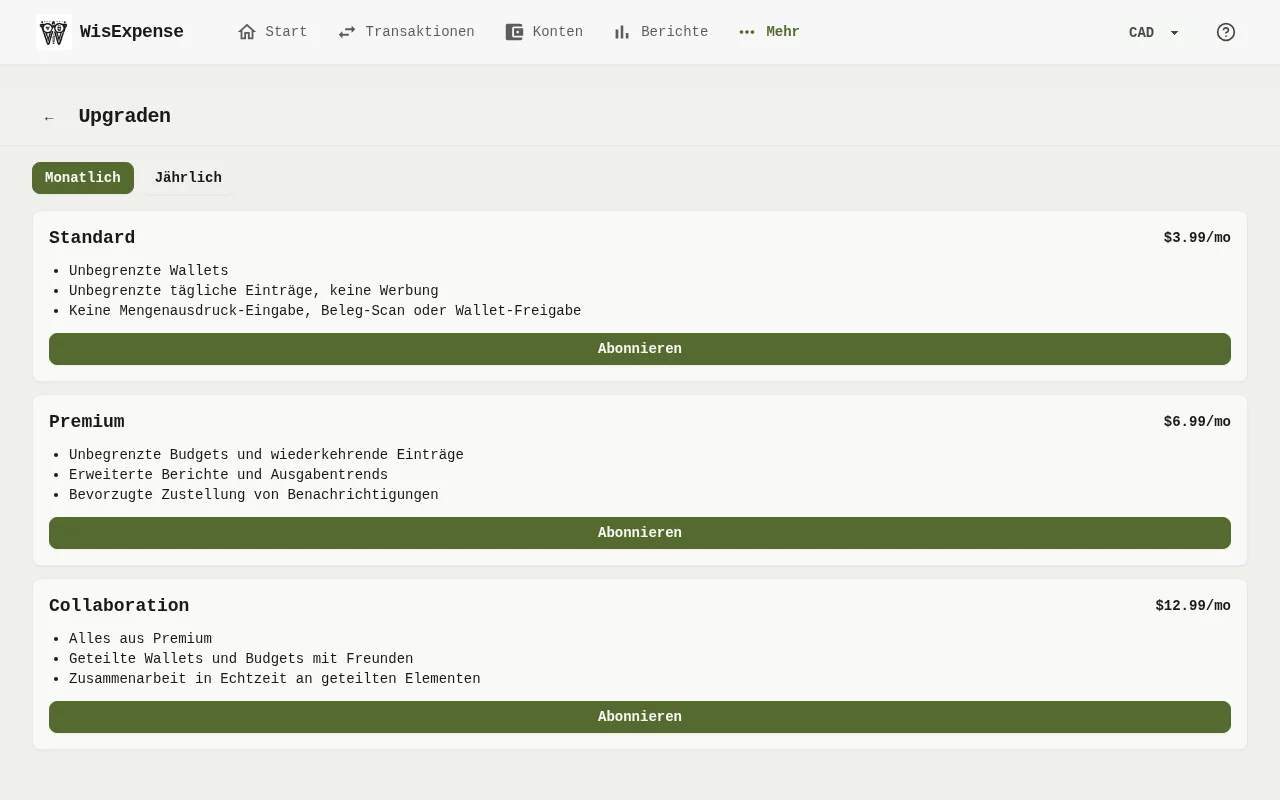
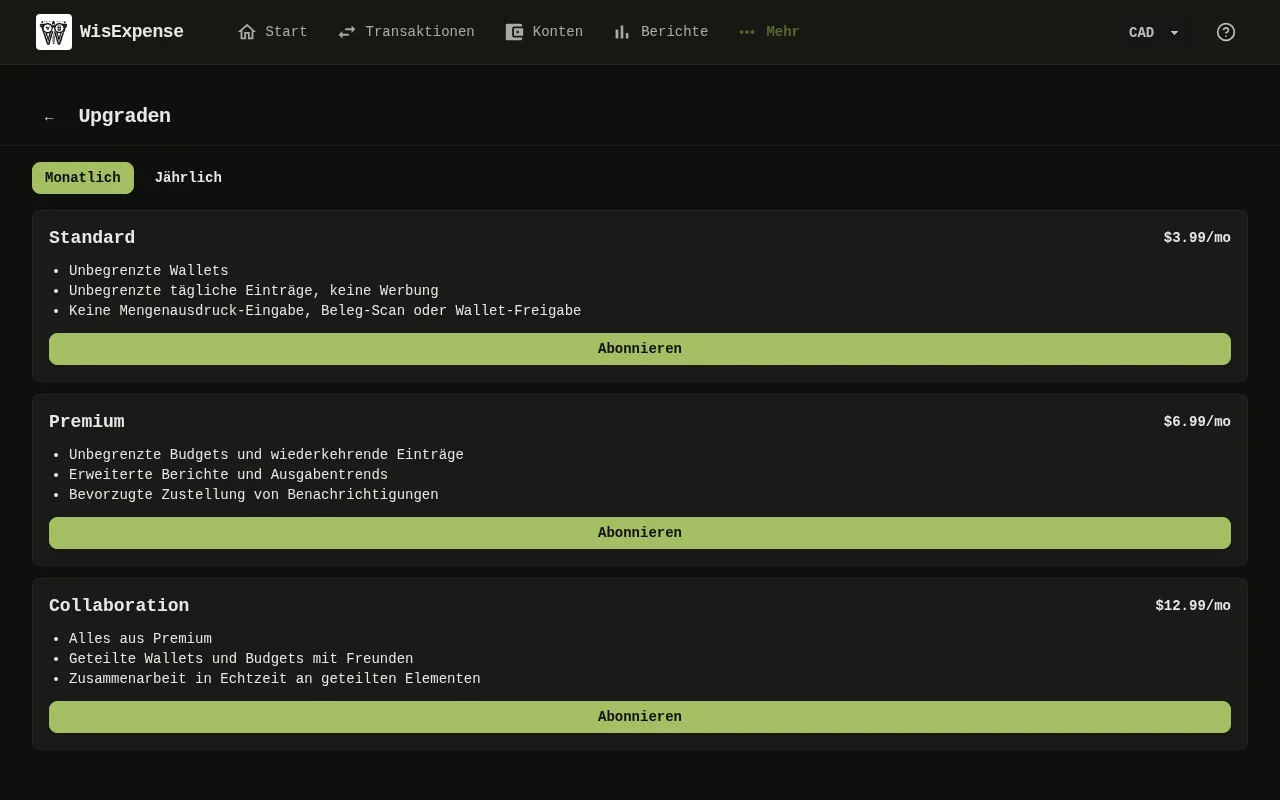
Der Bildschirm „Upgraden“ der Web-App im kostenlosen Plan: eine Auswahl zwischen Monatlich und Jährlich über den Plankarten, jede Karte mit ihrem Preis und einer Schaltfläche Abonnieren. 2: Der Bildschirm listet Standard, Premium und Collaboration, jeweils mit ihrem Preis. Wählen Sie Monatlich oder Jährlich, um den Preis für diesen Abrechnungszeitraum zu sehen; 3: Der Bildschirm listet Standard, Premium und Collaboration, jeweils mit ihrem Preis. Wählen Sie Monatlich oder Jährlich, um den Preis für diesen Abrechnungszeitraum zu sehen; 4: Der Bildschirm listet Standard, Premium und Collaboration, jeweils mit ihrem Preis. Wählen Sie Monatlich oder Jährlich, um den Preis für diesen Abrechnungszeitraum zu sehen.Der Bildschirm „Upgraden“ der Web-App im kostenlosen Plan: eine Auswahl zwischen Monatlich und Jährlich über den Plankarten, jede Karte mit ihrem Preis und einer Schaltfläche Abonnieren. 2: Der Bildschirm listet Standard, Premium und Collaboration, jeweils mit ihrem Preis. Wählen Sie Monatlich oder Jährlich, um den Preis für diesen Abrechnungszeitraum zu sehen; 3: Der Bildschirm listet Standard, Premium und Collaboration, jeweils mit ihrem Preis. Wählen Sie Monatlich oder Jährlich, um den Preis für diesen Abrechnungszeitraum zu sehen; 4: Der Bildschirm listet Standard, Premium und Collaboration, jeweils mit ihrem Preis. Wählen Sie Monatlich oder Jährlich, um den Preis für diesen Abrechnungszeitraum zu sehen.
  1. Wählen Sie Mehr und dann Abonnement aus.
  2. Der Bildschirm Upgraden listet die Pläne auf, jeweils mit ihrem Preis. Wählen Sie Monatlich oder Jährlich, um den Preis für diesen Abrechnungszeitraum zu sehen.

Mobil
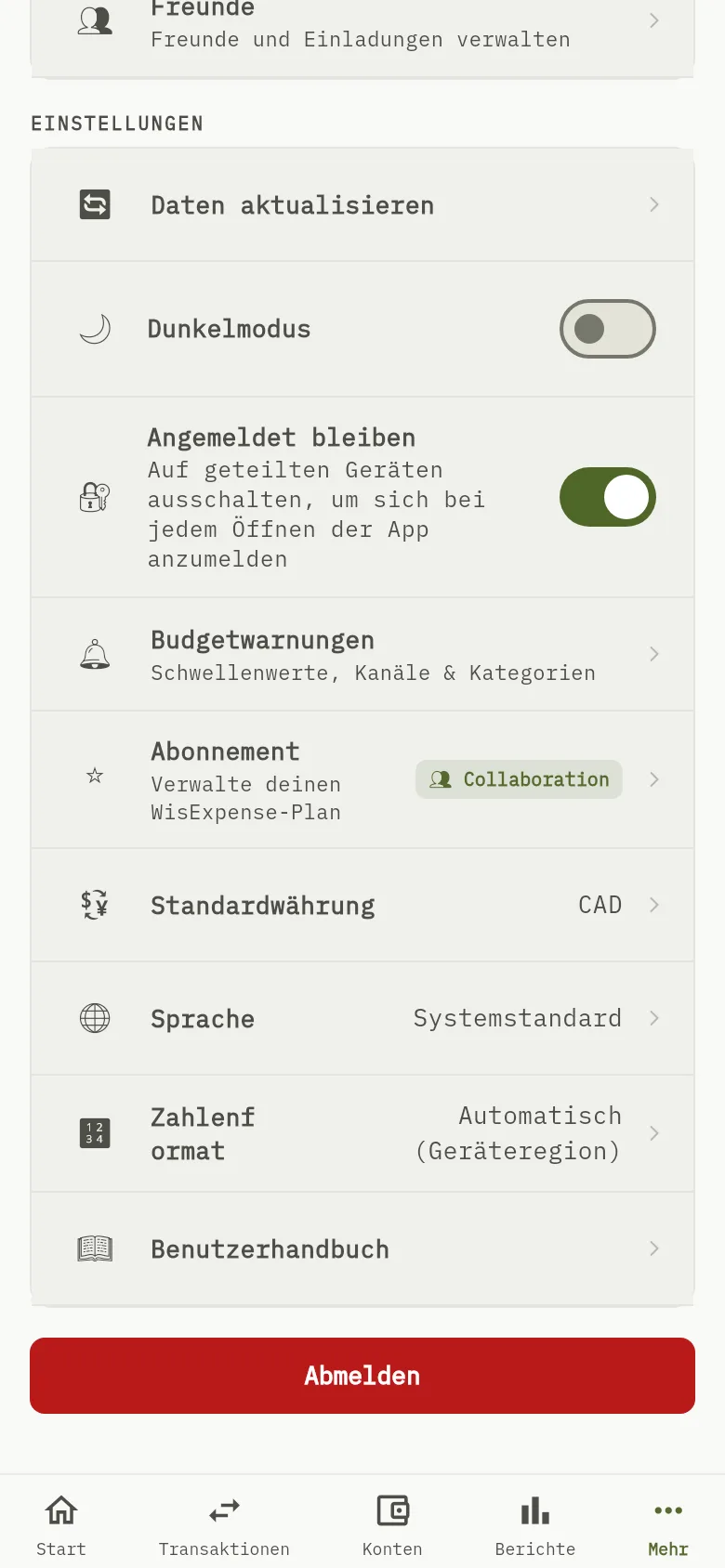
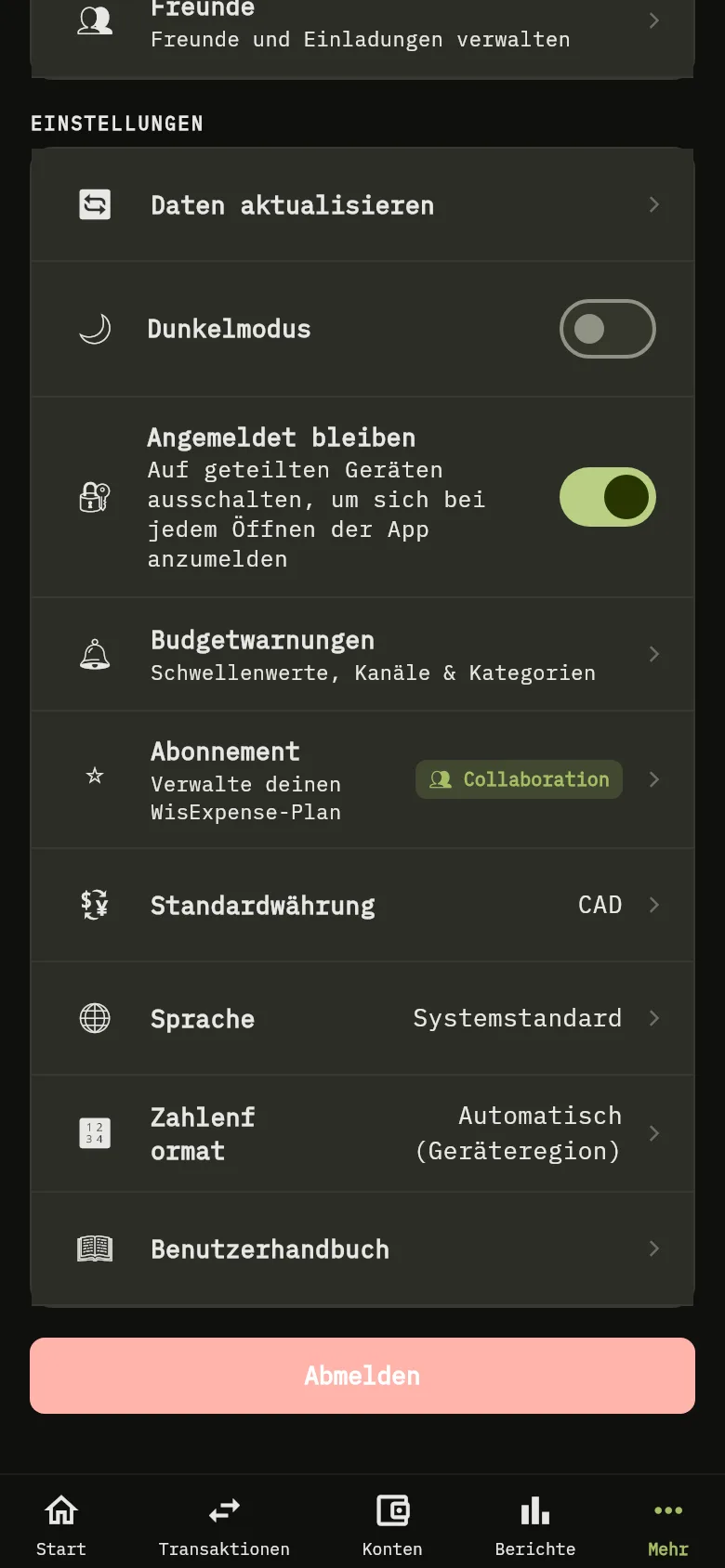
Der Bildschirm „Mehr“ der mobilen App mit der markierten Zeile „Abonnement“. 1: Tippen Sie auf Mehr und dann auf Abonnement.Der Bildschirm „Mehr“ der mobilen App mit der markierten Zeile „Abonnement“. 1: Tippen Sie auf Mehr und dann auf Abonnement.
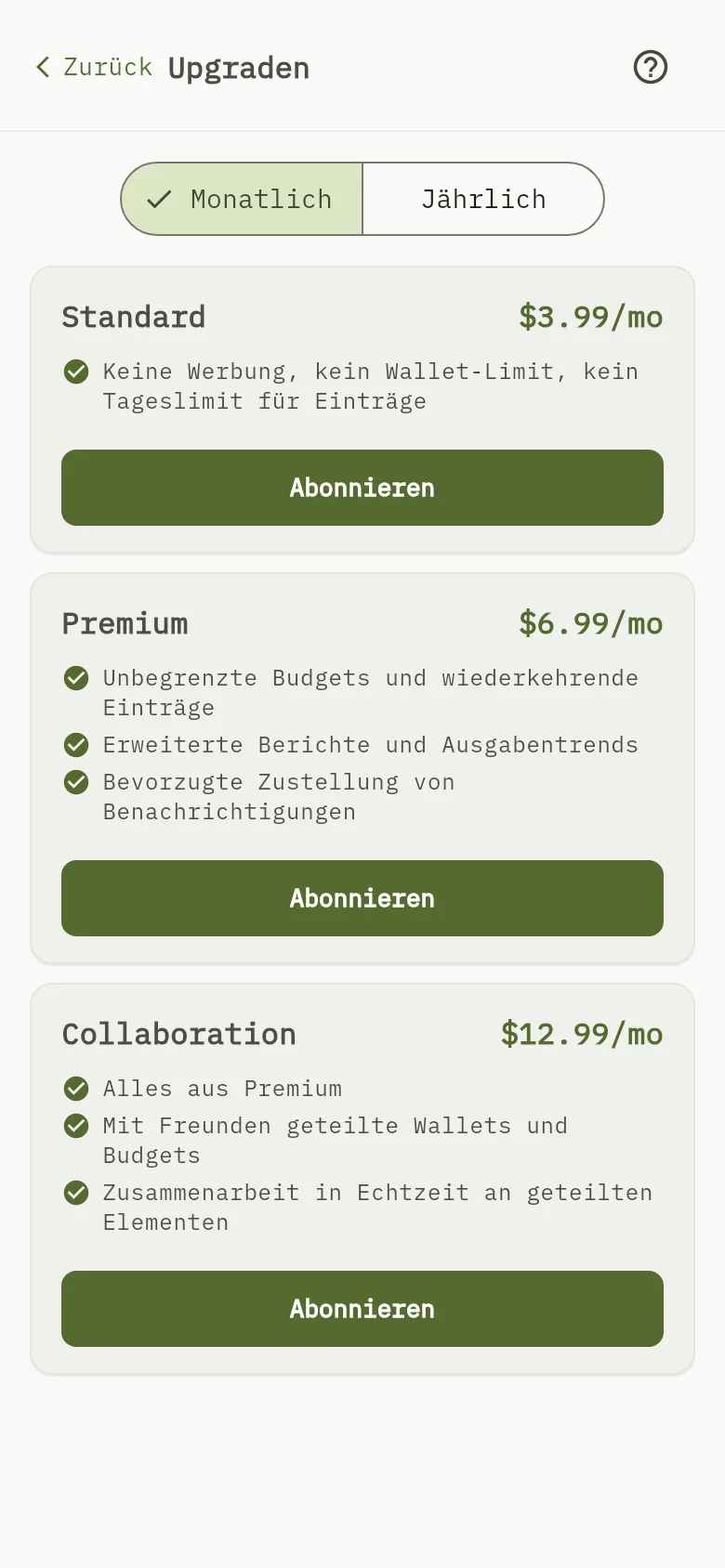
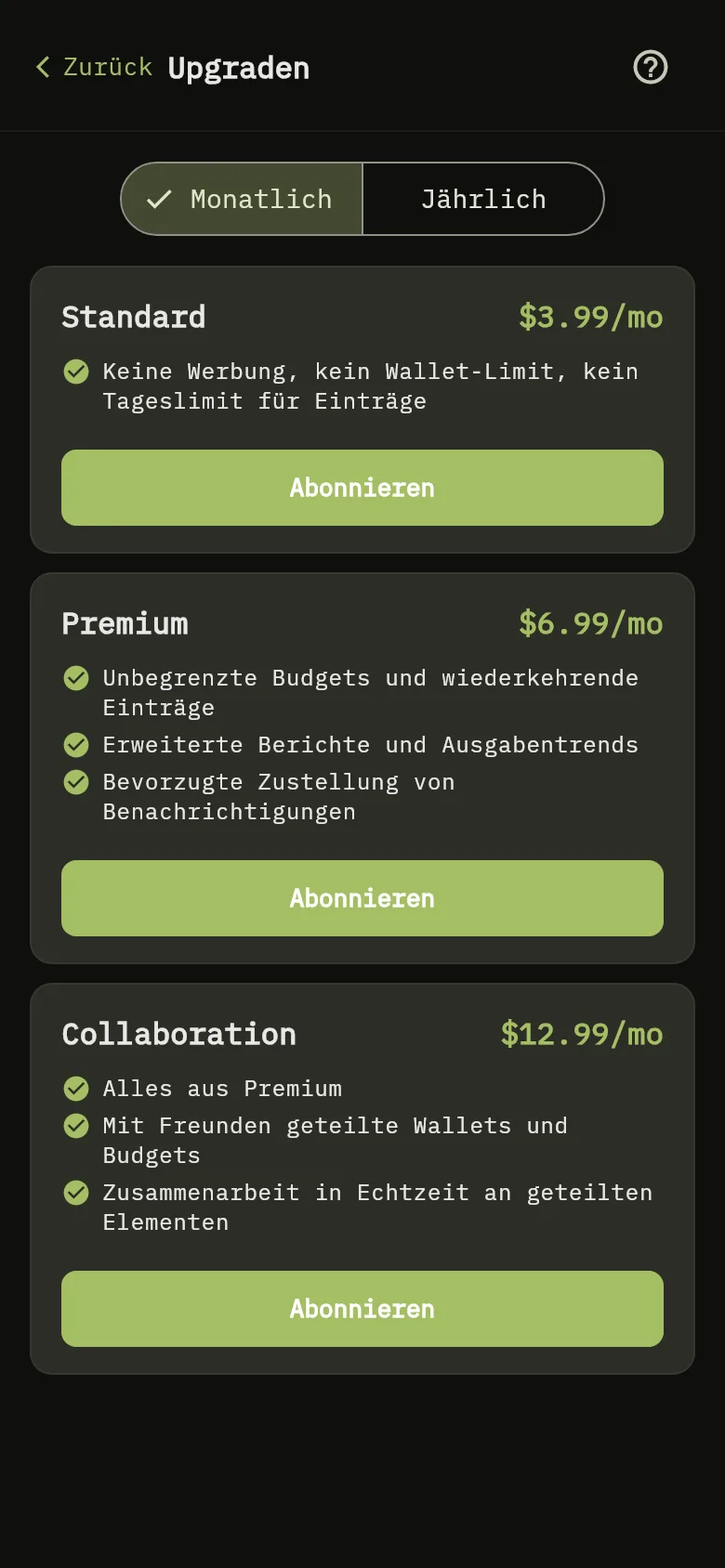
Der Bildschirm „Upgraden“ der mobilen App im kostenlosen Plan: eine Auswahl zwischen Monatlich und Jährlich über den Plankarten für Standard, Premium und Collaboration, jede mit ihrem Preis und einer Schaltfläche Abonnieren. 2: Der Bildschirm listet Standard, Premium und Collaboration, jeweils mit ihrem Preis. Wählen Sie Monatlich oder Jährlich, um den Preis für diesen Abrechnungszeitraum zu sehen; 3: Der Bildschirm listet Standard, Premium und Collaboration, jeweils mit ihrem Preis. Wählen Sie Monatlich oder Jährlich, um den Preis für diesen Abrechnungszeitraum zu sehen; 4: Der Bildschirm listet Standard, Premium und Collaboration, jeweils mit ihrem Preis. Wählen Sie Monatlich oder Jährlich, um den Preis für diesen Abrechnungszeitraum zu sehen.Der Bildschirm „Upgraden“ der mobilen App im kostenlosen Plan: eine Auswahl zwischen Monatlich und Jährlich über den Plankarten für Standard, Premium und Collaboration, jede mit ihrem Preis und einer Schaltfläche Abonnieren. 2: Der Bildschirm listet Standard, Premium und Collaboration, jeweils mit ihrem Preis. Wählen Sie Monatlich oder Jährlich, um den Preis für diesen Abrechnungszeitraum zu sehen; 3: Der Bildschirm listet Standard, Premium und Collaboration, jeweils mit ihrem Preis. Wählen Sie Monatlich oder Jährlich, um den Preis für diesen Abrechnungszeitraum zu sehen; 4: Der Bildschirm listet Standard, Premium und Collaboration, jeweils mit ihrem Preis. Wählen Sie Monatlich oder Jährlich, um den Preis für diesen Abrechnungszeitraum zu sehen.
  1. Tippen Sie auf Mehr und dann auf Abonnement Markierung 1.
  2. Der Bildschirm listet Standard Markierung 2, Premium Markierung 3 und Collaboration Markierung 4, jeweils mit ihrem Preis. Wählen Sie Monatlich oder Jährlich, um den Preis für diesen Abrechnungszeitraum zu sehen.

Was Sie sehen

Sie wissen, welcher Plan enthält, was Sie brauchen, und was er pro Monat oder pro Jahr kostet.

Siehe auch

Plan upgraden, Plan wechseln.