
Créer votre premier portefeuille
Ajoutez un portefeuille pour un compte, une carte ou de l’argent comptant, dans une seule devise.
Un portefeuille contient de l’argent dans une seule devise, par exemple un compte bancaire, une carte ou de l’argent comptant. Chaque transaction appartient à un portefeuille.
Avant de commencer
Rien. Créer un portefeuille est la première chose à faire, et toutes les offres le permettent.
Étapes
Web
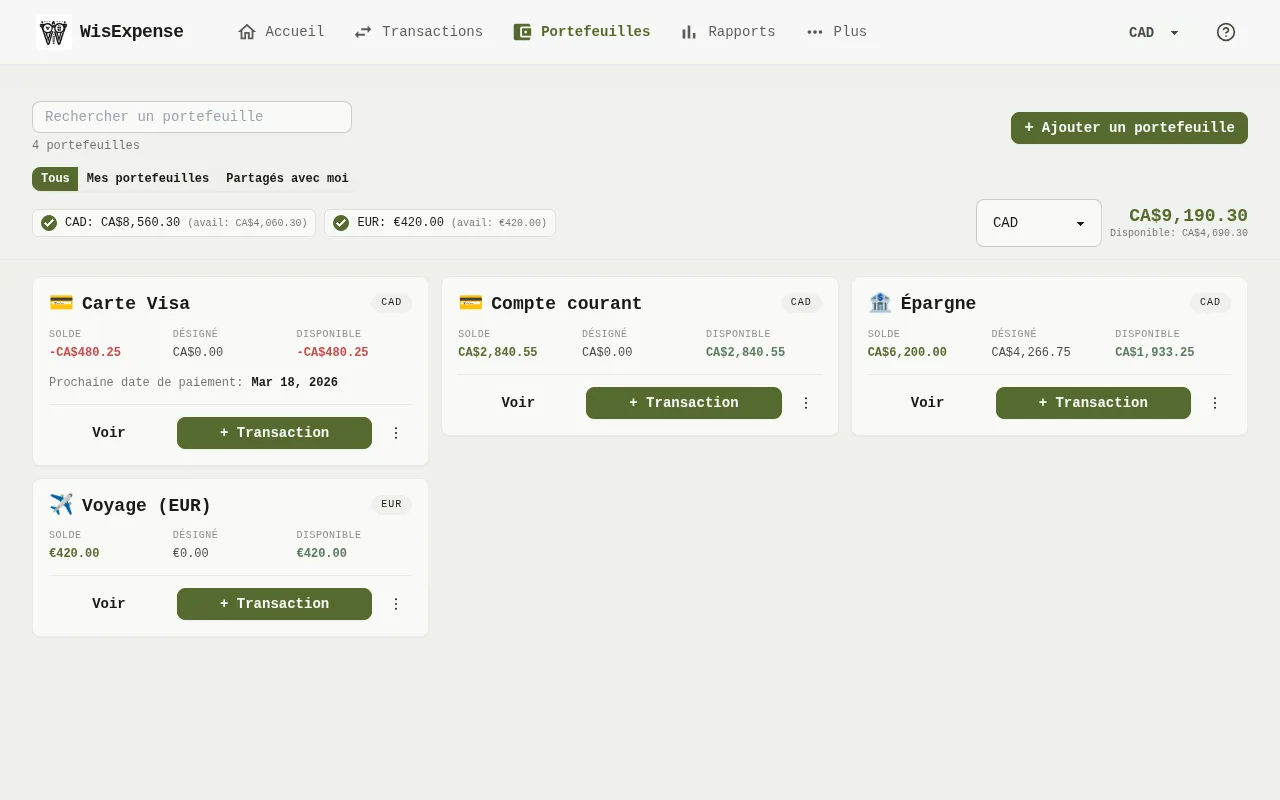
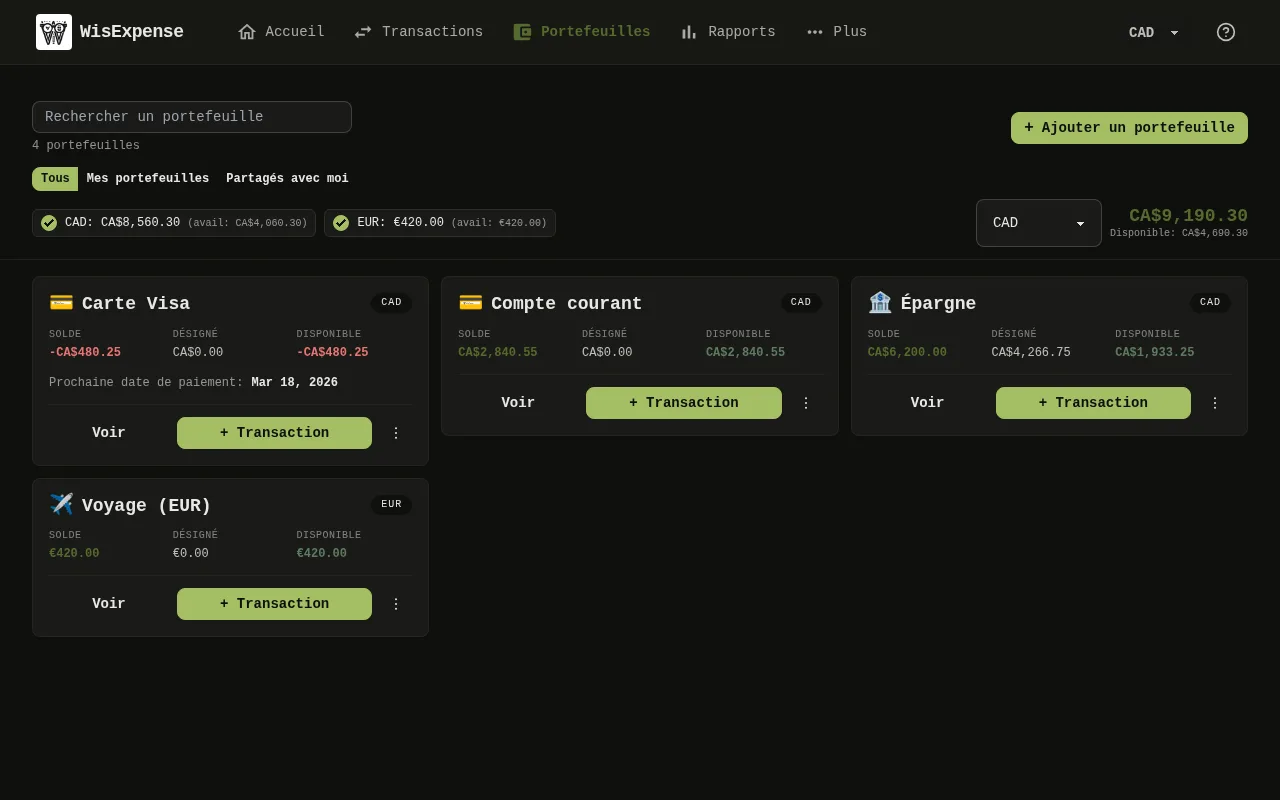
- Ouvrez Portefeuilles depuis le menu du haut.
- Sélectionnez Ajouter un portefeuille Repère 1.
- Saisissez un Nom du portefeuille de 3 à 50 caractères.
- Choisissez la Devise.
- Saisissez le Solde : le montant du portefeuille aujourd’hui.
- Si vous le souhaitez, ajoutez une Description et choisissez une Icône.
- Sélectionnez Enregistrer. Le portefeuille apparaît sous forme de carte Repère 2 avec son solde.
Mobile
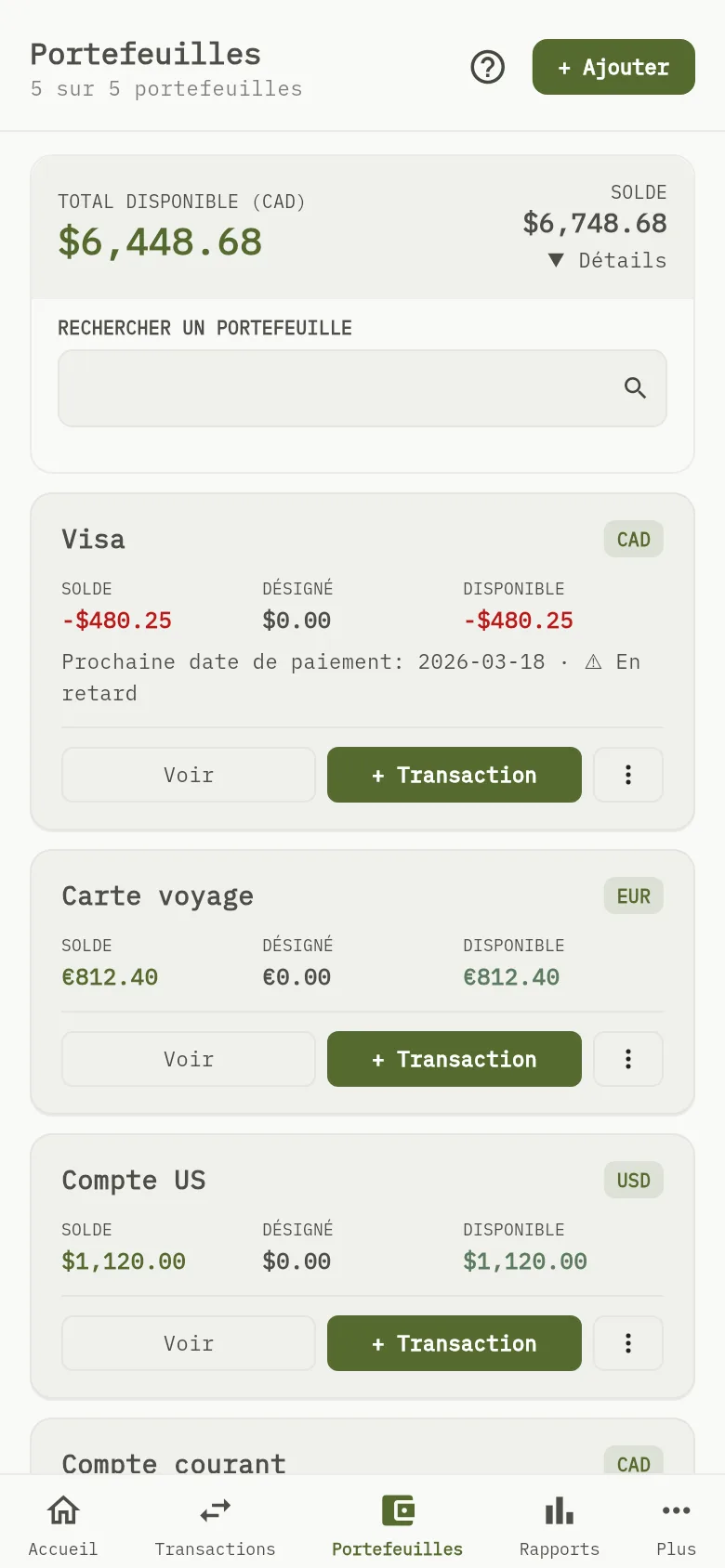
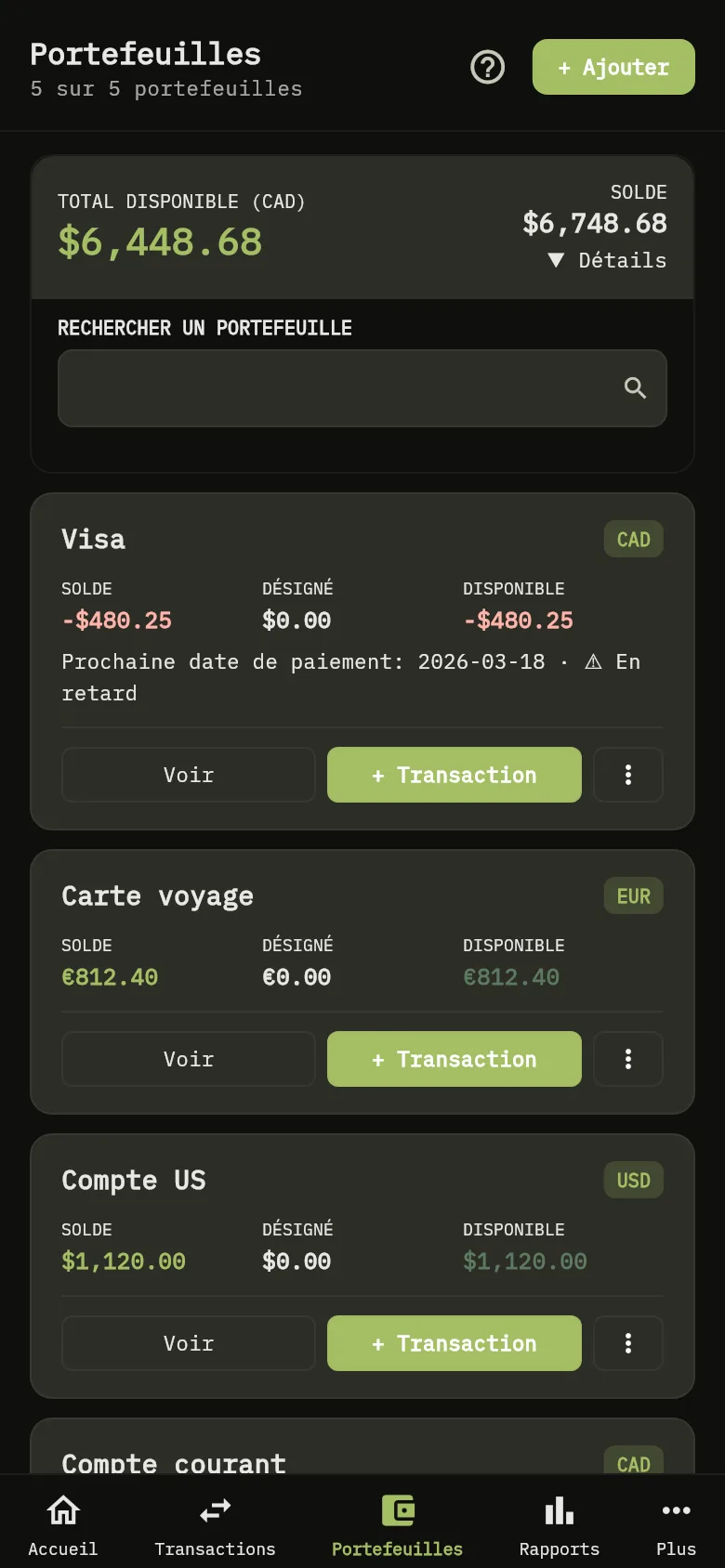
- Touchez Portefeuilles en bas.
- Touchez + Ajouter Repère 3.
- Saisissez le Nom du portefeuille, choisissez la Devise et saisissez le Solde initial. Si vous le souhaitez, ajoutez une Description.
- Touchez Enregistrer. Le portefeuille s’ajoute à la liste, et le total Repère 4 l’inclut.
Si le portefeuille est une carte de crédit, vous pouvez le marquer comme tel dès maintenant ou plus tard : voir Suivre les paiements de cartes de crédit.
Astuce
L’offre gratuite permet jusqu’à 2 portefeuilles que vous créez. Les portefeuilles que quelqu’un partage avec vous ne comptent pas. Quand vous essayez d’en créer un troisième, l’application vous parle de la limite : Limite de 2 portefeuilles atteinte. Choisissez une offre pour en ajouter, ou consultez Passer à l’offre supérieure.
Astuce
Un portefeuille n’a qu’une devise. Créez un portefeuille pour chaque devise que vous utilisez : WisExpense convertit les totaux dans votre devise d’affichage.
Ce que vous voyez
Votre portefeuille affiche son solde, et le total disponible l’inclut.
À lire aussi
Enregistrer votre première dépense et Se repérer dans l’application.