
Faça upgrade do seu plano
Assine o Standard, o Premium ou o Collaboration, por mês ou por ano, e saiba o que fazer ao atingir um limite do plano gratuito.
Faça o upgrade quando atingir um limite do plano gratuito, ou quando precisar de digitalização de recibos, fórmulas ou compartilhamento. Os novos recursos são liberados assim que o pagamento é confirmado.
Antes de começar
Você precisa ter entrado na sua conta e ter uma forma de pagar. Antes, compare os planos em Comparar os planos.
Passos
Web
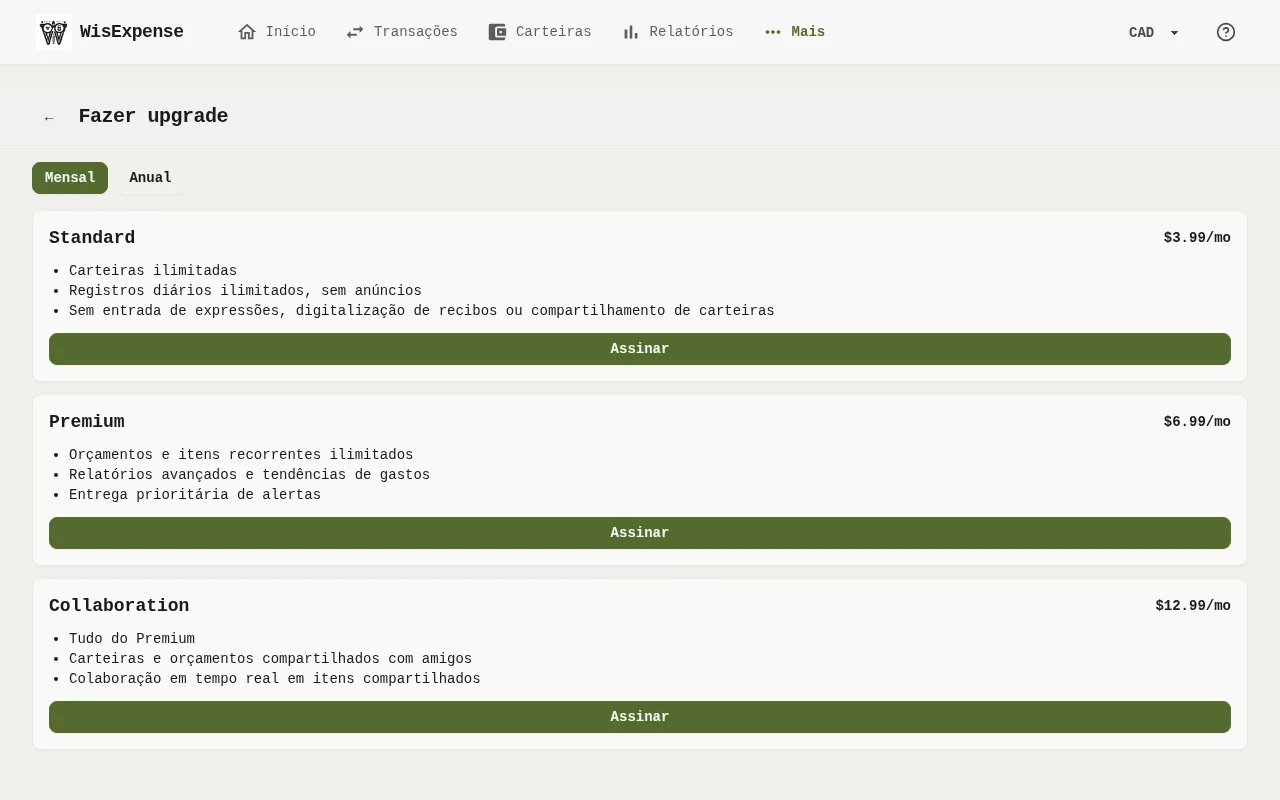
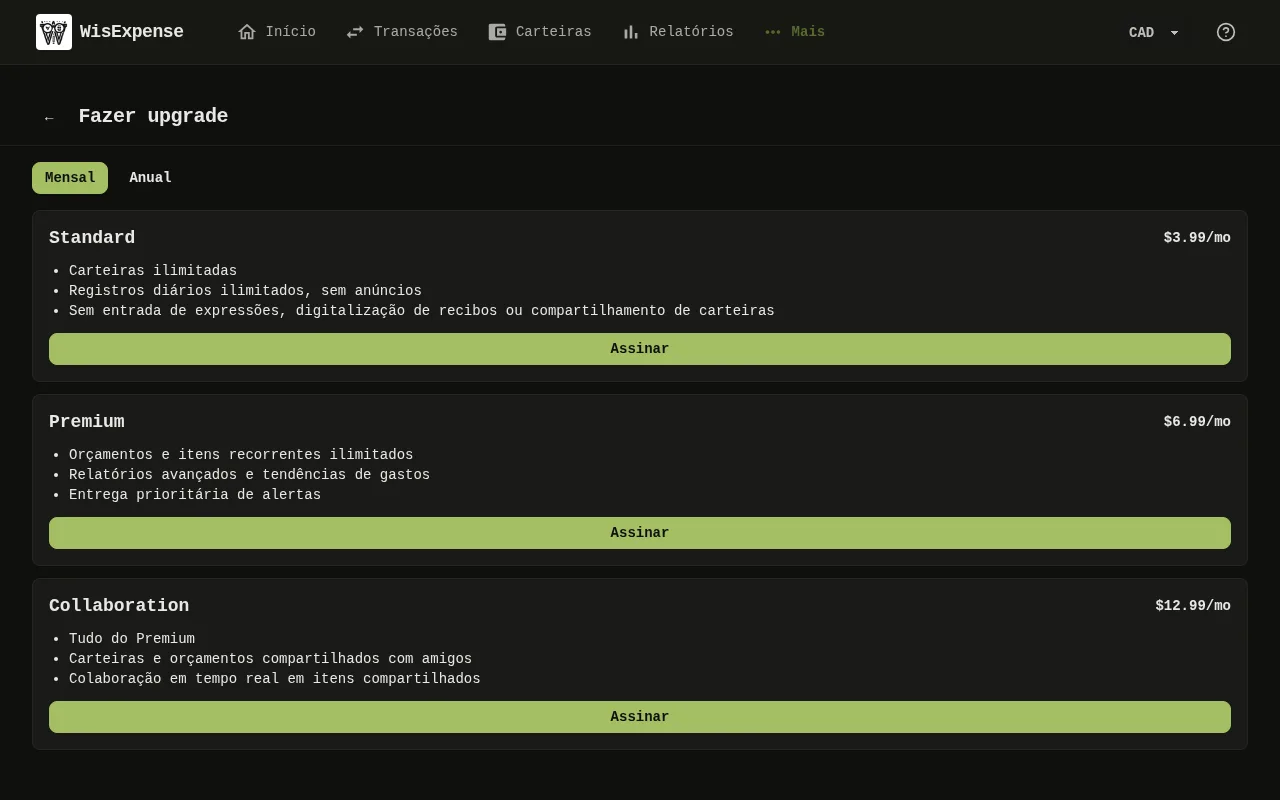
- Selecione Mais e depois Assinatura. Você também chega aqui pelo botão Fazer upgrade de uma mensagem sobre um limite. Quando você usa algo que o seu plano não inclui, a janela Faça upgrade do seu plano é aberta no lugar, com a mesma escolha entre Mensal e Anual.
- Escolha Mensal ou Anual. Os preços dos cartões acompanham a sua escolha.
- Selecione Assinar no plano que você quer.
- O botão mostra Redirecionando… enquanto a página de pagamento é aberta. Pague nela.
- Você volta ao WisExpense. Pagamento recebido significa que o pagamento está sendo confirmado. Tudo pronto significa que o seu plano está ativo.
Dica
Se você fechar a página de pagamento, Checkout cancelado informa que você não foi cobrado.
Móvel
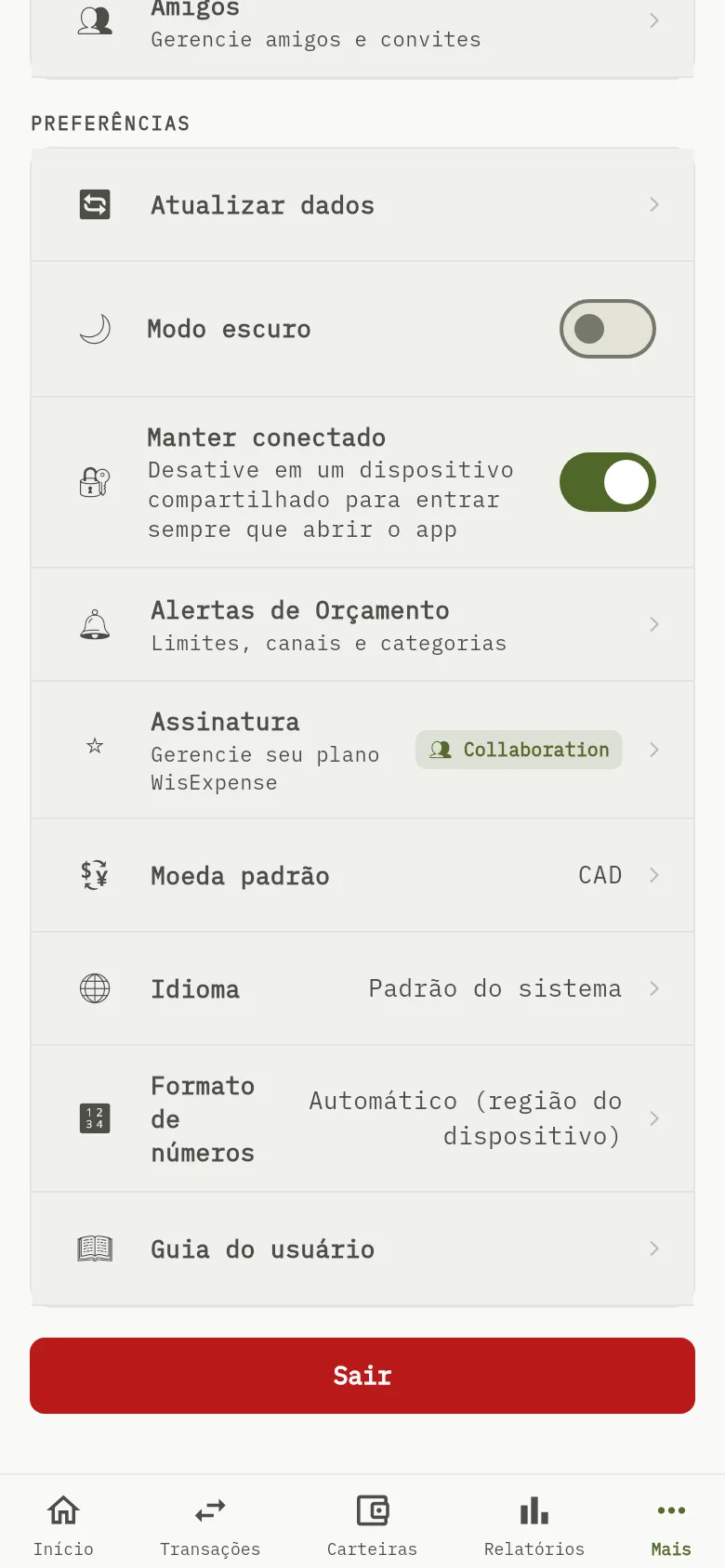
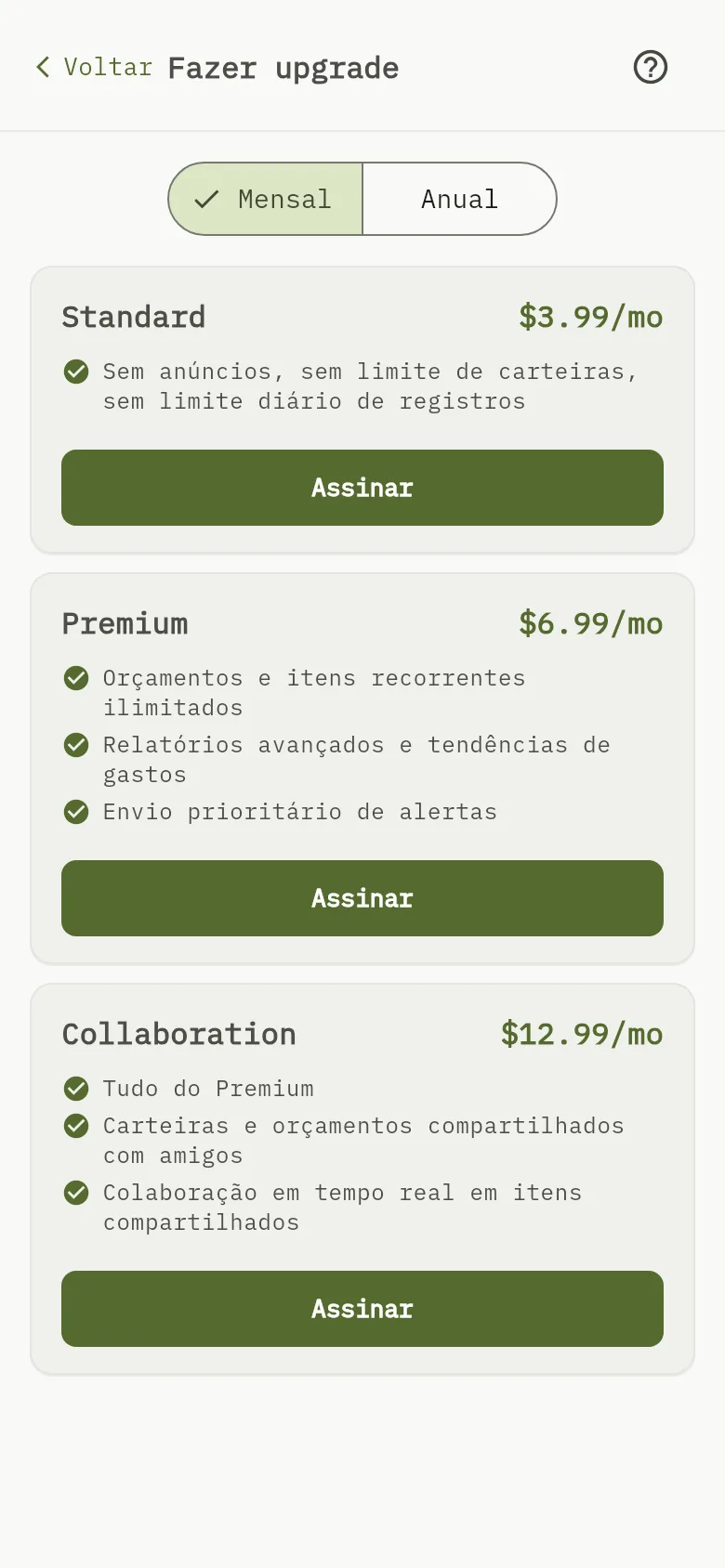
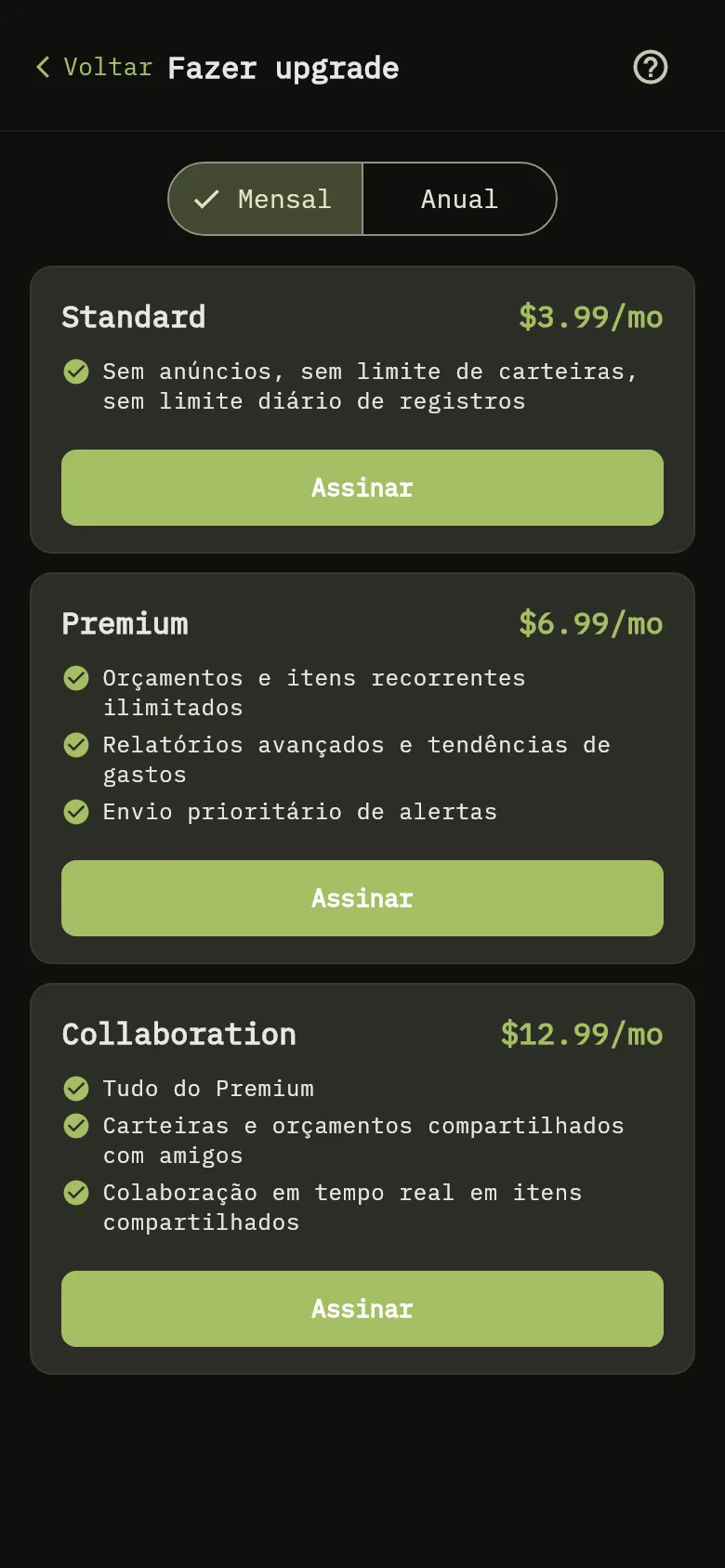
- Toque em Mais e depois em Assinatura Marcador 1.
- Escolha Mensal ou Anual. Os preços dos cartões acompanham a sua escolha.
- Encontre o cartão do plano que você quer: Standard Marcador 2, Premium Marcador 3 ou Collaboration Marcador 4. Toque em Assinar.
- Confirme o pagamento na janela de pagamento.
- Um aviso mostra Pagamento recebido — aguardando a confirmação do WisExpense… até o plano ficar ativo.
Quando você atinge um limite do plano gratuito
O plano gratuito permite até 2 carteiras criadas por você e até 10 ações a cada 24 horas. As carteiras que alguém compartilha com você não contam nas 2. Quando você atinge um limite, o app diz qual é e oferece um caminho até os planos.
- Limite de carteiras: Limite de 2 carteiras atingido diz que contas gratuitas podem ter até 2 carteiras. Escolha um plano para adicionar mais carteiras, ou feche a mensagem sem adicionar uma.
- Limite diário: Limite diário atingido diz que contas gratuitas são limitadas a 10 ações a cada 24 horas. A mensagem aparece na tela em que você estava quando atingiu o limite. Escolha um plano para ações ilimitadas.
- Ver um anúncio (só no celular): a mensagem do celular também oferece Ver anúncio por +3. Quando você vê o anúncio até o fim, pode fazer mais 3 ações. Você pode repetir isso quantas vezes quiser. Se nenhum anúncio estiver disponível, o app avisa; tente de novo mais tarde, ou escolha um plano.
Todo plano pago elimina os dois limites.
O que conta como uma ação
No plano gratuito, cada uma destas operações conta como uma ação:
- Adicionar, alterar ou excluir uma transação ou uma de suas sub-transações.
- Adicionar, alterar ou excluir uma carteira, um fornecedor, uma etiqueta, um período de orçamento, um item recorrente ou uma meta de poupança.
- Vincular uma transação a um item recorrente, ou desvinculá-la. Isso conta à parte do salvamento da transação.
Estas operações nunca contam, mesmo que você tenha atingido o limite: alterar suas preferências, seu perfil ou seu idioma, gerenciar amigos e compartilhamento, alertas e dispositivos, assinatura e cobrança, e ver um anúncio por +3.
Os planos pagos não têm limite diário, então nada conta neles.
Dica
Para parar de pagar, ou para trocar de plano ou de período de cobrança depois, veja Troque seu plano.
O que você vê
Seu plano está ativo e os recursos dele estão liberados. Eles são liberados por conta própria quando o pagamento é confirmado, então você não precisa fazer mais nada.
Veja também
Troque seu plano, Comparar os planos, Crie sua primeira carteira.