
Ihr erstes Wallet anlegen
Legen Sie ein Wallet in einer Währung für ein Bankkonto, eine Karte oder Bargeld an.
Ein Wallet enthält Geld in einer Währung, etwa ein Bankkonto, eine Karte oder Bargeld. Jede Transaktion gehört zu einem Wallet.
Bevor Sie beginnen
Nichts. Ein Wallet anzulegen ist das Erste, was Sie tun sollten, und jeder Plan erlaubt es.
Schritte
Web
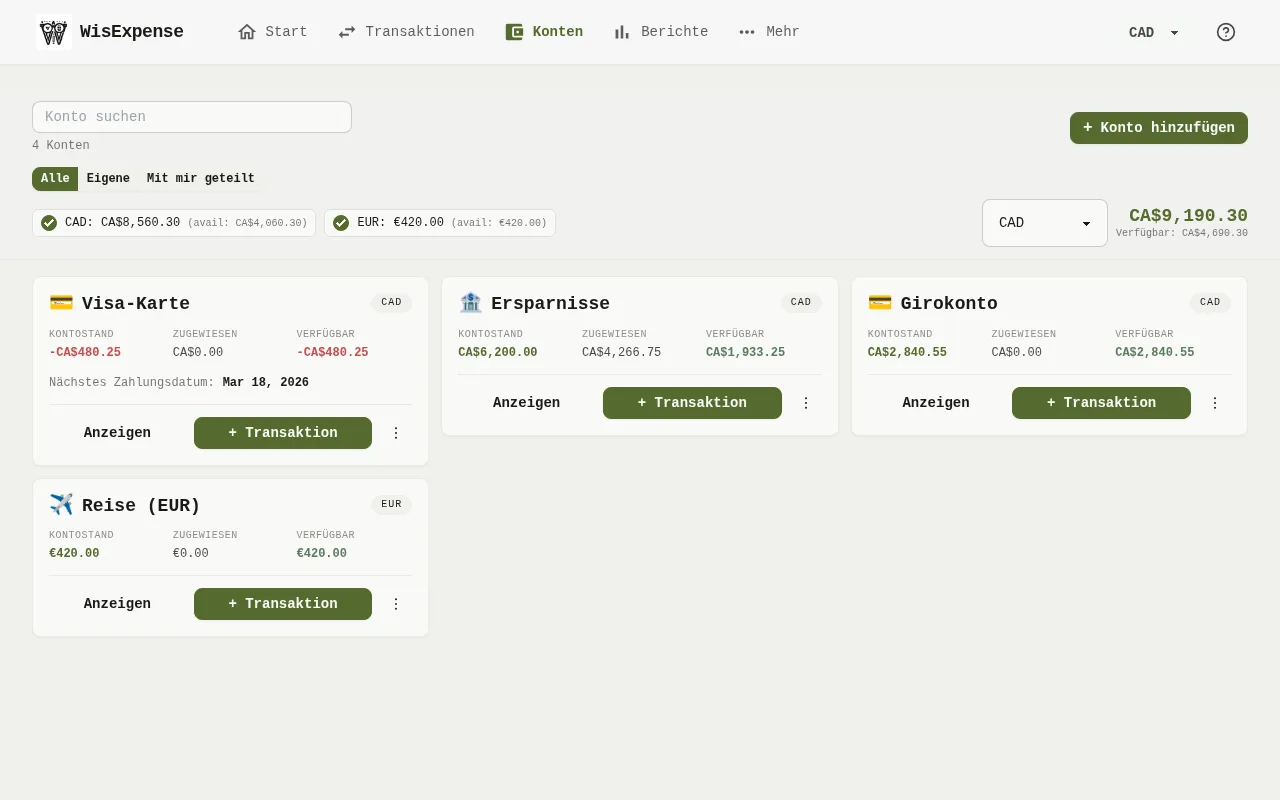
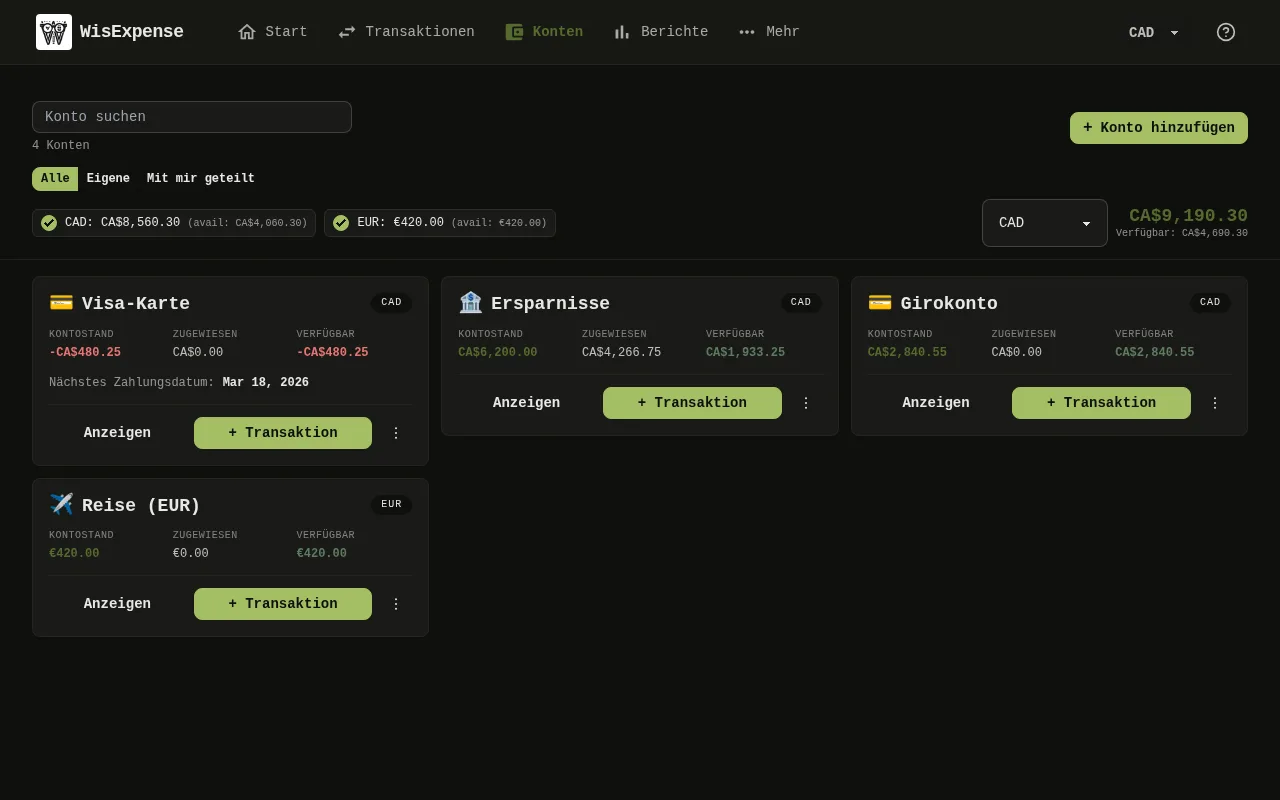
- Öffnen Sie Konten im Menü oben.
- Wählen Sie Konto hinzufügen Markierung 1 aus.
- Geben Sie unter Kontoname einen Namen mit 3 bis 50 Zeichen ein.
- Wählen Sie die Währung.
- Geben Sie den Kontostand ein: den Betrag, der heute im Wallet ist.
- Wenn Sie möchten, fügen Sie eine Beschreibung hinzu und wählen Sie ein Symbol.
- Wählen Sie Speichern aus. Das Wallet erscheint als Karte Markierung 2 mit seinem Kontostand.
Mobil
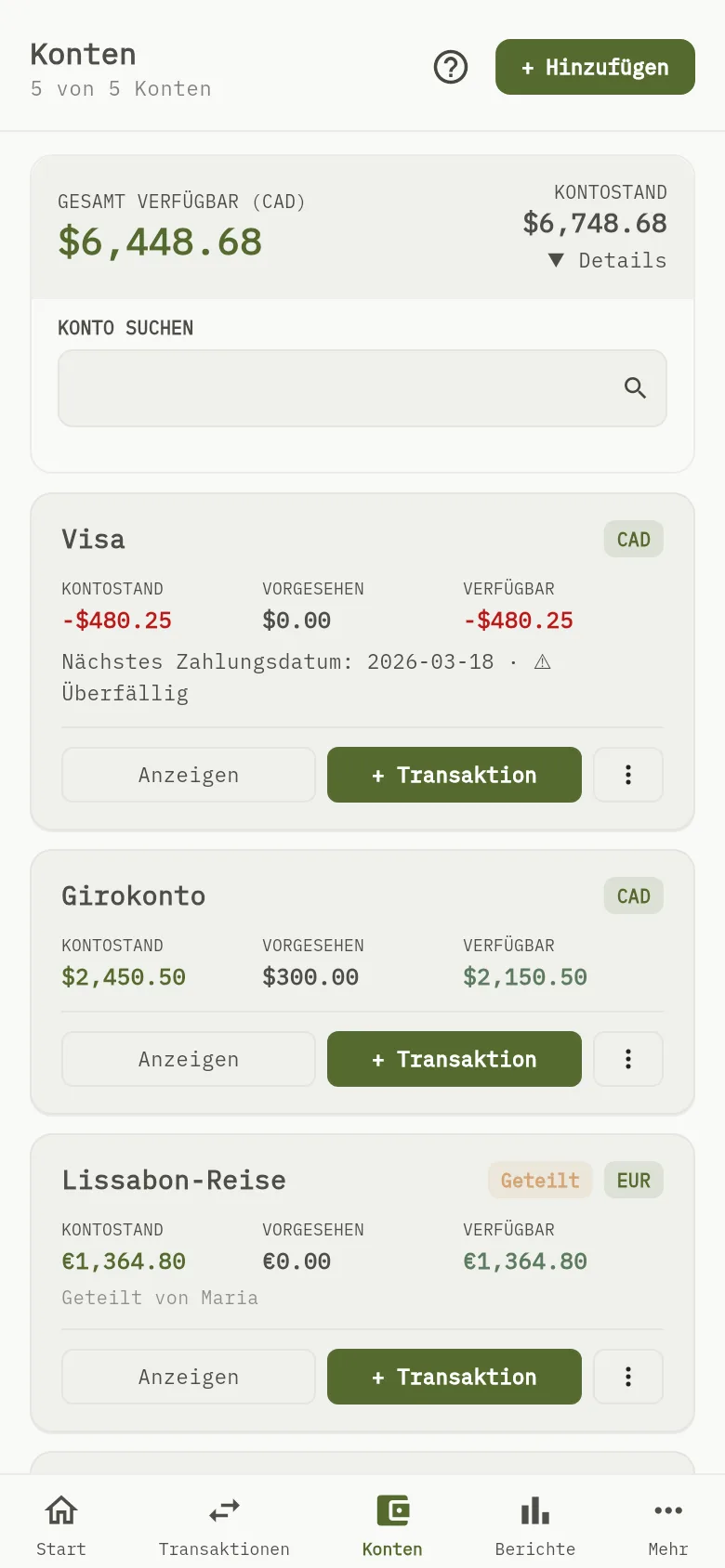
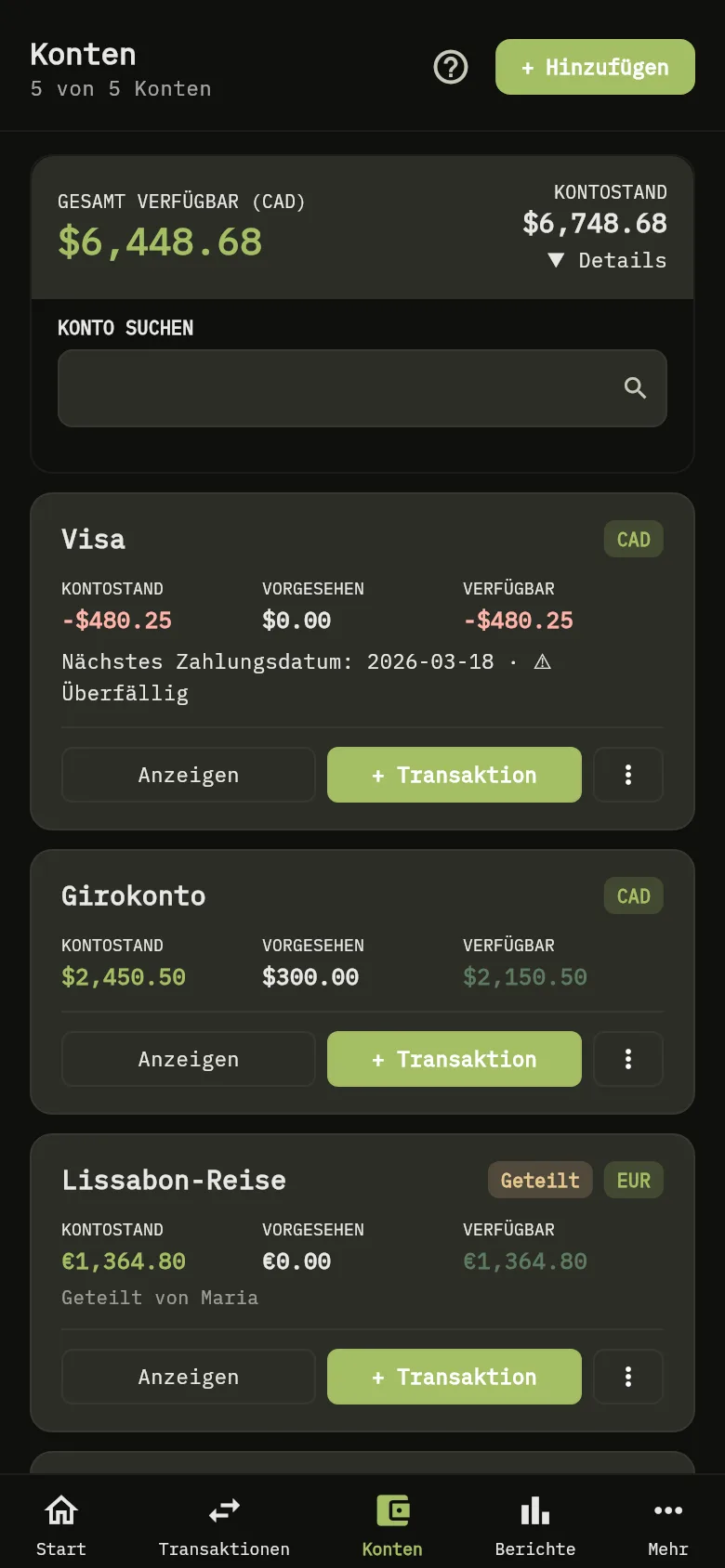
- Tippen Sie unten auf Konten.
- Tippen Sie auf + Hinzufügen Markierung 3.
- Geben Sie unter Kontoname einen Namen ein, wählen Sie die Währung und geben Sie den Anfangssaldo ein. Wenn Sie möchten, fügen Sie eine Beschreibung hinzu.
- Tippen Sie auf Speichern. Das Wallet erscheint in der Liste, und der Gesamtbetrag Markierung 4 berücksichtigt es.
Wenn das Wallet eine Kreditkarte ist, können Sie es gleich oder später als solche markieren: siehe Kreditkartenzahlungen im Blick behalten.
Tipp
Der kostenlose Plan erlaubt bis zu 2 Wallets, die Sie selbst anlegen. Wallets, die jemand mit Ihnen teilt, zählen nicht. Wenn Sie versuchen, ein drittes anzulegen, weist die App Sie auf das Limit hin: Limit von 2 Wallets erreicht. Wählen Sie einen Plan, um mehr hinzuzufügen, oder siehe Plan upgraden.
Tipp
Ein Wallet hat nur eine Währung. Legen Sie für jede Währung, die Sie nutzen, ein eigenes Wallet an: WisExpense rechnet die Summen in Ihre Anzeigewährung um.
Was Sie sehen
Ihr Wallet zeigt seinen Kontostand an, und der verfügbare Gesamtbetrag berücksichtigt es.
Siehe auch
Ihre erste Ausgabe erfassen und Sich in der App zurechtfinden.